


核心步骤:一图看懂
- 找到卡槽:手机侧面的一个小孔。
- 插入取卡针:用附赠的取卡针顶一下,卡托会自动弹出。
- 放置SIM卡:将SIM卡放入卡托,注意卡的方向。
- 推回卡托:将装好卡的卡托对准位置,轻轻推回手机。
详细图文步骤指南
第一步:准备工作
- 您的iPhone手机
- 一张有效的SIM卡( nano-SIM 卡,或更小的 nano-SIM 卡、micro-SIM 卡,您需要去运营商营业厅将旧卡剪成 nano-SIM 尺寸)
- 一个 SIM 卡取卡针(通常在iPhone包装盒内的小纸片里,一端是针状,另一端是圆环)
第二步:找到并打开 SIM 卡托
-
找到卡槽位置:
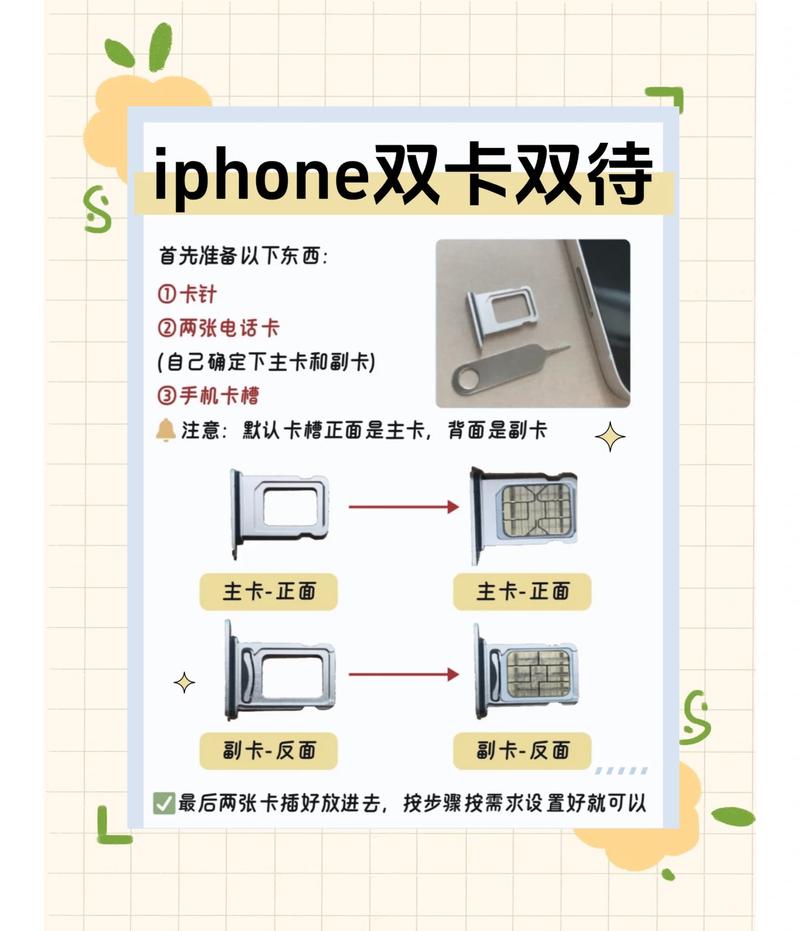 (图片来源网络,侵删)
- iPhone 12 及更新机型 (iPhone 12, 13, 14, 15, 16 等):SIM 卡槽在手机的 左侧。
- iPhone SE (第二代及第三代):SIM 卡槽在手机的 左侧。
- iPhone 11 及更早机型 (iPhone 11, XR, XS, X, 8, 7 等):SIM 卡槽在手机的 右侧。
-
插入取卡针:
- 将取卡针的 针状尖端 对准卡托上的小孔。
- 用 中等力度 将取卡针垂直、用力地插入小孔中,您会感觉到一点阻力,但插入后力度会变小。
- 按住几秒钟,卡托就会自动弹出一部分。
-
取出卡托:
用手指轻轻地将弹出的卡托完全拉出。
第三步:放置 SIM 卡
- 观察卡托:您会看到卡托上有几个凹槽,用于放置不同尺寸的SIM卡(标准SIM、micro-SIM、nano-SIM)。
- 对准方向放置SIM卡:
- 这是最关键的一步!SIM卡上有金属触点的一面必须朝下。
- 将您的 nano-SIM 卡(或剪好的卡)放入卡托上最小的那个凹槽里。
- 确保 SIM 卡的 一角(通常是右上角)的斜切角 与卡托凹槽的斜切角方向一致,如果放反了,将无法插入手机。
第四步:将卡托推回手机
- 对准位置:将装好 SIM 卡的卡托,以 45度角 的方式对准手机侧面的卡槽开口。
- 平稳推入:用手指平稳地将卡托推回手机内部,当您感觉到卡托已经完全归位时,会感到明显的阻力,这时请停止用力。
- 完成:卡托推回后,手机侧面的卡槽表面会恢复平整。
常见问题与注意事项
我的 SIM 卡比卡托上的凹槽大怎么办?
(图片来源网络,侵删)
- 不要强行掰弯或剪裁! 剪裁不当会损坏SIM卡和手机。
- 请携带您的 SIM 卡和手机到 运营商营业厅(如中国移动、中国联通、中国电信),请工作人员使用专业工具为您免费剪裁成 nano-SIM 尺寸。
卡托推不回去,或者推回去后手机没反应?
- 方向错误:最常见的原因是 SIM 卡或卡托放反了,请按照第三步的说明,确保方向正确。
- 卡托未对准:确保卡托是垂直对准卡槽推入的。
- 有异物:检查卡槽内是否有灰尘或异物,可以用吹气球轻轻吹一下。
- SIM卡损坏:尝试将SIM卡插入其他手机,看是否正常工作。
我的是 eSIM 版本的 iPhone (如 iPhone 14 及后续机型),没有实体卡槽怎么办?
- eSIM 版本的 iPhone 没有实体 SIM 卡槽,您需要通过以下方式激活手机:
- 设置新机:开机后按照屏幕提示,通过 Wi-Fi 连接,并选择“通过运营商激活”或“手动激活”,然后扫描运营商提供的二维码或输入激活码。
- 从旧手机转移:在设置过程中,选择从另一台 iPhone 转移数据,此时也会同步转移 eSIM 配置。
- 联系运营商:直接联系您的运营商客服,他们会帮您远程开通 eSIM 服务。
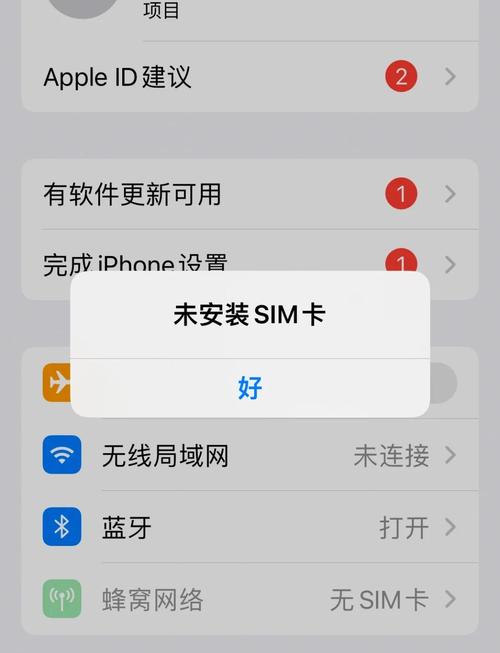
安装后,手机显示“无服务”或“SIM卡无效”?
- 重启手机:这是最简单有效的解决方法。
- 检查网络设置:进入 “设置” > “蜂窝网络” > “蜂窝网络选项”,尝试选择 “自动” 或手动选择您的运营商。
- 检查 APN 设置:有时需要手动配置接入点名称,可以咨询运营商。
- 联系运营商:可能是您的 SIM 卡已欠费、停机,或账户出现异常。


