


Home 键的位置和功能主要取决于您的 iPhone 型号。
(图片来源网络,侵删)
有实体 Home 键的旧款 iPhone
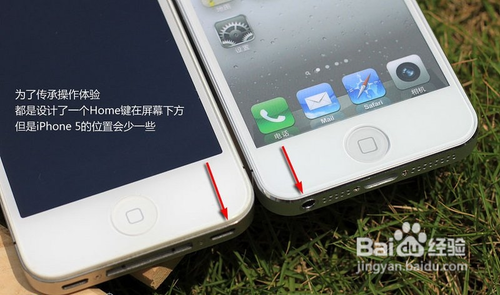
如果您使用的是 iPhone 8 或更早的型号,Home 键是一个物理按键,位于屏幕正下方中央。
- 位置:屏幕底部正中央的圆形按键。
- 功能:
- 返回主屏幕:轻点一下即可。
- 多任务切换:双击打开多任务界面。
- 激活 Siri:长按一下。
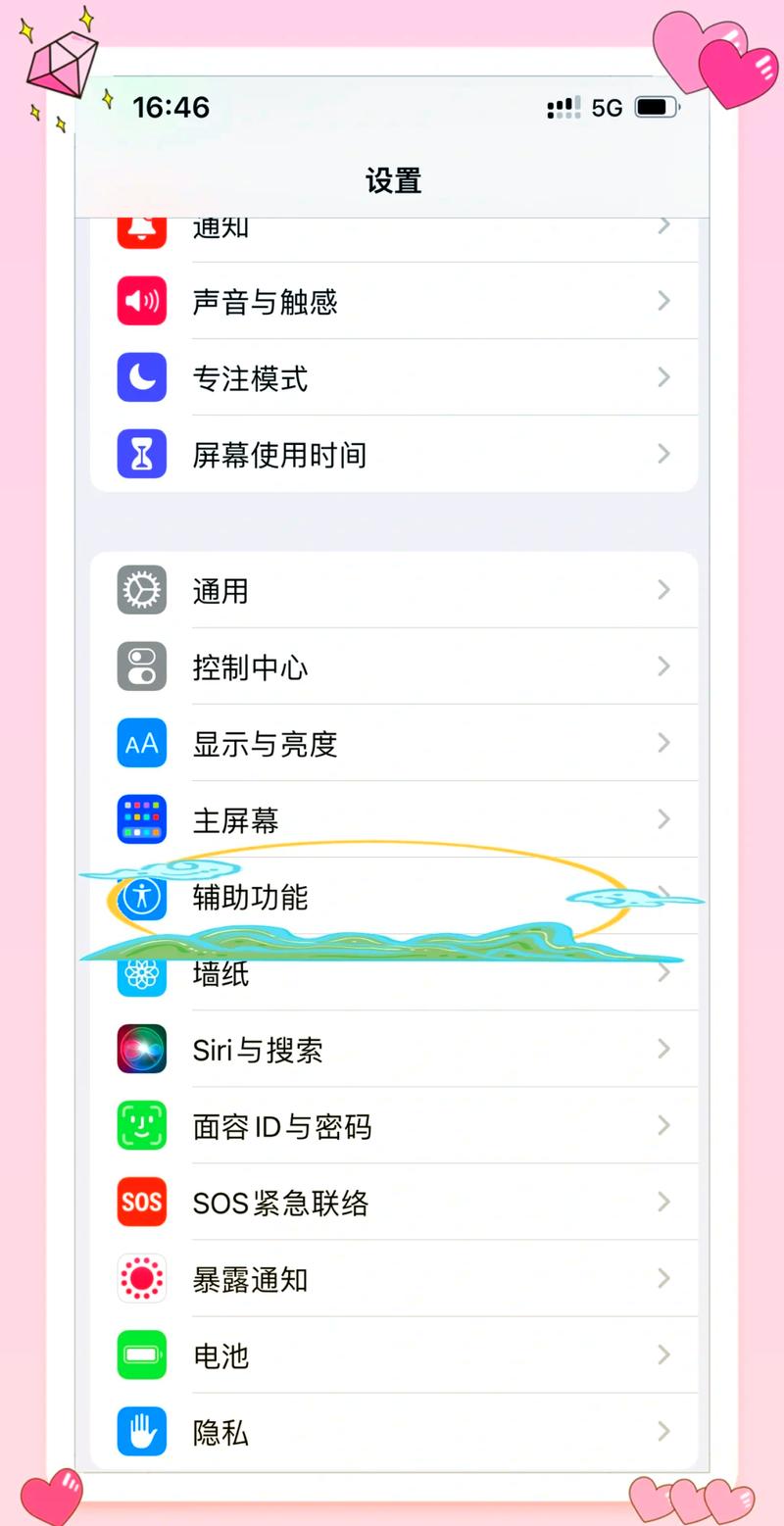
- Apple Pay:轻点两下(需在“设置”-“辅助功能”-“触控”中开启)。
- 重要提示:在这些机型上,Home 键本身没有指纹识别功能,指纹识别功能集成在 Home 键下方的 Touch ID 传感器中,您需要将手指放在 Home 键上,而不是按下去,才能解锁手机和验证 Apple Pay。
没有实体 Home 键的新款 iPhone
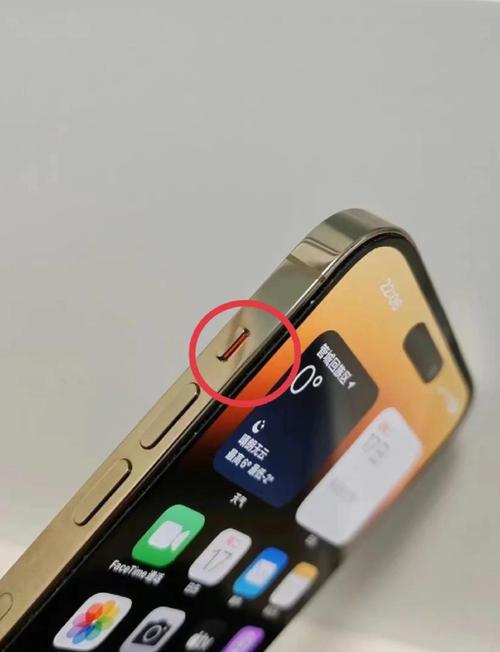
如果您使用的是 iPhone X 或更新型号(包括 iPhone SE 2/3),那么手机上没有物理 Home 键,苹果用全面屏手势来替代了 Home 键的功能。
-
位置:不存在实体按键,相关功能通过屏幕底部的指示条 和手势来实现。
-
功能替代方案:
 (图片来源网络,侵删)
- 返回主屏幕:
- 从屏幕底部边缘向上轻扫并释放。
- 多任务切换:
- 从屏幕底部边缘向上轻扫并停顿一下,然后松开手指,多任务界面就会出现。
- 激活 Siri:
可以长按侧边按钮(或“顶”按钮)来启动 Siri。
- 锁屏/唤醒屏幕:
按一下侧边按钮(或“顶”按钮)。
- 强制重启/进入恢复模式:
快速按一下“音量+”,再快速按一下“音量-”,然后长按侧边按钮,直到看到 Apple 标志。
- 返回主屏幕:
-
生物识别:
 (图片来源网络,侵删)
- 这些新款 iPhone 使用 Face ID(面容 ID)来替代 Touch ID,您只需看着手机,它就会自动解锁。
带“触控 ID”的全面屏 iPhone
这是一个特殊情况,指的是 iPhone SE (第3代),它有全面屏的设计,但在屏幕下方有一个集成在电源按钮中的 Touch ID。
- 位置:手机右侧的电源按钮。
- 功能:
- 解锁手机和验证身份:将手指放在电源按钮的 Touch ID 传感器上。
- 唤醒/锁定屏幕:短按一下电源按钮。
- 强制重启:与情况二相同,按一下音量+,再按一下音量-,然后长按电源按钮。
总结表格
| iPhone 型号 | Home 键位置 | 主要功能实现方式 | 生物识别 |
|---|---|---|---|
| iPhone 8 及更早 | 屏幕底部中央的物理按键 | 轻点、双击、长按 | Touch ID (集成在 Home 键中) |
| iPhone X, 11, 12, 13, 14, 15 | 无物理按键 | 屏幕底部手势(上滑、上滑停顿) | Face ID |
| iPhone SE (第2、3代) | 无物理 Home 键 | 屏幕手势 + 电源按钮操作 | Touch ID (集成在电源按钮中) |
要找到您的 Home 键,请先确认您的 iPhone 型号:
- 打开手机的 “设置” App。
- 点击 “通用”。
- 点击 “关于本机”。
- 在“型号名称”一栏,您可以看到您的手机具体型号("iPhone 13 Pro" 或 "iPhone SE (第3代)")。
根据您的型号,对照上面的说明,您就知道如何使用 Home 键或它的替代功能了。


