


核心概念:拦截的通话去哪了?
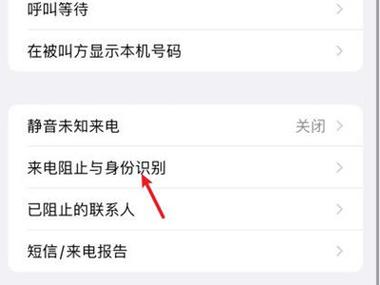
当你的iPhone拦截了一个来电或信息时,它通常不会像某些安卓手机那样存放在一个专门的“拦截箱”里,相反,系统会:
(图片来源网络,侵删)
- 静默处理:电话不会响铃,信息不会弹出通知。
- 存放在“已拦截”列表:所有被拦截的号码和信息都会被记录在 “电话”和“信息”应用的“已拦截” 分组里。
- 发送到“垃圾信息”邮件箱:对于信息,它们通常也会被自动转发到你的“信息”应用中的 “垃圾信息” 邮件箱。
你需要去这两个地方查看。
通过“电话”应用查看被拦截的来电
这是查看被拦截电话号码的主要方法。
- 打开“电话”应用:在手机主屏幕找到绿色的“电话”图标并点击进入。
- 切换到“语音邮件”标签:在屏幕底部,你会看到“最近通话”、“收藏”和“语音邮件”三个标签,点击 “语音邮件”。
- 找到“已拦截”分组:在“语音邮件”界面,你会看到一个名为 “已拦截” 的分组,点击它。
- 查看拦截记录:你会看到所有被你系统拦截的来电号码、时间和日期,你可以点击任意一个号码查看详情,甚至可以在这里选择 “阻止此来电者” 或 “取消阻止此来电者”。
通过“信息”应用查看被拦截的信息
被拦截的短信和彩信也会被记录下来。
- 打开“信息”应用:在手机主屏幕找到绿色的“信息”图标并点击进入。
- 进入“已拦截”列表:在对话列表界面,点击屏幕左上角的 “编辑” 或直接向下滑动,直到看到 “已拦截” 这个标签,点击它。
- 查看拦截记录:这里会列出所有被系统拦截的短信,你可以像正常对话一样查看内容,并可以选择 “信息” > “阻止此人” 或 “取消阻止此人”。
被拦截的信息也会出现在“垃圾信息”邮件箱里:
- 在“信息”主界面,点击左上角的 “返回” 或“编辑”按钮回到主列表。
- 在邮件箱列表中(通常是“所有信息”的下方),找到并点击 “垃圾信息”。
- 你同样可以找到被系统标记为垃圾或拦截的信息。
管理勿扰模式中的拦截规则
“勿扰模式”是iPhone拦截来电和信息的核心功能,你可以在这里设置详细的拦截规则。
- 打开“设置”应用:在手机主屏幕找到灰色的“设置”图标并点击。
- 进入“专注模式”:向下滑动,找到并点击 “专注模式”。(在较旧的iOS版本中,它可能直接叫做“勿扰模式”)。
- 选择“勿扰模式”:在“专注模式”列表中,确保 “勿扰模式” 是开启状态。
- 设置“允许这些来电/信息的人”:
- 点击 “允许这些来电的人”。
- 你可以选择:
- “无人”:拦截所有来电(除了重复来电)。
- “个人收藏”:只允许“个人收藏”列表里的人来电。
- “所有联系人”:允许所有联系人来电。
- “特定联系人”:只允许你选择的特定联系人来电。
- 设置“允许这些信息的人”:
- 返回上一级,点击 “允许这些信息的人”。
- 这里和上面的来电设置类似,你可以选择谁能给你发信息。
额外选项:
- “静音通知”:开启后,即使没有拦截,来自未联系人的通知也会被静音。
- “重复来电”:设置为 “15分钟内” 可以让同一个号码在15分钟内第二次来电时突破拦截(适用于紧急情况)。
如何手动阻止一个号码?
如果你已经知道某个号码是骚扰电话,可以手动将其加入黑名单。
方法A(从通话记录中):
- 在“电话”应用的 “最近通话” 标签下,找到该号码。
- 点击号码旁边的 (i) 图标。
- 向下滑动,点击 “阻止此来电者”,然后再次确认。
方法B(从信息中):
- 在“信息”应用中,打开与该号码的对话。
- 点击屏幕右上角的 (i) 图标。
- 向下滑动,点击 “阻止此人”,然后再次确认。
总结与快速查找
| 你想做什么... | ...你需要去哪里看? |
|---|---|
| 查看所有被拦截的电话号码 | “电话”应用 > “语音邮件” > “已拦截” |
| 查看所有被拦截的短信 | “信息”应用 > “已拦截” 或 “垃圾信息” |
| 设置谁可以给我打电话/发信息 | “设置” > “专注模式” > “勿扰模式” |
| 手动阻止一个讨厌的号码 | 在“电话”或“信息”应用中,点击该号码旁的 (i) 图标,然后选择“阻止”。 |
通过以上方法,你就可以轻松掌控iPhone的拦截功能,有效过滤骚扰信息和不想要的来电了。


