


Windows操作系统本身并没有提供一个像设置账户密码那样简单的一键式“文件夹密码”功能,所谓的“设置文件夹密码”,通常是通过以下几种方法实现的,各有优劣。
(图片来源网络,侵删)
我会从最简单、最推荐的方法开始,逐步介绍到更复杂的方法。
使用压缩软件加密(最推荐,最通用)
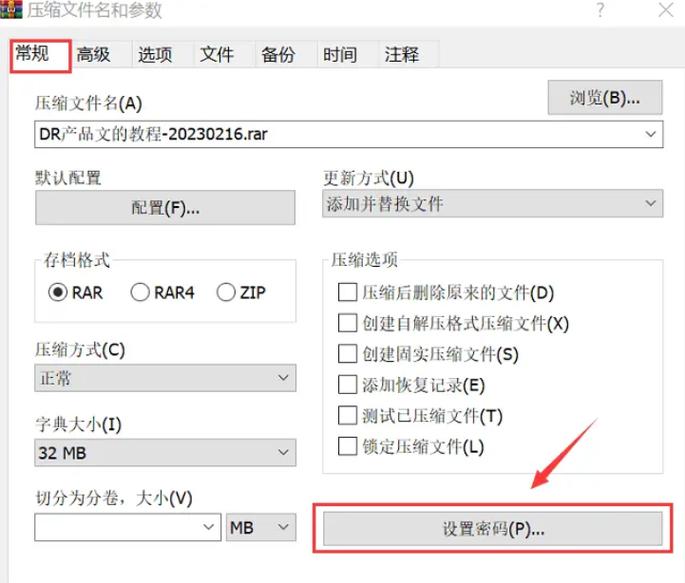
这是最简单、最灵活且跨平台兼容性最好的方法,您只需使用系统自带的或第三方压缩软件,将文件夹打包成一个加密的压缩包。
优点:
- 简单易用:操作步骤清晰。
- 跨平台:在Windows、macOS、Linux甚至手机上都可以解压(只要安装了相应软件)。
- 安全性高:可以使用强加密算法(如AES-256)。
- 不修改原文件夹:原文件夹保持不变,只是多了一个加密的副本。
缺点:
(图片来源网络,侵删)
- 每次访问都需要先解压,修改后需要重新压缩,稍微麻烦一点。
操作步骤(以Windows自带的“压缩文件夹”功能为例):
-
选中文件夹:在文件资源管理器中,找到您想要加密的文件夹,右键单击它。
-
发送到压缩文件夹:在弹出的菜单中,选择 “发送到” -> “压缩文件夹”。
-
设置密码:
 (图片来源网络,侵删)
- 系统会自动创建一个新的压缩文件(
.zip格式)。 - 右键单击这个新创建的
.zip文件,选择 “全部提取...”。 - 在 extraction wizard(解压向导)窗口中,点击左下角的 “密码...” 按钮。
- 系统会自动创建一个新的压缩文件(
-
输入并确认密码:在弹出的对话框中,输入您想要的密码,然后再次输入以确认。请务必记住您的密码! 点击“确定”。
-
完成:点击“提取”,系统会创建一个新的、需要密码才能打开的解压文件夹,您可以将这个解压后的文件夹移动到任何地方,或者直接使用
.zip压缩包本身。
如何访问加密文件夹?
直接双击 .zip 文件,或者在解压时,系统会提示您输入密码,输入正确后才能查看或提取内容。
使用第三方专业加密软件(功能强大)
如果您需要更高级的功能,比如创建一个加密的虚拟磁盘(加密盘),或者对整个U盘进行加密,可以使用专业的加密软件。
常用软件:
- VeraCrypt:开源、免费、非常强大和安全,可以创建加密卷(类似一个虚拟的U盘),需要密码才能“挂载”这个卷,之后像使用普通磁盘一样使用它。
- 7-Zip:一款免费、开源的压缩软件,其加密功能比Windows自带的更强大,同样支持AES-256加密,操作方法与第一种方法类似,只是软件不同。
优点:
- 安全性极高:通常使用业界标准的强加密算法。
- 功能丰富:可以创建加密虚拟磁盘、支持多种加密模式。
- 灵活性好:可以加密整个分区或U盘。
缺点:
- 需要额外安装软件。
- 对于只想加密一个文件夹的用户来说,可能有点“杀鸡用牛刀”。
使用Windows内置的“BitLocker”(仅限专业版/企业版)
如果您使用的是 Windows 10/11 专业版、企业版或教育版,那么系统自带了名为 BitLocker 的全盘加密功能,虽然它的主要功能是加密整个驱动器(如C盘),但也可以用来保护包含敏感数据的分区。
优点:
- 系统级集成:与Windows深度集成,管理方便。
- 安全性高:由微软官方提供,技术成熟。
缺点:
- 系统限制:家庭版Windows用户无法使用。
- 操作范围大:它加密的是整个驱动器,而不是单个文件夹,如果您只想保护一个文件夹,就需要把整个盘符都加密,不太方便。
操作步骤(以加密D盘为例):
- 打开 “控制面板” -> “BitLocker 驱动器加密”。
- 找到您想要加密的驱动器(例如D盘),点击 “启用 BitLocker”。
- 选择如何解锁驱动器(通常是“使用密码解锁驱动器”)。
- 设置并确认您的密码。
- 系统会提示您备份恢复密钥。这是重中之重! 如果您忘记了密码,这个密钥是您恢复数据的唯一途径,请务必将其保存在安全的地方(如U盘、打印出来或保存在Microsoft账户)。
- 选择要加密的空间大小(通常选择“仅加密已用空间”以节省时间)。
- 开始加密,这个过程可能需要很长时间,具体取决于硬盘大小和性能。
使用命令提示符(EFS加密)(不推荐普通用户使用)
Windows还提供了一种叫做 加密文件系统 的技术,它可以直接在NTFS格式的分区上对文件和文件夹进行加密。
优点:
- 透明加密:登录系统的用户可以像访问普通文件一样访问加密文件,感觉不到加密的存在。
- 系统原生支持。
缺点:
- 与用户账户绑定:加密与您的Windows登录账户紧密绑定,如果您重装系统、更换用户名或忘记登录密码,数据将永久丢失且无法恢复!
- 迁移困难:如果将加密文件复制到其他没有您登录凭据的电脑上,将无法打开。
- 操作复杂:需要通过命令提示符或文件夹属性进行设置,对普通用户不友好。
鉴于其高风险性,强烈不建议普通用户使用EFS来加密重要文件夹。
总结与最终建议
| 方法 | 优点 | 缺点 | 推荐人群 |
|---|---|---|---|
| 压缩软件加密 | 简单、通用、安全、跨平台 | 每次访问需解压/压缩 | 所有人,尤其是普通用户 |
| 第三方加密软件 | 功能强大、安全性极高 | 需安装软件、稍复杂 | 对安全性有极高要求的用户 |
| BitLocker | 系统集成、安全 | 仅限专业版、加密范围大 | 专业版/企业版用户,需加密整个分区时 |
| EFS加密 | 透明加密、系统原生 | 高风险、与账户绑定、难迁移 | 不推荐普通用户使用 |
给您的最终建议:
- 对于绝大多数用户,方法一(使用压缩软件加密)是最佳选择,它简单、安全、有效,且不需要任何额外成本,您可以使用Windows自带的工具,也可以下载功能更强大的7-Zip。
- 如果您是Windows专业版用户,并且需要保护整个硬盘或U盘,那么可以考虑使用 方法三(BitLocker)。
- 请务必记住,任何加密方式都依赖于您设置的密码。密码是您数据安全的唯一钥匙,请务必设置一个复杂且自己能记住的密码,并将其妥善保管!


