


使用压缩软件加密(最通用、最推荐)
这是最简单、最通用,也是我最推荐的方法,它适用于几乎所有Windows和macOS用户,并且加密强度足够高。
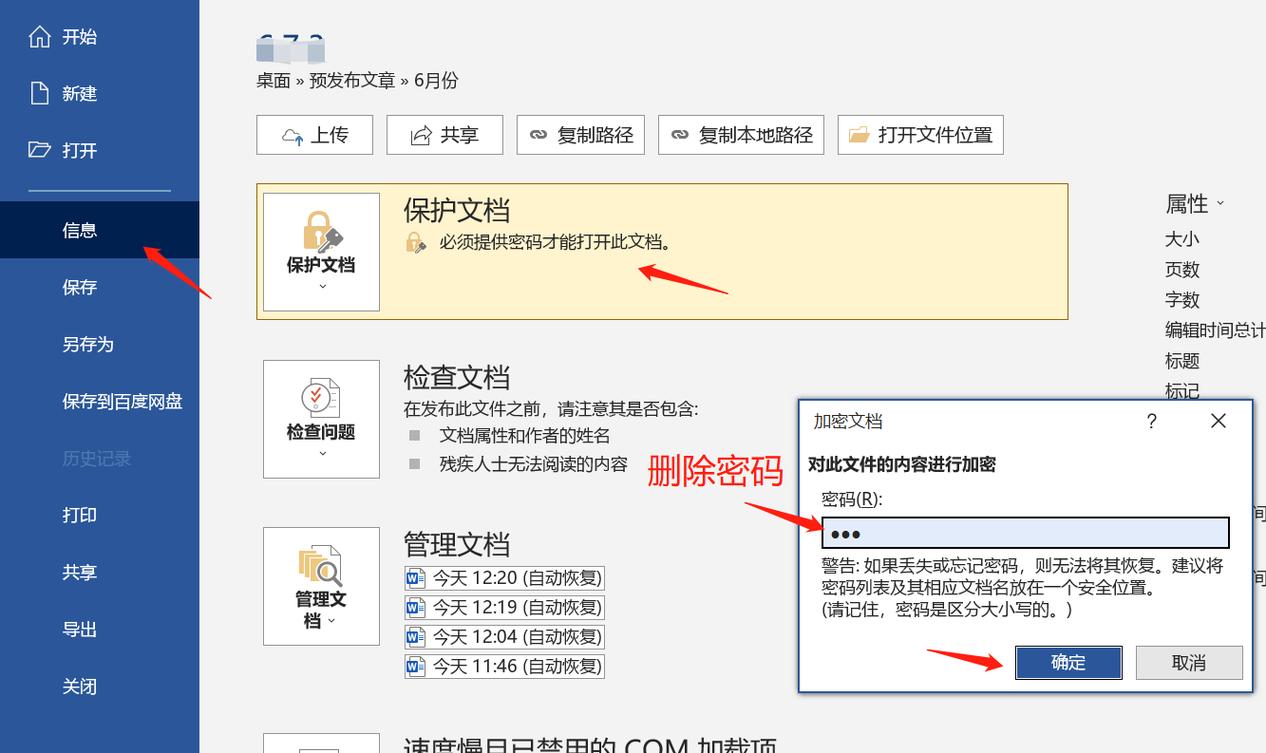
(图片来源网络,侵删)
原理: 创建一个加密的压缩包,把需要保护的文件放进去,访问时需要输入密码。
在 Windows 系统上操作 (以 7-Zip 为例)
-
下载并安装 7-Zip
- 这是一个免费、开源、无广告的强大压缩软件,访问其官网 https://www.7-zip.org/ 下载并安装。
-
加密文件夹
- 找到你想要加密的文件夹(名为“私人文件”的文件夹)。
- 在该文件夹上点击鼠标右键。
- 在右键菜单中,选择 “7-Zip” -> “添加到压缩文件...” (Add to archive...)。
-
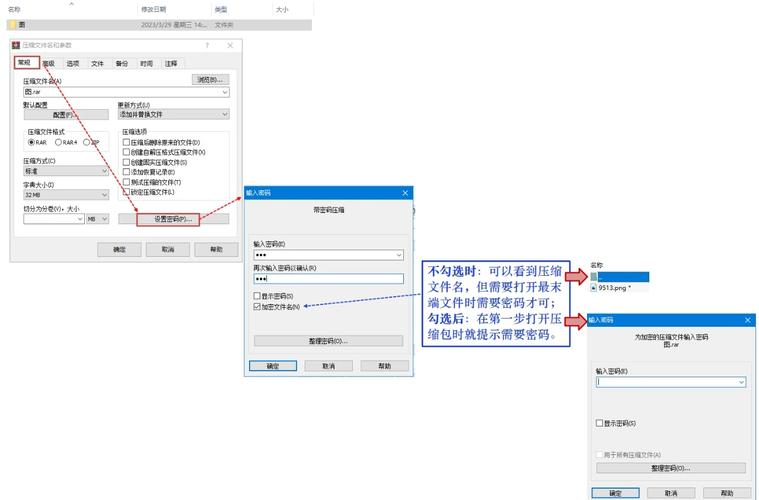
设置密码
 (图片来源网络,侵删)
- 在弹出的窗口中,进行如下设置:
- 压缩格式:建议选择
7z,因为它压缩率最高且加密安全性最好,选择zip也可以,但兼容性更好。 - 压缩级别:可以选择“正常”或“最好”,根据你的需求平衡压缩速度和大小。
- 最重要的一步:勾选底部的 “设置密码” (Set password)。
- 在弹出的密码框中,输入你想要的密码(建议使用复杂密码,如大小写字母+数字+符号的组合),并勾选“加密文件名” (Encrypt file names),这一步非常重要,可以隐藏压缩包内的文件名,增加安全性。
- 点击“确定”。
- 压缩格式:建议选择
- 在弹出的窗口中,进行如下设置:
-
完成
- 稍等片刻,系统就会生成一个加密的压缩包(
私人文件.7z),你可以把原来的文件夹删除了。
- 稍等片刻,系统就会生成一个加密的压缩包(
如何访问?
双击这个 .7z 或 .zip 文件,输入正确的密码即可解压查看内容。
在 macOS 系统上操作 (使用内置功能)
macOS 的“归档实用工具”本身就支持加密。
-
加密文件夹
 (图片来源网络,侵删)
- 找到你想要加密的文件夹。
- 选中这个文件夹,然后点击鼠标右键,选择 “压缩” (Compress)。
-
设置密码
- 系统会开始创建一个
.zip压缩包。 - 创建完成后,不要关闭窗口,直接在新生成的
.zip文件上点击右键,选择 “显示简介” (Get Info)。 - 在简介窗口的底部,找到 “共享与权限” (Sharing & Permissions) 部分,点击 “加号”按钮,然后点击 “设置密码...” (Set Password...)。
- 输入并确认你的密码,可以勾选“记住密码在我的钥匙串中”(如果这台电脑只有你用的话),然后点击“好”。
- 系统会开始创建一个
如何访问?
双击加密的 .zip 文件,系统会提示你输入密码。
使用第三方专业加密软件(功能更强大)
如果你需要更高级的功能,比如创建“保险箱”(一个加密的虚拟磁盘)、实时文件加密等,可以使用专业的加密软件。
常用软件:
- VeraCrypt (开源、免费、跨平台、安全性极高)
- Folder Lock (功能丰富,但部分付费)
以 VeraCrypt 为例(原理类似):
- 下载并安装 VeraCrypt。
- 选择“创建加密卷”。
- 选择“创建加密文件容器”(即创建一个加密文件,看起来像一个普通文件)。
- 选择“标准卷”,设置大小和位置。
- 选择加密算法(推荐 AES)。
- 设置强密码。
- 格式化卷。
- 完成后,你会有一个
.hc文件,双击它,输入密码后,它会像U盘一样出现在你的“我的电脑”里,你只需要把文件拖进去即可。 - 用完后,在 VeraCrypt 中“卸载”这个卷,文件就会再次被隐藏。
优点: 安全性极高,功能强大,可以创建虚拟加密磁盘。 缺点: 操作相对复杂,需要额外安装软件。
使用操作系统自带的功能(BitLocker,仅限Windows专业版/企业版)
如果你的电脑是 Windows 10/11 专业版、企业版或教育版,那么你可以使用系统自带的 BitLocker 驱动器加密功能。
原理: 加密整个硬盘分区(比如D盘),而不是单个文件夹,你可以在该分区内创建一个专门的文件夹来存放私密文件。
- 在“开始”菜单中搜索并打开 “控制面板”。
- 选择 “BitLocker 驱动器加密” (BitLocker Drive Encryption)。
- 找到你想要加密的分区(D: 盘),点击后面的 “启用 BitLocker” (Turn on BitLocker)。
- 选择一种解锁方式,最常用的是 “输入密码解锁驱动器”。
- 设置并确认你的强密码。
- 系统会提示你备份恢复密钥(非常重要!一定要保存好,比如存到U盘或打印出来!),以防忘记密码。
- 选择加密范围(通常选择“仅加密已用磁盘空间”速度更快)。
- 开始加密,这个过程可能需要一些时间。
优点: 系统原生集成,加密底层且安全。 缺点: 仅限专业版及以上系统,且是加密整个分区,无法加密单个文件夹。
使用第三方加密工具(不推荐,谨慎使用)
网上有很多号称可以“文件夹加密”的小工具,它们通常通过修改文件夹属性或隐藏文件来实现。
强烈不建议使用这类工具!
- 安全性极低: 它们的加密方式很容易被懂技术的人绕过。
- 风险高: 很多此类软件捆绑广告、恶意程序,甚至本身就是木马,会窃取你的数据。
- 兼容性差: 容易导致系统文件损坏,数据丢失。
总结与建议
| 方法 | 优点 | 缺点 | 推荐人群 |
|---|---|---|---|
| 压缩软件加密 | 简单、通用、免费、安全足够 | 每次访问都需要解压/压缩,略显麻烦 | 所有普通用户,首选方法 |
| 专业加密软件 | 功能强大、安全性极高、可创建虚拟磁盘 | 操作复杂,需安装软件 | 对安全性有极高要求的用户 |
| BitLocker | 系统原生,底层加密 | 仅限Win专业版,加密整个分区 | Win专业版用户,且需要加密大量数据 |
| 第三方小工具 | 似乎“一键上锁” | 安全性差、有风险、易导致数据丢失 | 不推荐任何人使用 |
给你的最终建议:
对于绝大多数用户,使用 7-Zip (Windows) 或系统自带的压缩功能 (macOS) 来加密文件夹是最好的选择,它简单、可靠、免费,并且足以保护你的文件不被他人轻易窥探。
最后的小贴士:
- 密码为王: 无论使用哪种方法,一个强密码都是安全的第一道防线,请务必使用复杂且独特的密码。
- 备份密钥: 如果使用 BitLocker 等工具,请务必妥善保管你的恢复密钥。
- 物理安全: 再强的密码也无法保护一个被别人直接拿到电脑的人,离开电脑时,请务必锁屏(快捷键
Win + L)。


