


重要提示:在开始之前
- 备份!备份!备份! 在对任何重要文件夹进行加密或修改权限之前,请务必备份所有文件,任何操作失误都可能导致数据永久丢失。
- 记住你的密码! 加密的安全性完全依赖于密码,如果你忘记了密码,在大多数情况下,文件将无法恢复,基本上等于永久丢失。
对于 Windows 用户
使用内置的“压缩文件夹”功能(最简单)
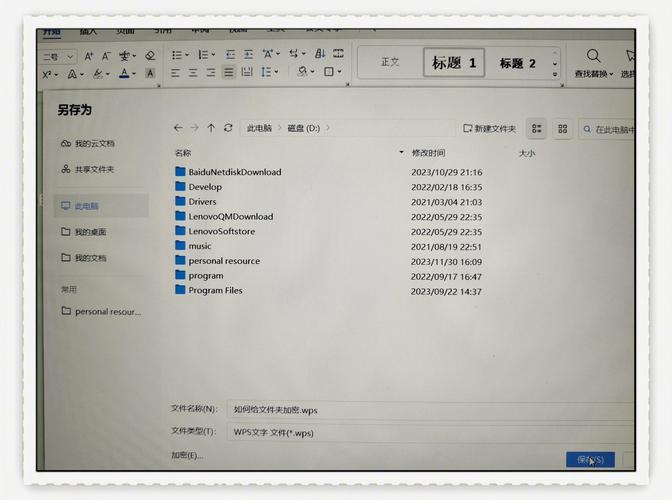
这是最简单、最快速的方法,无需安装任何第三方软件,但它只适用于新建的文件夹,并且每次访问都需要解压。
(图片来源网络,侵删)
适用场景:临时保护一些不常用的小文件,不想安装额外软件。
操作步骤:
-
选中文件夹:找到你想要加密的文件夹,右键点击它。
-
发送到压缩文件夹:在弹出的菜单中,选择“发送到” -> “压缩(zipped)文件夹”。
 (图片来源网络,侵删)
 -
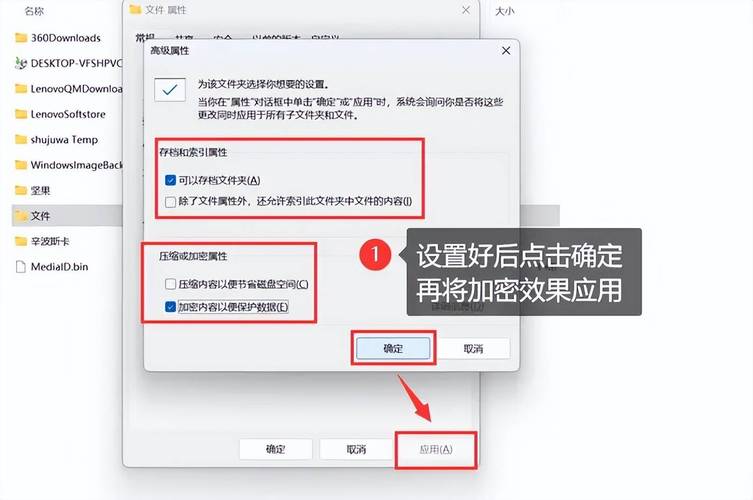
设置密码:
- 右键点击刚刚创建的
.zip压缩文件,选择“所有程序” -> “压缩文件名和属性”。 - 在弹出的窗口中,切换到“高级”选项卡。
- 勾选“保存文件时加密文件数据”选项,然后点击“设置密码...”按钮。
- 输入并确认你的密码,点击“确定”。
- 最后点击“应用”和“确定”保存设置。
- 右键点击刚刚创建的
使用方法:
- 当你双击这个
.zip文件时,系统会自动提示你输入密码才能查看或解压里面的内容。 - 缺点:每次访问都需要解压,解压后文件是未加密的,原文件夹本身并没有加密。
使用 BitLocker 驱动器加密(功能最强大)
如果你的 Windows 版本是 Windows 10/11 专业版、企业版或教育版,那么你拥有一个功能极其强大的全盘加密工具——BitLocker,这是保护整个驱动器的最佳方式,自然也保护了里面的所有文件夹。
适用场景:保护整个硬盘或U盘,安全性极高,性能好。

(图片来源网络,侵删)
操作步骤:
- 启用 BitLocker:
- 打开“此电脑”,找到你想要加密的硬盘分区(通常是 D: 盘或 E: 盘,不要加密 C: 盘系统盘,除非你非常了解操作)。
- 右键点击该分区,选择“启用 BitLocker...”。
- 选择解锁方式:
- 系统会要求你选择如何解锁驱动器,强烈建议选择“输入密码解锁”,同时也可以勾选“恢复密钥”(非常重要!)。
- 恢复密钥是一串48位的数字,是你忘记密码后的最后救命稻草,请务必将其截图并保存在一个安全的地方(如另一个U盘、邮箱、打印出来等)。
- 设置密码:输入并确认你的强密码。
- 选择加密范围:选择“加密整个驱动器”。
- 开始加密:点击“开始加密”,这个过程可能需要很长时间(几小时到几十小时,取决于硬盘大小和性能),期间电脑可以正常使用,但不要中断。
使用方法:
- 加密完成后,每次访问该驱动器时,系统会自动弹出窗口要求你输入密码。
- 优点:安全性极高,是微软官方推荐的加密标准,对系统性能影响小。
- 缺点:仅限专业版及以上系统,加密整个驱动器,而不是单个文件夹。
使用第三方加密软件(最灵活)
如果你需要加密单个文件夹,并且使用的是家庭版 Windows,或者需要更灵活的功能,第三方软件是最佳选择。
推荐软件:
- VeraCrypt:开源、免费、非常安全,它可以在你的硬盘上创建一个加密的“保险箱”文件(虚拟磁盘),你可以像使用普通U盘一样使用它,所有存入其中的文件都会自动加密。
- 7-Zip:同样是免费开源的压缩软件,除了方法一的 zip 加密,它还支持创建更安全的
.7z格式加密压缩包,加密强度更高。
以 VeraCrypt 为例(推荐):
- 下载并安装:从 VeraCrypt 官网下载并安装软件。
- 创建加密卷:
- 打开 VeraCrypt,点击“创建加密卷”。
- 选择“创建加密文件容器” -> “标准卷”。
- 选择一个位置和文件名来保存你的“保险箱”(
D:\MySecret.vhd)。 - 加密算法选择
AES,哈希算法选择SHA-512,这些都是安全选项。 - 设置卷大小(即你的“保险箱”有多大)。
- 设置密码:输入并确认一个强密码,这是你访问“保险箱”的唯一凭证。
- 格式化卷:选择文件系统(如 NTFS),然后进行快速格式化。
- 使用加密卷:
- 返回 VeraCrypt 主界面,在“驱动器器”列表中选择一个未使用的盘符(如
X:)。 - 点击“选择文件”,找到你刚才创建的
.vhd文件。 - 点击“挂载”,输入密码,你的加密“保险箱”就会被加载成一个虚拟的
X:盘。 - 之后你就可以像使用普通文件夹一样,把所有私密文件复制到
X:盘里。 - 用完后,在 VeraCrypt 中点击“卸载”,所有文件就会立即消失,无法被访问。
- 返回 VeraCrypt 主界面,在“驱动器器”列表中选择一个未使用的盘符(如
优点:安全性极高,灵活性极强,可以创建任意大小的加密空间。 缺点:需要额外安装软件,使用时需要手动“挂载”和“卸载”。
对于 macOS 用户
macOS 自带的加密功能非常强大且无缝集成。
使用“磁盘工具”创建加密磁盘映像(最推荐)
这是 macOS 上最标准、最安全的方法,与 Windows 上的 VeraCrypt 非常相似。
适用场景:保护单个或多个文件夹,安全、灵活、系统原生支持。
操作步骤:
- 打开“磁盘工具”:你可以在“应用程序” -> “实用工具”中找到它。
- 新建映像:
在磁盘工具菜单栏中,点击“文件” -> “新建映像” -> “空白映像...”。
- 设置参数:
- 名称:给你的加密文件夹起个名字。
- 大小:设置你需要的空间大小。
- 格式:选择 APFS(如果你是 macOS 10.13 High Sierra 或更高版本)或 Mac OS 扩展 (日志式)。
- 加密:务必选择“AES-256加密”,这是目前最安全的加密标准。
- 分区:选择“单一分区 - 映像格式”。
- 设置密码:
- 点击“好”后,系统会弹出一个窗口要求你设置密码和记住密码提示。
- 设置一个强密码! 密码提示可以帮助你回忆,但不要把密码直接写在提示里。
- 取消勾选“在我的钥匙串中保存密码”,这样每次都需要手动输入,安全性更高。
- 完成:点击“存储”,磁盘工具会立即创建这个加密文件。
使用方法:
- 创建完成后,双击这个
.dmg文件,系统会弹窗要求你输入密码。 - 输入密码后,它会像一个真正的U盘一样“挂载”在桌面上和“访达”的侧边栏。
- 你可以把所有私密文件拖进去。
- 用完后,直接将这个“磁盘”拖到废纸篓,或者右键点击它选择“推出”,它就会消失,文件被安全地锁在
.dmg文件里。
使用“文件保险箱”(FileVault)
这是 macOS 全盘加密的功能,与 Windows 的 BitLocker 类似。
适用场景:保护整个 Mac 的启动盘,防止他人未经授权启动你的电脑并访问数据。
操作步骤:
- 打开“系统设置”(或“系统偏好设置”)。
- 进入“隐私与安全性”。
- 找到“文件保险箱”,点击“...”或“打开文件保险箱”。
- 启用:按照提示输入你的管理员密码来开启。
- 设置恢复密钥:系统会生成一个恢复密钥,请务必将其截图并妥善保管,以防忘记主密码。
优点:保护整个系统,安全性高。 缺点:加密整个磁盘,而非单个文件夹。
总结与建议
| 方法 | 操作系统 | 优点 | 缺点 | 推荐指数 |
|---|---|---|---|---|
| 压缩文件夹加密 | Windows | 极其简单,无需安装 | 功能弱,每次需解压 | ★★☆☆☆ |
| BitLocker | Windows Pro/Ent | 安全性顶级,性能好 | 仅限专业版,加密整个盘 | ★★★★★ (全盘) |
| VeraCrypt | Win / macOS | 安全性顶级,灵活,免费 | 需安装软件,需手动挂载 | ★★★★★ (单文件夹) |
| 磁盘工具加密 | macOS | 原生支持,安全无缝 | 需手动挂载/卸载 | ★★★★★ (单文件夹) |
| 文件保险箱 | macOS | 原生支持,保护整个系统 | 加密整个盘 | ★★★★★ (全盘) |
给你的最终建议:
- 如果你只想快速临时保护几个文件:用 Windows 的“压缩文件夹”或 macOS 的“磁盘工具”创建一个小型加密映像。
- 如果你想保护一个专门的、私密的空间:强烈推荐 Windows 用户使用 VeraCrypt,macOS 用户使用“磁盘工具”,这是最灵活、最安全的选择。
- 如果你希望保护整个电脑或硬盘:直接使用系统自带的 BitLocker (Windows) 或 文件保险箱 (macOS)。


