


使用手机自带的测距仪 App (推荐)
现在大部分新款的安卓手机(如三星、谷歌Pixel、小米、OPPO、vivo等)都预装了测距仪功能,这是最方便、最快捷的方式。
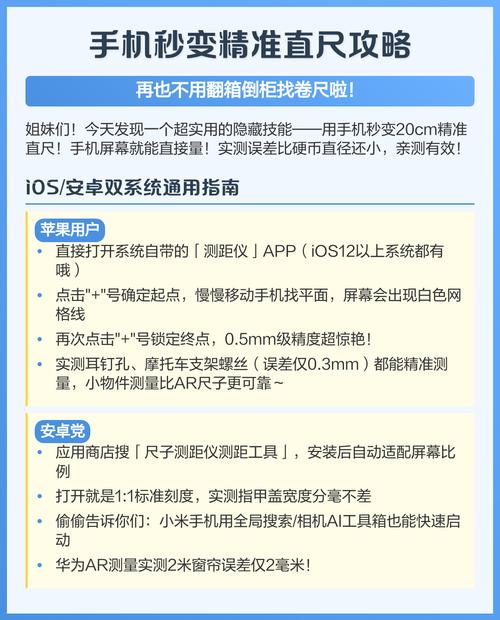
(图片来源网络,侵删)
第一步:找到并打开测距仪App
- 在手机主屏幕上找到 “测距仪” 图标,它通常看起来像一个带刻度的尺子或一个方框加一个圆点。
- 如果在主屏幕找不到,请打开 “应用列表” 或 “所有应用”。
- 在搜索框中输入 “测距仪”、“尺子” 或 “Measure”,然后找到对应的App并打开。
第二步:开始测量
打开App后,你会看到手机屏幕上出现了类似相机取景框的画面,使用方法非常简单:
- 放置手机:将手机竖直拿着,与被测物体保持平行,就像拍照片一样。
- 设置起点:在屏幕上,你会看到一个白色的圆点,将这个圆点对准你想要测量的物体的起点(地面的角落)。
- 添加测量点:
- 移动手机,将屏幕上的第二个圆点对准物体的终点(房间的另一边)。
- 当第二个圆点对准后,手机会自动检测到水平或垂直的边缘,并显示出一条虚线和长度数值。
- 如果App识别到了平面(如地板、墙壁),它还会在屏幕上生成一个3D网格,让你可以更直观地看到测量的空间。
第三步:进行更复杂的测量
测距仪App不仅可以测直线长度,还可以测面积和体积。
-
测量面积:
- 完成第一条边的测量(如房间的长度)。
- 点击屏幕上的 号或提示信息,继续添加相邻的边(如房间的宽度)。
- App会自动计算出房间的面积,并显示在屏幕上。
-
测量高度:
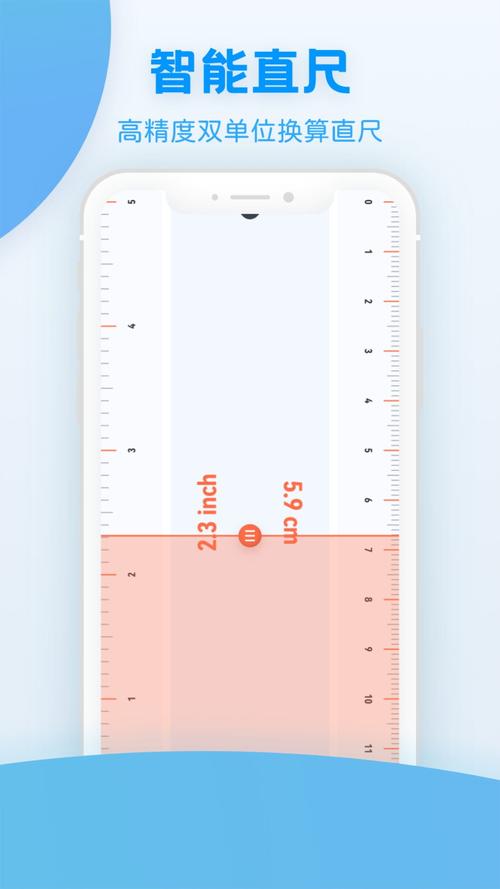 (图片来源网络,侵删)
- 将手机对准物体的底部(如地面)。
- 向上移动手机,对准物体的顶部(如天花板)。
- App会自动测量出垂直高度。
-
测量体积:
- 先测量出物体的长和宽,得到面积。
- 然后测量出物体的高度。
- App会根据长、宽、高自动计算出体积。
第四步:保存和管理
测量完成后,你可以:
- 拍照:点击快门按钮,拍下带有测量数据的照片。
- 查看历史记录:在App的“历史记录”或“相册”中查看你之前拍摄的所有测量照片。
- 分享:将测量照片分享给朋友或同事。
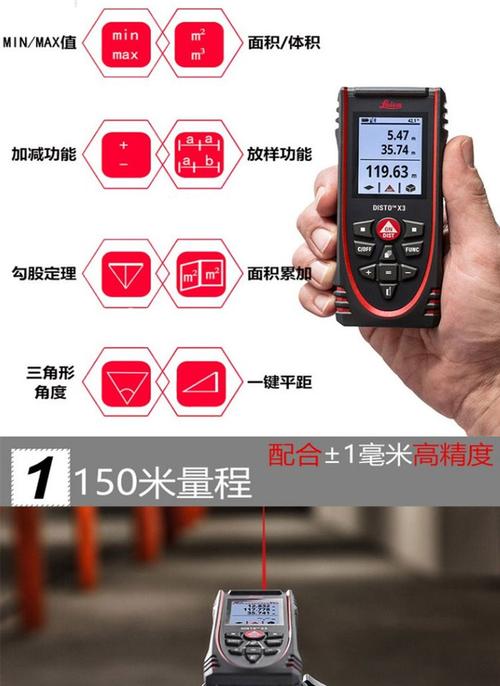
使用第三方测距仪 App
如果你的手机没有自带测距仪功能,或者你想要更多功能,可以从Google Play商店下载第三方App,这类App通常功能更强大,但准确度可能受手机硬件(如LiDAR传感器)影响。
推荐App:
- Smart Measure (智能测量仪):功能非常全面,可以测距离、高度、宽度、面积,还有指南针功能。
- Ruler (AR Measure):界面简洁,操作简单,支持AR测量。
- Google Measure:如果你的手机支持ARCore,也可以尝试这个,效果类似自带的。
使用方法:
第三方App的使用方法与手机自带的非常相似,基本步骤如下:
(图片来源网络,侵删)
- 下载并安装:从Google Play商店下载你选择的App。
- 授权相机:首次打开时,App会请求使用相机的权限,请允许。
- 开始测量:将手机对准物体,按照屏幕上的提示(通常是放置起点和终点)进行操作。
- 查看结果:移动手机,App会实时显示测量结果。
使用测距仪的注意事项和技巧
为了获得更准确的测量结果,请务必注意以下几点:
- 保持稳定:测量时尽量保持手机稳定,避免手抖,这样测量点才能精确对准。
- 光线充足:在光线好的环境下测量,手机能更好地识别物体的边缘和轮廓。
- 对准边缘:尽量将测量点对准物体的清晰边缘,这样App的识别会更准确。
- 注意平面:大多数测距仪App需要在一个平面上才能正常工作,如果你测量的物体不在一个平面上(比如一个不规则的桌子),测量结果可能会有偏差。
- 利用传感器:如果你的手机配备了 LiDAR激光雷达传感器(如iPhone 12 Pro/Pro Max、部分高端安卓手机),测距精度会大大提高,尤其是在室内或光线不足的环境下。
- 校准(部分App支持):一些高级的测距仪App允许你输入一个已知长度的物体(比如一张标准A4纸,长度为29.7厘米)进行校准,以提高后续测量的准确性。
| 方法 | 优点 | 缺点 | 适用人群 |
|---|---|---|---|
| 手机自带App | 无需下载,方便快捷,与系统整合度高,通常优化得很好 | 功能可能相对基础 | 几乎所有安卓手机用户,特别是需要快速测量的用户 |
| 第三方App | 功能可能更丰富,有更多选择 | 需要下载,可能有广告,准确度参差不齐 | 手机没有自带测距仪,或对功能有更高要求的用户 |
优先使用手机自带的测距仪App,它已经能满足绝大多数日常测量的需求,而且足够方便和准确,如果找不到,再去应用商店搜索一个评价好的第三方App即可。


