


两种主要的恢复方式
在 Windows 8 中,恢复出厂设置主要分为两种:
(图片来源网络,侵删)
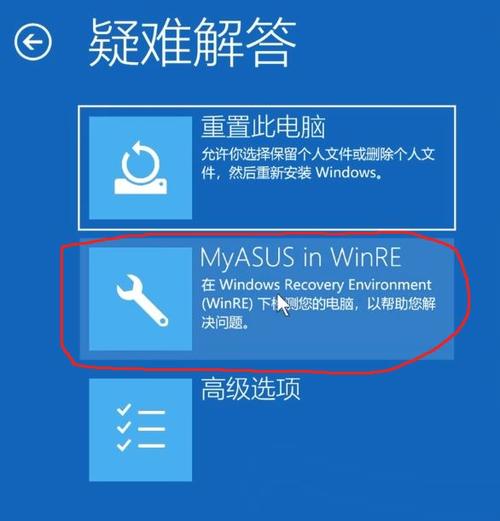
- 重置此电脑:这是 Windows 8 内置的功能,最常用,它会让您选择是保留个人文件还是删除所有内容,然后重新安装 Windows,这个过程相对较快,并且是首选方法。
- 从恢复分区恢复:这是通过电脑在出厂时预装的特殊分区来恢复,这个方法会将电脑恢复到和您刚买来时一模一样的状态,所有预装的软件、驱动程序和品牌定制内容都会被还原,但这个过程会更耗时。
通过“重置此电脑”功能(推荐,适用于能开机的电脑)
这是最简单、最快捷的方法,适用于您能正常进入 Windows 8 桌面的情况。
操作步骤:
-
打开设置:
- 将鼠标移动到屏幕的右上角或右下角,调出“超级按钮栏”(Charms Bar)。
- 点击“设置”图标(像齿轮的图标)。
-
进入更改电脑设置:
 (图片来源网络,侵删)
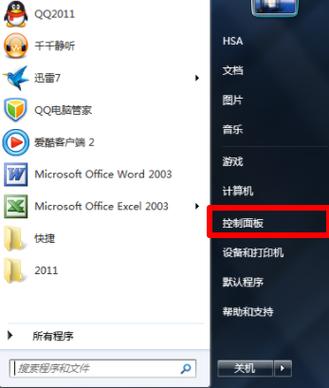
- 在“设置”菜单中,点击最下方的“更改电脑设置”。
-
进入更新和恢复:
- 现在您会进入一个蓝色的“设置”窗口,在左侧菜单中,点击“更新和恢复”。
-
选择恢复:
- 在“更新和恢复”页面中,选择左侧的“恢复”选项。
-
开始重置:
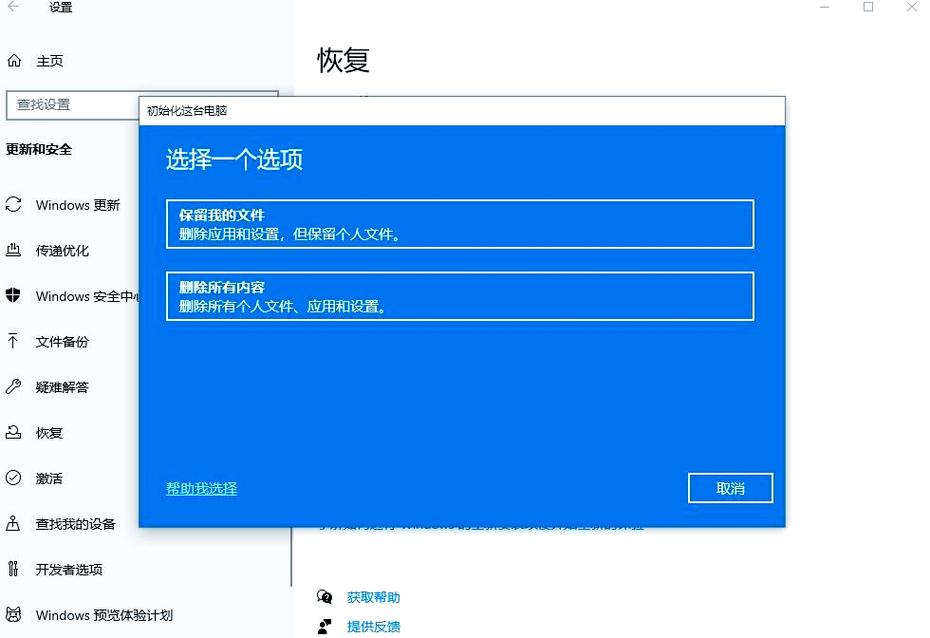
- 在右侧的“恢复”选项下,您会看到两个主要选项:
- 删除所有内容并重新安装 Windows:这会彻底删除您的个人文件、应用和设置,将电脑恢复到最干净的状态。(相当于“恢复出厂设置”)
- 仅删除我的文件:这个选项会更快,但数据恢复的可能性比上一个稍高一些,如果您的电脑里有非常敏感的数据,建议选择第一个。
- 返回你的电脑而不影响任何文件:这个选项用于解决系统问题,会保留您的文件和应用,但可能会保留导致问题的原因。(相当于“修复电脑”)
- 在右侧的“恢复”选项下,您会看到两个主要选项:
-
点击“开始”:
 (图片来源网络,侵删)
- 选择“删除所有内容并重新安装 Windows”,然后点击“开始”按钮。
-
选择是否删除驱动器:
- 系统会提示您选择是否“是否要快速格式化驱动器?”。
- 标准推荐:选择“仅删除我的文件”,速度更快,对于个人电脑足够安全。
- 最高安全级别:选择“完全清理驱动器”,这个选项会多次覆写数据,确保无法恢复,但会花费很长时间。
- 普通用户建议选择“仅删除我的文件”。
-
确认并开始:
- 系统会最后确认一次,显示警告信息,点击“重置”按钮,电脑就会开始重启并执行恢复过程,这个过程可能需要一些时间,请保持电脑接通电源。
通过高级启动选项(适用于无法正常开机的电脑)
如果您的 Windows 8 系统无法启动(例如蓝屏、无限重启等),您可以通过强制启动进入恢复环境。
操作步骤:
-
进入高级启动选项:
- 强制长按电源键,直到电脑完全关机。
- 再次按下电源键启动电脑。
- 在看到 Windows 8 的标志(四个色块)时,再次长按电源键,强制电脑断电。
- 重复开机 -> 看到标志 -> 强制关机这个过程 2-3 次。
- 第三次或第四次开机时,Windows 8 会自动检测到启动失败,并自动进入“选择一个选项”的蓝色界面(高级启动选项)。
-
选择疑难解答:
- 在“选择一个选项”界面中,点击“疑难解答”。
-
选择重置此电脑:
- 在“疑难解答”界面中,点击“重置此电脑”。
-
后续步骤:
- 接下来的步骤和方法一中的第5步及以后完全一样,您可以选择是保留文件还是删除所有内容,然后按照提示完成恢复。
从恢复分区恢复(完全恢复出厂状态)
如果您希望将电脑恢复到和购买时一模一样的状态,包括所有原厂预装的软件和品牌程序,可以使用此方法,通常需要使用特定的按键组合在开机时触发。
操作步骤:
-
完全关机:确保电脑处于完全关机状态,而不是睡眠或休眠。
-
开机并按键:
-
按下电源键开机。
-
立刻、连续地按下特定的按键组合,不同品牌的电脑按键不同,常见的有:
- 联想:
F12或Novo键(一个小圆圈加一个箭头的按键) - 惠普:
F11 - 戴尔:
F8或F12 - 华硕:
F9 - 宏碁:
Alt + F10 - 神舟:
F9
- 联想:
-
提示:请查阅您电脑品牌的说明书,或在网上搜索“[您的电脑品牌] + 恢复出厂设置按键”来确认正确的按键。
-
-
进入恢复环境:
如果按键正确,您会进入一个原厂自带的恢复界面,而不是 Windows 的蓝色界面,这个界面通常比较简单,只有几个选项。
-
选择恢复选项:
- 在这个界面中,选择类似“恢复出厂设置”、“完全恢复”或“Recover to factory settings”的选项。
-
开始恢复:
系统会再次警告您这将删除所有数据,确认后,恢复过程将开始,这个过程可能需要一个小时或更长时间,请耐心等待并确保电源稳定。
重要提醒:
- 备份数据!备份数据!备份数据!
- 在进行任何恢复操作之前,务必备份您所有的重要文件(如文档、照片、视频等)到 U 盘、移动硬盘或云端,除非您选择“仅删除我的文件”,否则所有个人数据都将被永久删除。
- 电量:确保笔记本电脑在恢复过程中连接电源适配器,避免中途断电导致系统损坏。
- 软件:恢复完成后,您需要重新安装所有您需要的应用程序(如 Office、浏览器、聊天软件等)。
- 驱动程序:如果您使用的是“重置此电脑”功能,Windows 通常会自动安装大部分驱动程序,但如果使用恢复分区,则原厂驱动都会被保留。
总结建议:
- 首选方法一:如果能正常开机,用“重置此电脑”功能最方便快捷。
- 无法开机用方法二:系统出问题无法进入桌面,就用强制重启法进入高级启动选项。
- 想恢复原厂状态用方法三:如果需要恢复所有品牌预装软件,或重置功能无效,就用开机按键进入恢复分区。


