


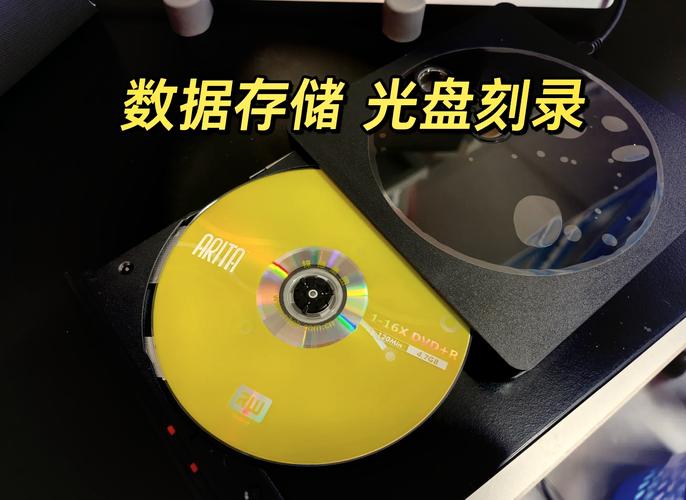
第一步:检查你的电脑是否有光驱
这是最关键的一步,没有光驱,一切操作都无从谈起。
(图片来源网络,侵删)
- 如何检查:
- 笔记本: 翻到电脑背面或侧面,寻找一个大约长方形的、中间有小孔的插槽,旁边可能会有一个小的“Eject”弹出按钮。
- 台式机: 查看主机箱前面板,是否有类似的插槽,有些台式机的光驱在顶部。
- 操作系统内确认:
- Windows: 打开“此电脑”(This PC),如果看到“DVD 驱动器”或类似的光盘驱动器图标,就说明你有光驱。
- macOS: 点击屏幕左上角的苹果菜单 > “关于本机”(About This Mac)> “系统报告”(System Report)> 在侧边栏点击“硬件”(Hardware)> “光盘”(Optical Drives),如果有信息列出,说明你有光驱。
你的电脑有光驱
如果你的电脑确认有光驱,那么播放过程非常简单。
在 Windows 10 / 11 上播放
-
放入光盘: 将DVD光盘正面朝上,轻轻推入光驱的插槽,直到它自动吸入,如果光驱有手动按钮,按下按钮,托盘会弹出,将光盘放好后,再按一下托盘将其收回。
-
自动播放(最简单):
- 放入光盘后,Windows会自动弹出一个“自动播放”(AutoPlay)对话框。
- 在对话框中,选择“使用 Windows Media Player 播放 DVD”(或类似的选项),然后点击“确定”。
- Windows Media Player 会自动启动并开始播放电影。
-
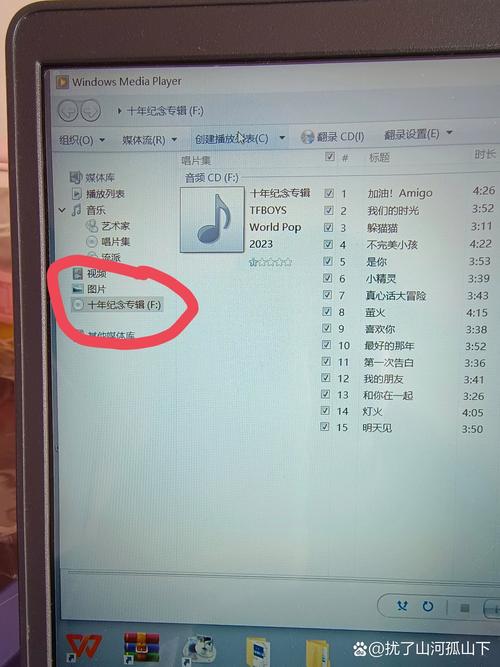
手动播放(如果自动播放未出现):
 (图片来源网络,侵删)
- 打开 “此电脑”(This PC)。
- 你会看到你的DVD驱动器图标,旁边通常会显示光盘的名称。
- 双击这个图标,系统会自动用默认的播放器(通常是 Windows Media Player)打开并播放。
- 如果双击没反应,也可以右键点击驱动器图标,选择“打开自动播放...”,然后选择播放器。
在 macOS (Catalina 及更高版本) 上播放
注意: 从 macOS 10.15 Catalina 开始,苹果官方移除了内置的 DVD Player 应用,播放方式略有不同。
-
放入光盘: 同样,将光盘正面朝上放入光驱。
-
使用第三方播放器(推荐):
- 最简单的方法是使用免费的 VLC Media Player,它几乎可以播放所有格式的视频,包括DVD。
- 步骤:
- 如果你还没安装 VLC,请先从其官网 videolan.org 下载并安装。
- 安装完成后,将DVD光盘放入光驱。
- 打开 VLC Media Player。
- 在菜单栏点击“文件”(File)> “打开光盘...”(Open Disc...)。
- 在弹出的窗口中,确保“光盘设备”(Disc device)选择正确,然后点击“播放”(Play)即可。
-
使用 Apple 的 DVD 应用(仅限旧版 macOS):
- 如果你使用的是 macOS Mojave (10.14) 或更早版本,系统会自带一个名为“DVD Player”的应用,放入光盘后,它通常会自动启动。
你的电脑没有光驱
这是现在非常普遍的情况,尤其是超薄笔记本和新型台式机,别担心,你有以下几种解决方案:
使用外置USB DVD光驱(最推荐)
这是最简单、最直接的解决方案。
- 购买: 购买一个 外置 USB DVD 光驱,它们价格不贵,体积小巧,通过USB接口连接。
- 连接: 将外置光驱的USB线插入你电脑的USB-A或USB-C接口(可能需要转接头)。
- 播放: 连接成功后,电脑会自动识别它,接下来的操作就和 “情况一” 完全一样了,放入光盘,使用系统自带的播放器或VLC等第三方播放器即可。
将DVD内容“抓取”到电脑硬盘(技术流)
如果你不想每次都插光盘,或者想方便地在笔记本上播放,可以将DVD电影复制到你的硬盘里。
- 你需要一个“抓取”工具: 这个过程也叫“Ripping”,推荐使用免费的 MakeMKV。
- MakeMKV 可以将整个DVD(包括所有音轨、字幕)无损地转换成一个单一的
.mkv视频文件。
- MakeMKV 可以将整个DVD(包括所有音轨、字幕)无损地转换成一个单一的
- 步骤:
- 安装 MakeMKV。
- 将DVD光盘放入 外置USB光驱(或你电脑自带的光驱)。
- 打开 MakeMKV,它会自动扫描并识别光盘。
- 在左侧列表中选择你要保存的“标题”(通常是时间最长的那个,即电影本身)。
- 点击右下角的“Make MKV”按钮,选择一个保存位置,开始转换。
- 转换完成后,你会得到一个巨大的
.mkv文件,之后,你可以直接用 VLC Media Player 或其他播放器打开这个文件播放,无需再放光盘。
注意: “抓取”DVD可能涉及版权问题,请确保你有权备份你所拥有的DVD。
常见问题与解决方法
-
Q: 放入光盘后,电脑没有反应或无法读取?
- A:
- 检查光盘: 确保光盘没有严重划花或污渍,可以用干净的软布从中心向外沿半径方向轻轻擦拭。
- 重启电脑: 有时简单的重启可以解决驱动识别问题。
- 更新驱动程序: 在Windows设备管理器中找到DVD驱动器,右键选择“更新驱动程序”,对于外置光驱,可以尝试换一个USB口。
- 检查DMA模式: 在Windows设备管理器中,右键点击驱动器 > “属性” > “高级”选项卡,确保“传送模式”设置为“DMA(如果可用)”。
- A:
-
Q: 播放时没有声音或只有英文?
- A: 很多DVD电影包含多条音轨(如中文、英文、日语)和字幕,你需要手动切换。
- Windows Media Player: 右键点击播放画面,选择“音频和字幕” > “音频语言”,然后选择你想要的语言。
- VLC Media Player: 在播放界面上,点击工具栏的“音频”和“字幕/字幕切换”菜单,选择相应的音轨和字幕。
- A: 很多DVD电影包含多条音轨(如中文、英文、日语)和字幕,你需要手动切换。
-
Q: 播放时画面卡顿?
- A:
- 关闭后台程序: 检查是否有其他大型软件(如游戏、视频编辑器)在后台运行,占用了CPU和内存资源。
- 检查硬件加速: 在播放器设置中尝试关闭或开启“硬件加速”选项,看哪种情况更流畅。
- 电脑性能不足: 如果你的电脑很老,解码高清视频可能会很吃力,尝试使用更轻量的播放器,或者在播放器设置中降低画质。
- A:
总结与推荐
| 你的情况 | 推荐方案 |
|---|---|
| 有内置光驱 | 直接放入光盘,用 Windows Media Player 或 macOS的VLC 播放。 |
| 没有光驱 | 购买一个外置USB DVD光驱,这是最省心、最通用的方法。 |
| 不想每次插光盘 | 使用 MakeMKV 等工具将DVD“抓取”成硬盘上的视频文件(如.mkv),然后用 VLC 播放。 |
| 追求稳定播放 | 强烈推荐安装 VLC Media Player,它功能强大,格式兼容性好,是播放各种光盘和视频文件的利器。 |
希望这份详细的指南能帮助你顺利地在电脑上观看DVD电影!


