


物理按键组合(最通用、最快捷)
这是最经典、最通用的截屏方法,适用于几乎所有小米手机(包括 Redmi 品牌)。
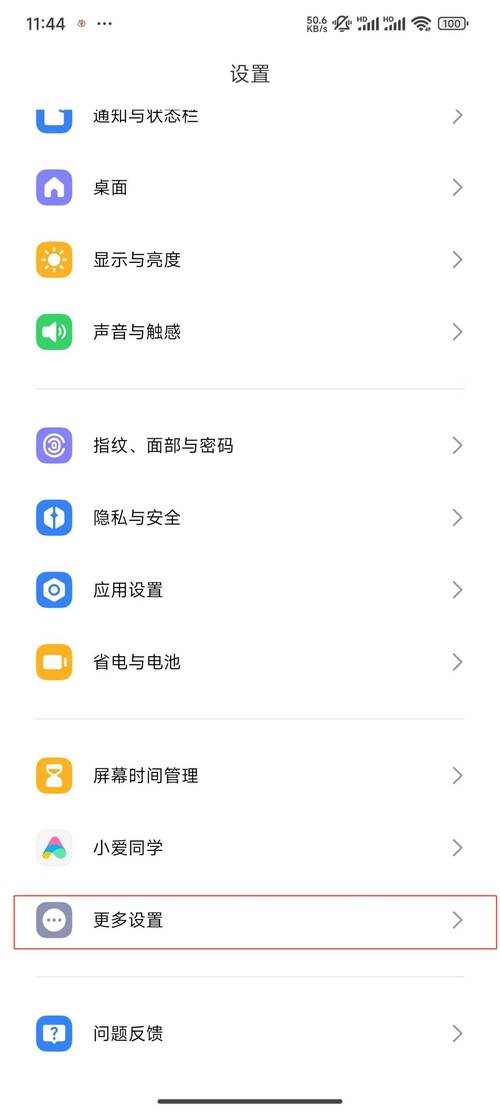
(图片来源网络,侵删)
操作步骤:
同时长按手机的 【电源键】 和 【音量减小键】,大约 1-2 秒后,屏幕会闪烁一下,并伴有“咔嚓”的截屏声音,表示截屏成功。
- 组合键: 电源键 + 音量减小键
小提示:
- 按住不放 vs. 快速按下: 建议同时 快速按下 两个按键后松开,而不是长按,长按可能会触发其他功能(如长按电源键关机)。
- 截屏后自动弹出工具栏: 截屏成功后,屏幕底部会自动弹出一个工具栏,您可以直接在这里进行 编辑、滚动截屏、分享或保存 等操作,非常方便。
三指下滑手势(推荐,更便捷)
如果您觉得组合键不方便,或者想解放双手,可以使用小米手机内置的三指下滑手势,这个功能在 MIUI 12 及以上版本中非常流行。
操作步骤:
用 三根手指 在屏幕上 从上往下滑动,即可快速截屏。
如何开启或关闭此功能?
如果您的手机没有默认开启,可以按以下步骤设置:
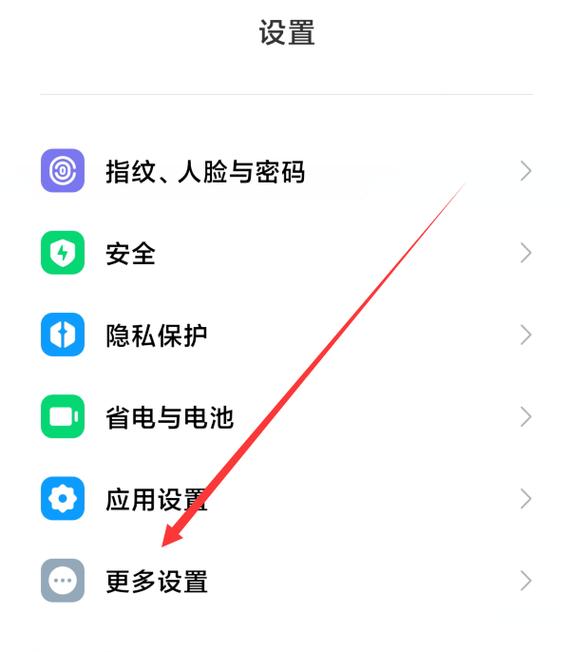
(图片来源网络,侵删)
- 打开手机的 【设置】。
- 进入 【更多设置】 或 【辅助功能】。
- 找到并点击 【手势及快捷方式】。
- 在“快捷手势”或“截屏”选项中,找到 【三指下滑截屏】。
- 点击右侧的开关,将其 打开(通常为蓝色)即可。
悬浮球/侧边栏截屏
如果您开启了悬浮球或侧边栏功能,也可以通过它来截屏。
操作步骤:
- 点击屏幕上的 【悬浮球】 或从屏幕侧边滑出 【侧边栏】。
- 在打开的工具列表中,找到并点击 【截屏】 图标即可。
如何开启悬浮球?
- 进入 【设置】 > 【更多设置】 > 【悬浮球】。
- 开启悬浮球开关,并根据喜好进行自定义设置。
通过电源菜单截屏
这是一种比较“传统”但依然有效的方法。
操作步骤:
- 长按 【电源键】,直到手机屏幕上出现电源菜单。
- 在菜单中找到并点击 【截屏】 选项即可。
总结与对比
| 方法 | 操作方式 | 优点 | 缺点 | 适用版本 |
|---|---|---|---|---|
| 物理按键组合 | 电源键 + 音量减小键 | 最通用、反应快、无需设置 | 需要同时按两个物理键 | 所有小米/Redmi手机 |
| 三指下滑手势 | 三根手指从上往下滑 | 非常便捷、解放双手 | 需要先在设置中开启 | MIUI 12 及以上版本 |
| 悬浮球/侧边栏 | 点击悬浮球或侧边栏中的截屏 | 方便单手操作 | 需要先开启悬浮球功能 | 所有支持悬浮球的版本 |
| 电源菜单 | 长按电源键,选择截屏 | 操作直观 | 步骤稍多,不够快捷 | 所有小米/Redmi手机 |
给您的建议:
- 新手或习惯物理按键的用户:强烈推荐使用 方法一(物理按键组合),这是最稳定快捷的方式。
- 追求高效、解放双手的用户:强烈推荐 方法二(三指下滑手势),设置一次后,截屏体验会非常丝滑。
希望这些方法能帮助您更方便地使用小米手机!


