


核心思路
安卓和iOS文件传输的核心思路主要有两种:
(图片来源网络,侵删)
- 利用中间桥梁:通过一个第三方设备(如电脑、另一部手机)或一个云端服务来中转文件。
- 利用跨平台应用:在两个系统上安装同一个支持文件传输的应用,通过局域网或互联网进行传输。
利用第三方应用(最推荐、最便捷)
这是目前最流行、最简单的方法,无需电脑,直接在手机上操作。
Snapdrop / Snapdrop.net
这是我个人最推荐的“神器”级方法,体验极好。
- 原理:它是一个开源的、基于网页的“近场传输”工具,灵感来源于苹果的AirDrop,它在你的局域网内创建一个临时的点对点传输通道,文件不经过服务器,速度快且安全。
- 如何使用:
- 安卓手机:打开手机浏览器(如Chrome、Edge),访问
snapdrop.net。 - 苹果手机:同样打开手机浏览器,访问
snapdrop.net。 - 两台手机会自动检测到局域网内的其他设备。
- 在其中一台手机上点击另一台设备的头像,然后选择要发送的文件,对方手机就会收到通知,点击即可保存。
- 安卓手机:打开手机浏览器(如Chrome、Edge),访问
- 优点:
- 完全免费:开源项目,无广告,无任何限制。
- 极其简单:无需安装App,打开网页即用。
- 速度快:局域网内直接传输,不消耗流量。
- 跨平台:任何有浏览器的设备都能用(手机、电脑、平板)。
- 缺点:
- 必须连接在同一个Wi-Fi网络下。
- 依赖浏览器,部分国产浏览器可能兼容性不佳(建议使用Chrome或Edge)。
LocalSend
一个功能强大的开源替代品,可以看作是Snapdrop的“超级版”。
- 原理:与Snapdrop类似,但它需要安装一个独立的App。
- 如何使用:
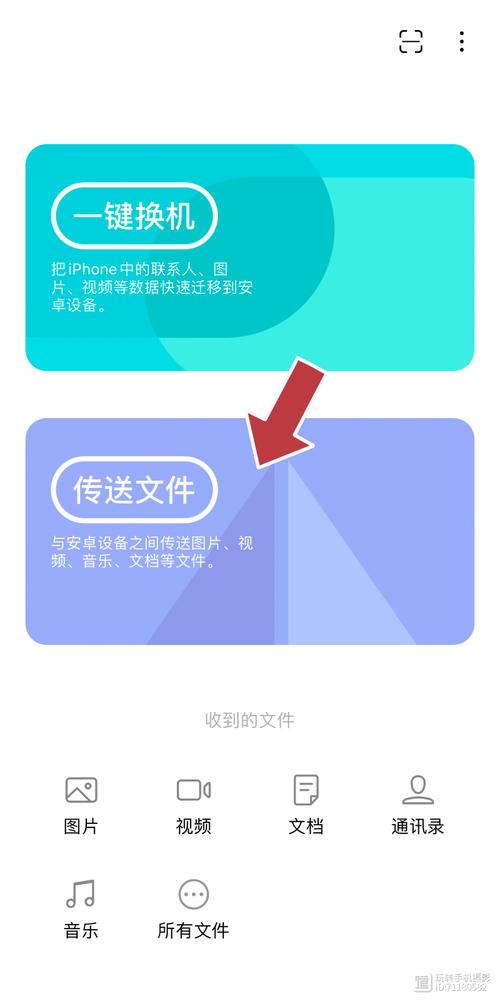
- 在安卓和iOS设备上分别从应用商店搜索并安装 LocalSend。
- 确保两台设备连接在同一个Wi-Fi网络下。
- 打开App,两台设备会自动发现对方。
- 选择文件并发送到对方设备。
- 优点:
- 功能更丰富:除了文件,还可以传输文本、链接、联系人等。
- 体验更好:有专门的应用界面,比网页版更稳定。
- 完全离线:所有操作都在局域网内完成。
- 缺点:
需要在两台设备上都安装App。
 (图片来源网络,侵删)
快牙 / ShareIt 类工具
这类工具曾经非常流行,但现在争议较多。
- 原理:通过Wi-Fi Direct技术在设备间建立直连传输。
- 优点:
传输速度理论很快。
- 缺点:
- 广告多:应用内充斥大量广告和弹窗,体验很差。
- 捆绑软件:安装包可能包含不必要的附加软件。
- 安全隐患:曾有报道指出这类应用存在隐私泄露风险。
- 建议:不推荐使用,除非你非常了解其风险并找不到其他替代方案。
利用云存储服务(最通用、最可靠)
如果你的文件不大,或者不急于马上传输,云服务是最佳选择。
- 原理:将文件上传到云端,然后在另一台设备上从云端下载。
- 常用工具:
- Google Drive / Dropbox / OneDrive (安卓和iOS都有官方App)
- 百度网盘 / 阿里云盘 (国内用户常用)
- 如何使用:
- 在安卓手机上将文件上传到你的云盘。
- 在iPhone上登录同一个云盘账号,找到文件并下载。
- 优点:
- 跨平台通用:只要有网络,随时随地都能传。
- 文件管理方便:云盘本身就是一个很好的文件管理工具。
- 可靠稳定:大公司的服务,稳定性和安全性有保障。
- 缺点:
- 依赖网络:上传和下载速度受网络影响。
- 空间限制:免费版通常有存储空间限制。
- 步骤稍多:需要上传和下载两步操作。
利用蓝牙(最传统、最慢)
这是最原始的跨平台传输方式,现在已很少使用,仅适用于应急或传输极小的文件。
- 原理:通过蓝牙建立连接进行点对点传输。
- 如何使用:
- 在两台手机的蓝牙设置中,将蓝牙打开并互相配对(搜索设备 -> 连接)。
- 在安卓手机的“文件管理”App中,找到文件,选择“分享” -> “蓝牙”,然后选择配对好的iPhone。
- 注意:iOS的蓝牙主要用于连接耳机、键盘等设备,不支持接收来自安卓的文件传输,所以这一步通常会失败。
- 正确姿势:需要在安卓上安装一个支持蓝牙接收的App,"Fast Blue Transfer",在iPhone上通过蓝牙发送文件到这个App。
- 优点:
- 不需要Wi-Fi或流量。
- 适用于极度私密的小文件传输。
- 缺点:
- 速度极慢:传一个几MB的文件可能需要几分钟。
- 操作繁琐:需要配对,且iOS原生不支持接收,需要第三方App辅助。
- 距离短:传输距离有限。
利用电脑作为“中转站”
当你身边有电脑时,这是最可靠、最快速的方法,尤其适合传输大文件或大量文件。
- 原理:手机连接电脑,将文件拷贝到电脑,再从电脑拷贝到另一台手机。
- 如何使用:
- 安卓 -> 电脑:用USB线连接安卓手机和电脑,在“此电脑”中找到手机盘符,直接拖拽文件复制到电脑。
- iOS -> 电脑:用USB线连接iPhone和电脑,如果是Windows电脑,可能需要安装 iTunes 或第三方工具(如 iMazing)来访问文件,macOS则可以直接在访达中看到iPhone。
- 电脑 -> 手机:
- 对于安卓,再次连接USB,将文件拖回手机。
- 对于iPhone,可以通过iTunes或iMazing将文件同步过去,或者直接通过微信、QQ等社交软件发送到手机。
- 优点:
- 速度最快:USB传输速度远超Wi-Fi和蓝牙。
- 最可靠:稳定,不易出错。
- 管理方便:方便整理和筛选文件。
- 缺点:
- 需要一台电脑和两根数据线。
- 步骤相对较多。
总结与选择建议
| 方法 | 优点 | 缺点 | 推荐场景 |
|---|---|---|---|
| Snapdrop / LocalSend | 免费、简单、快速、安全 | 需在同一Wi-Fi下 | 日常首选,传输照片、视频、文档等,体验最佳。 |
| 云存储服务 | 通用、可靠、可跨网络 | 依赖网络、有空间限制、步骤稍多 | 传输不紧急的文件,或作为长期文件存储和同步方案。 |
| 电脑中转 | 速度最快、最可靠 | 需要电脑和数据线 | 传输大文件、大量文件,或身边正好有电脑时。 |
| 蓝牙 | 不需要网络 | 速度极慢、操作繁琐 | 应急,传输几KB的文本或配置文件等极小文件。 |
- 想最快、最方便? -> 用 Snapdrop (打开网页) 或 LocalSend (安装App)。
- 文件不大,不着急? -> 用 百度网盘 或 Google Drive。
- 身边有电脑,要传大文件? -> 用 电脑USB传输。
- 应急,传个小文件? -> 用 蓝牙(但要有心理准备,会很慢)。


