


在 Windows 系统中设置自动关机
Windows 提供了多种方式来实现自动关机,从简单的命令到图形化界面,您可以根据自己的喜好选择。

(图片来源网络,侵删)
方法 A:使用命令提示符(最快捷)
这是最快的方法,适合临时设置。
-
打开“运行”对话框:
- 按下键盘上的
Win+R键。
- 按下键盘上的
-
输入命令:
- 在弹出的“运行”对话框中,输入以下命令,然后按回车键:
shutdown /s /t 秒数
/s:表示关机。/t:表示设置倒计时的秒数。秒数:您希望电脑在多少秒后关机,要在 30 分钟(即 1800 秒)后关机,您就输入1800。
示例:
 (图片来源网络,侵删)
- 输入
shutdown /s /t 3600,然后按回车,表示电脑将在 1小时(3600秒) 后自动关机。 - 屏幕上会提示“您即将注销,如果您不希望取消关机,请注销,超时时间剩余:XX:XX:XX”。
- 在弹出的“运行”对话框中,输入以下命令,然后按回车键:
-
取消自动关机:
- 如果您想取消这个计划关机,只需在“运行”对话框中输入以下命令并按回车即可:
shutdown /a
- 屏幕上会提示“已取消关机”。
- 如果您想取消这个计划关机,只需在“运行”对话框中输入以下命令并按回车即可:
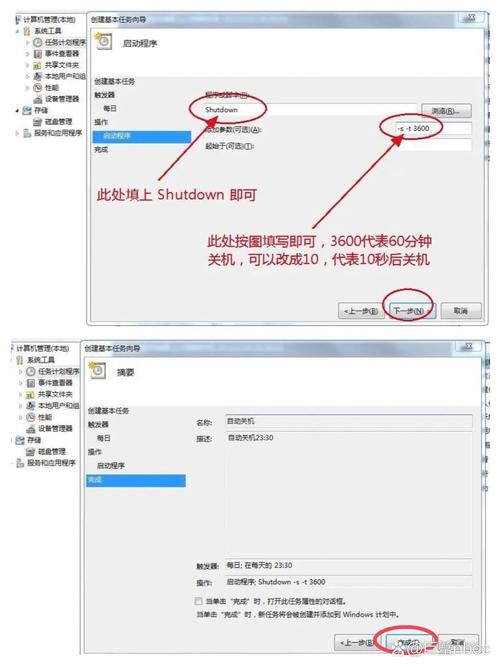
方法 B:使用“任务计划程序”(最灵活、最强大)
如果您想在每天的特定时间、每周的某一天,或者在某个特定事件(如下载完成)后关机,这个方法最适合。
- 打开任务计划程序:
- 在任务栏的搜索框中输入“任务计划程序”,然后打开它。
- 创建基本任务:
- 在右侧的“操作”面板中,点击“创建基本任务...”。
- 设置任务名称和描述:
- 在弹出的窗口中,为您的任务起一个名字(每日定时关机”),可以添加描述,然后点击“下一步”。
- 设置触发器:
- 选择您希望任务开始的时间,选择“每天”、“每周”或“一次性”,这里我们以“每天”为例,设置一个具体的时间点(比如晚上 11:00),然后点击“下一步”。
- 设置操作:
- 选择“启动程序”,然后点击“下一步”。
- 指定要启动的程序:
- 在“程序或脚本”一栏中,输入
shutdown。 - 在“添加参数(可选)”一栏中,输入
/s /f。/s:关机。/f:强制关闭所有正在运行的程序,避免有程序阻止关机。
- 点击“下一步”。
- 在“程序或脚本”一栏中,输入
- 完成设置:
- 确认信息无误后,点击“完成”。
- 从现在起,您的电脑就会在每天设定的时间自动关机了。
方法 C:使用批处理文件(方便重复使用)
如果您需要经常使用不同的时间设置关机,可以创建一个批处理文件。
- 创建文本文档:
在桌面或任意文件夹右键,选择“新建” -> “文本文档”。
 (图片来源网络,侵删)
 - 输入命令:
- 打开这个文本文档,输入以下命令:
shutdown /s /t 1800
echo 电脑将在30分钟后关机...
pause
pause命令可以让窗口在关闭前暂停,方便您看到提示信息。
- 打开这个文本文档,输入以下命令:
- 保存文件:
- 点击“文件” -> “另存为”,在“保存类型”中选择“所有文件”,然后将文件名后缀从
.txt改为.bat(关机30分钟.bat)。
- 点击“文件” -> “另存为”,在“保存类型”中选择“所有文件”,然后将文件名后缀从
- 使用:
- 双击这个
.bat文件,即可执行关机命令,您可以轻松复制这个文件,并修改其中的秒数来创建不同时长的关机快捷方式。
- 双击这个
在 macOS 系统中设置自动关机
macOS 的设置方式相对直观,主要通过“终端”或“系统设置”来完成。
方法 A:使用终端(最灵活)
-
打开“终端”应用:
您可以通过“启动台” -> “其他” -> “终端”来找到它。
-
输入命令:
- 在终端窗口中,输入以下命令,然后按回车键:
sudo shutdown -h +分钟数
sudo:需要管理员权限。shutdown:关机命令。-h:表示halt,即关机(区别于-r重启)。+分钟数:表示在多少分钟后关机,要在 30 分钟 后关机,就输入+30。
示例:
- 输入
sudo shutdown -h +60,然后按回车,表示电脑将在 1小时(60分钟) 后自动关机。 - 系统会提示您输入登录密码,输入后按回车即可,密码输入时不会显示任何字符。
- 在终端窗口中,输入以下命令,然后按回车键:
-
取消自动关机:
- 如果想取消关机,在终端中输入以下命令并按回车:
sudo shutdown -c
- 系统会提示“已取消关机请求”。
- 如果想取消关机,在终端中输入以下命令并按回车:
方法 B:使用“系统设置”(较新的 macOS 版本)
在较新的 macOS(如 Ventura, Sonoma)版本中,系统设置里没有直接的“定时关机”选项,但可以通过“专注模式”间接实现,或者使用 Automator(自动操作)创建应用程序。
最简单的方法仍然是使用终端。
如果您想创建一个图形化工具,可以使用 Automator:
- 打开 Automator:
在“应用程序”文件夹中找到并打开“Automator”。
- 选择文稿类型:
- 在弹出的窗口中,选择“应用程序”,然后点击“选择”。
- 添加操作:
- 在顶部的搜索框中输入“运行 Shell 脚本”。
- 将这个操作拖到右侧的流程区域中。
- 输入脚本:
- 在脚本框中输入以下内容:
shutdown -h +60
(这里的
+60表示 60 分钟后关机,您可以自行修改)。
- 在脚本框中输入以下内容:
- 保存应用程序:
点击左上角的“文件” -> “存储”,为这个应用程序起一个名字(1小时后关机”),然后保存。
- 使用:
之后,您只需双击这个保存好的应用程序,它就会在后台执行关机命令。
| 系统 | 方法 | 优点 | 缺点 |
|---|---|---|---|
| Windows | 命令提示符 | 极快,适合临时使用 | 命令需要记忆,设置后无法直观管理 |
| 任务计划程序 | 功能强大,可设置复杂规则(每天、每周等) | 步骤稍多,适合有高级需求的用户 | |
| 批处理文件 | 方便创建快捷方式,可重复使用 | 需要创建文件 | |
| macOS | 终端 | 灵活、快速,是系统原生支持的方式 | 需要输入命令,对新手不友好 |
| Automator | 可创建图形化应用程序,方便点击使用 | 设置过程比 Windows 的任务计划程序复杂 |
对于绝大多数用户来说:
- Windows 用户:临时关机用 命令提示符,长期定时关机用 任务计划程序。
- macOS 用户:直接使用 终端 是最简单高效的方法。


