


使用系统自带的无障碍功能(最简单、无需安装)
这是安卓系统原生提供的方法,不需要安装任何第三方 App,适合简单的、固定的连点任务。
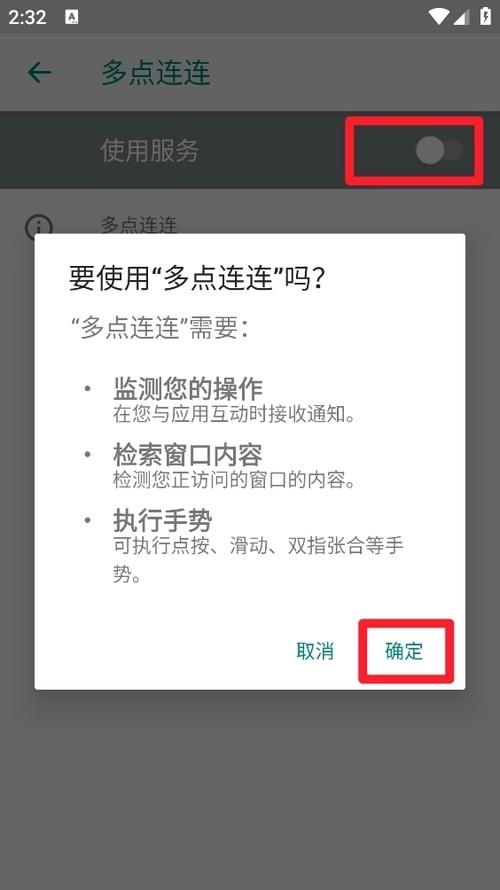
(图片来源网络,侵删)
适用场景: 固定位置、固定间隔的点击,比如点击游戏里的“升级”按钮。
设置步骤:
-
开启开发者选项(如果还没开)
- 进入 设置 > 关于手机。
- 连续点击 “版本号” 或 “内部版本号” 大约 7-10 次,直到提示“您已处于开发者模式”。
- (注意:部分手机可能需要先输入锁屏密码才能开启)
-
启用无障碍服务
- 返回 设置,找到并进入 “系统” 或 “辅助功能” 菜单。
- 选择 “无障碍”。
- 在服务列表中,找到 “无障碍快捷方式” 或 “开发者选项”(不同品牌手机名称可能略有不同,例如华为叫“快捷启动服务”,小米叫“无障碍快捷方式”)。
- 开启 这个服务的开关。
-
使用无障碍快捷方式
- 开启后,系统会提示你使用快捷方式,通常是从屏幕右下角或左下角向内滑动。
- 如何找到快捷方式入口?
- 小米/Redmi: 从屏幕左下角或右下角向内滑动。
- 华为: 从屏幕右下角向内滑动。
- OPPO/Vivo: 从屏幕左下角向内滑动。
- 三星: 从屏幕右下角向内滑动。
- 如果不确定,可以在 “设置” > “辅助功能” > “无障碍快捷方式” 里查看。
- 启动连点功能:
- 在你需要连点的界面,调出无障碍快捷方式(从右下角向内滑动)。
- 在弹出的菜单中,选择 “无障碍快捷方式”。
- 系统会自动检测你当前屏幕上的可点击元素,并弹出一个悬浮窗,上面显示了可点击按钮的名称(如“升级”、“开始”等)。
- 点击这个悬浮窗,它就会开始自动、连续地点击该按钮。
- 再次点击悬浮窗即可停止。
优点:
- 系统自带,无需下载任何软件。
- 设置简单,快速上手。
缺点:
- 功能单一,只能对当前检测到的元素进行点击。
- 无法自定义复杂的点击模式(如不同位置、不同间隔)。
使用第三方自动化 App(功能强大、推荐)
这是最灵活、功能最强大的方法,可以实现非常复杂的自动化操作,这类 App 的核心是“无障碍服务”,需要用户手动开启权限。
推荐 App:
- Auto.js (开源,免费,功能强大,适合开发者或高级用户)
- MacroDroid (界面友好,适合普通用户,有付费版)
- Tasker (付费,功能极其强大,被誉为安卓自动化神器)
这里以最常用的 Auto.js 为例进行讲解:
设置步骤:
-
下载并安装 Auto.js
你可以在酷安等应用市场搜索并下载 Auto.js,注意从官方渠道下载,避免恶意软件。
-
开启无障碍服务权限
- 打开 Auto.js App。
- 首次使用会自动引导你开启权限,如果没有,可以在 App 内的 “无障碍服务” 或 “辅助功能” 菜单中找到,并开启它。
- 系统会跳转到系统的无障碍设置页面,找到 Auto.js 并开启它,并授权允许它控制你的设备。
-
创建一个简单的连点脚本
- 打开 Auto.js,点击 “脚本” > “新建脚本”。
- 将下面的代码复制进去:
"auto"; // 设置点击次数和间隔时间(毫秒) var clickCount = 100; // 点击100次 var interval = 1000; // 每次间隔1000毫秒(1秒) // 获取当前屏幕的尺寸 var width = device.width; var height = device.height; // 在屏幕中央点击 var centerX = width / 2; var centerY = height / 2; toast("开始连点,将在屏幕中心点击 " + clickCount + " 次,每次间隔 " + (interval/1000) + " 秒"); for (var i = 0; i < clickCount; i++) { // 在指定坐标点击 click(centerX, centerY); // 等待设定的间隔时间 sleep(interval); } toast("连点结束!"); -
运行脚本
- 点击右上角的 “运行” 按钮(一个播放图标)。
- 脚本会立即开始执行,在屏幕中央进行连续点击。
- 你可以随时按手机的 “返回键” 来停止脚本。
进阶玩法:
- 指定位置点击: 你可以使用 “悬浮窗” 功能,用手指在屏幕上点一下,脚本就会获取该坐标,然后自动在那个位置点击。
- 根据图片点击: 你可以截取一个按钮的图片,让脚本自动在屏幕上查找这个图片并点击它,这样即使按钮位置移动也能找到。
- 组合操作: 你可以编写更复杂的脚本,点击A按钮 -> 等待3秒 -> 滑动屏幕 -> 点击B按钮”。
优点:
- 功能极其强大,高度可定制。
- 可以实现各种复杂的自动化流程。
- 免费版功能已经足够强大。
缺点:
- 需要一定的学习成本(特别是 Auto.js)。
- 需要手动开启权限。
使用物理工具(临时应急)
如果你只是偶尔需要快速点击,不想进行任何设置,可以使用一个简单的物理工具。
工具: 橡皮筋或任何有弹性的带子。
方法:
- 用手指按住手机屏幕上的目标位置。
- 用橡皮筋将你的手指和手机固定在一起,保持按压状态。
- 手指会因为肌肉疲劳而轻微抖动,从而产生连续的点击效果。
优点:
- 无需任何设置,立即可用。
- 完全免费。
缺点:
- 速度和频率不稳定,效果差。
- 只能用于非常短暂的应急,不适合长时间使用。
- 可能损坏手机或手指。
总结与推荐
| 方法 | 优点 | 缺点 | 适用人群 |
|---|---|---|---|
| 系统无障碍 | 系统自带,简单快捷 | 功能单一,无法自定义 | 新手,只需要简单、固定的连点 |
| 第三方App | 功能强大,高度灵活,可自动化复杂流程 | 需要学习,需手动开启权限 | 进阶用户,游戏玩家,需要高度自动化 |
| 物理工具 | 无需设置,应急方便 | 效果差,不稳定 | 临时应急,不推荐常规使用 |
给普通用户的建议:
- 如果你只是偶尔在某个固定游戏里挂机,方法一 就完全足够了。
- 如果你经常需要自动化操作,或者想在不同的 App 里实现复杂的连点、滑动、组合任务,强烈推荐学习使用 方法二(Auto.js 或 MacroDroid),一旦上手,你会发现手机的新世界。


