


苹果手机内存怎么看?3种超简单方法,告别内存焦虑,附实用清理技巧!
** 还在为iPhone“内存不足”而烦恼?本文手把手教你查看剩余空间,并附赠开发者级清理秘籍,让你的爱机重获新生!

引言:你的iPhone,真的“内存”满了吗?
“我的iPhone又提示存储空间已满,卡得要命!” “新买的128G iPhone,用了半年就剩不到20G,是不是被坑了?”
作为苹果手机用户,你是否也常常被这样的“内存焦虑”所困扰?很多人习惯性地将手机的“存储空间”称为“内存”,但在技术领域,两者其实有明确区别,作为你的软件开发与内容向导,我将彻底为你揭开谜底,并教会你如何轻松查看和管理你的iPhone存储空间。
本文将提供三种最实用的查看方法,从傻瓜式操作到开发者级技巧,无论你是科技小白还是资深玩家,都能找到最适合你的那一款,更重要的是,我们还会分享一套高效的清理策略,助你告别卡顿,让iPhone时刻保持最佳状态。
核心知识扫盲:分清“内存”与“存储空间”
在开始之前,我们先做一个简单的科普,这能帮助你更好地理解手机运行机制。
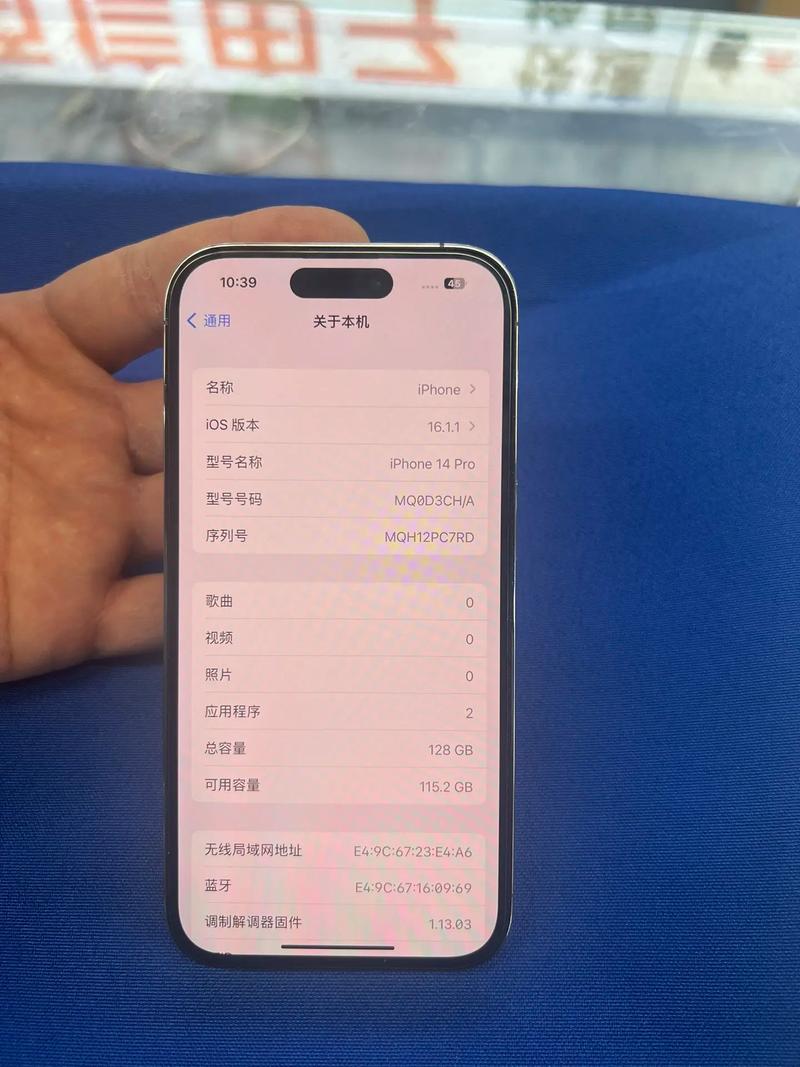
- 运行内存: 专业上称为 RAM(Random Access Memory),你可以把它想象成手机的“办公桌”,桌面越大(RAM越大),你能同时打开和处理的任务(App、游戏、系统进程)就越多,切换起来就越流畅,手机就越不容易卡顿,iPhone的RAM是无法被用户查看或扩展的,它是苹果在设计时固定好的硬件配置(例如iPhone 13 Pro为6GB,iPhone 14 Pro为6GB)。
- 存储空间: 专业上称为 ROM(Read-Only Memory)或闪存,这相当于你的“文件柜”,你安装的App、拍摄的照片视频、下载的音乐文件、系统本身等等,都存放在这里,这个空间是可以被用户查看和使用,并且可以通过清理来释放的。
当我们日常说“手机内存满了”,实际上指的是 “存储空间满了”,我们今天要找的,就是这个“文件柜”还剩多大空间。
最官方、最直接的方法——通过“设置”查看
这是最基础也是最权威的方法,适用于所有iOS版本,操作简单直观。
操作步骤:
- 打开你的iPhone,点击主屏幕上的 【设置】 图标(一个齿轮状的图标)。
- 向下滑动,找到并点击 【通用】。
- 在通用菜单中,继续点击 【iPhone 存储空间】。
你会看到什么?
进入后,你会看到一个清晰的存储空间概览,页面顶部会以两种方式展示你的总容量和可用空间:
- 彩色环形图: 直观地展示了各类数据(App、媒体、信息、系统等)所占用的空间比例。
- 文字描述: 明确写出“总容量”和“可用空间”,128 GB”和“22.5 GB”。
页面下方,你会看到一个已安装App的列表,按占用空间从大到小排列。 点击任何一个App,你还能看到更详细的信息,包括该App本身的大小以及其“文档与数据”(如缓存、聊天记录、游戏存档等)的大小,这对于定位“内存大户”至关重要。
【专家点评】:这是苹果官方提供的界面,数据最准确,建议你定期(如每月一次)来这里“巡视”一下,对手机的家底心中有数。
更直观、更高效的方法——通过“文件”App查看
如果你习惯于像在电脑上管理文件一样管理手机数据,文件”App将是你的得力助手,它不仅能让你看到存储空间的宏观分配,还能深入各个文件夹进行精细化管理。
操作步骤:
- 打开 【文件】 App。
- 默认会进入 【浏览】 界面,点击底部的 【存储】
你会看到什么?
这里同样会显示你的 “iCloud云盘” 和 “iPhone” 本地的存储空间概况,点击 “iPhone”,你就能看到存储空间的详细分类,
- App
- 照片
- 邮件
- 信息
- 系统
- 其他
【专家点评】:“文件”App的优势在于其“浏览”功能,你可以直接进入“iPhone” > “DCIM”(存放照片)、“Download”(存放下载文件)等文件夹,手动查找和删除不需要的大文件,对于知道文件具体位置的用户来说,这比在设置里一层层找要快得多。
开发者级方法——通过“用量”App(适用于macOS)
如果你同时拥有一台Mac电脑,并且是苹果生态的重度用户,那么这个方法可以让你获得跨设备的、更详细的存储分析。
操作步骤:
- 在你的Mac上,打开 【访达】(Finder)。
- 将你的iPhone通过数据线连接到Mac。
- 在访达的侧边栏中,点击你的iPhone设备。
- 在“页面,找到并点击 和数据】 或直接点击 【空间】
你会看到什么?
Mac上的“用量”App会提供一个比iPhone上更美观、更详细的存储空间分析报告,它会用不同颜色的扇形图和列表,清晰地展示每一项App及其数据所占用的精确空间,对于需要深度分析存储构成的用户,这是一个非常强大的工具。
【专家点评】:这是苹果为开发者及深度用户准备的工具,界面友好,分析维度更丰富,它不仅能让你看到“是什么”占用了空间,还能让你直接在Mac上对iPhone上的某些文件进行管理,效率极高。
内存告急?别慌!附赠高效清理技巧
看完以上方法,如果你发现自己的“可用空间”确实所剩无几,别急着花钱换新机,试试下面这套经过验证的清理策略,效果立竿见影。
清理“卸载未删除”的App缓存 很多用户以为删除App就万事大吉,其实只是删除了主程序,其庞大的“文档与数据”可能依然占着空间。
- 操作: 前往 【设置】>【通用】>【iPhone 存储空间】,在App列表中找到那些你不再需要、但之前只是“卸载”未删除的App,点击它,然后选择 【卸载App】 并确认,这会彻底清除该App的所有数据。
管理“照片”和“视频” 这是占用空间的最大元凶之一。
- 开启“优化储存空间”: 前往 【设置】>【照片】>【优化iPhone储存空间】,系统会自动将已优化(低分辨率)的版本保存在iPhone上,并将全分辨率的原始版本上传至iCloud,为你节省大量本地空间。
- 定期清理“最近删除”相簿: 照片删除后,会先进入“最近删除”相簿,并在30天后永久删除,定期清空这里,能立刻释放空间。
- 利用“iCloud照片图库”: 将所有照片上传到iCloud,只在iPhone上保留最近一段时间和精选的照片。
清理“信息”缓存 聊天记录,尤其是图片和视频,会快速积累。
- 操作: 打开 【信息】App,进入任意一个聊天,点击右上角 > 【信息】 > 【保留信息】,可以设置“30天”或“1年”后自动删除,你也可以手动选择聊天记录进行删除。
清理“Safari浏览器”缓存 网页缓存也会占用不少空间。
- 操作: 前往 【设置】>【Safari浏览器】,向下滑动到底部,点击 【清除历史记录与网站数据】。
清理“其他”类别 “其他”是一个很神秘的类别,它包含了系统缓存、App数据、 Siri语音等,通常随着使用时间增长而膨胀。
- 终极方法: 【设置】>【通用】>【传输或还原iPhone】>【还原】>【还原所有设置】。注意: 这不会删除你的App、照片或数据,只会将所有设置(如Wi-Fi密码、壁纸、通知等)恢复到默认状态,这是清理“其他”空间最有效的方法之一,但请谨慎操作。
总结与展望
通过本文,你已经掌握了三种查看iPhone存储空间的方法,并学会了一套高效的清理技巧。定期管理你的“文件柜”(存储空间),是保持iPhone流畅运行的关键。
作为软件开发专家,我建议你养成一个良好的使用习惯:每月花5分钟,通过【设置】中的【iPhone 存储空间】进行一次“体检”,这不仅能让你及时发现并清理“内存大户”,更能让你对设备的健康状况了如指掌,从源头上杜绝“内存焦虑”。
希望这篇文章能真正帮到你,如果觉得有用,别忘了点赞和分享给身边的朋友哦!你的每一次支持,都是我们创作更优质内容的动力。


