


第一步:检查最基本的问题(物理连接和电源)
这是最容易忽略也是最常见的原因。

(图片来源网络,侵删)
-
检查音箱电源和开关:
- 电源线: 确保音箱的电源线已经插紧在电源插座上。
- 开关: 检查音箱或其低音炮上的电源开关是否已经打开。
- 电源指示灯: 大多数音箱在通电后会有一个电源指示灯亮起(通常是绿色或红色),如果灯不亮,说明电源问题。
-
检查音频线连接:
- 牢固插入: 检查连接电脑和音箱的那根音频线(通常是3.5mm的绿色圆头插头)是否已经完全插入电脑的“音频输出”接口和音箱的“音频输入”接口,有时候看起来插好了,但实际上没插紧。
- 接口颜色: 电脑后面的音频接口通常是绿色的,对应音箱的绿色输入口,如果接口没有颜色,请查看主板说明书或接口旁边的图标(一个耳机或喇叭的标志)。
- 接口类型: 确保你插的是正确的接口,台式机通常有多个音频接口,不要插成麦克风接口(通常是红色或粉色)。
第二步:检查电脑系统设置(软件问题)
如果物理连接没问题,那大概率是电脑系统设置出了问题。
-
检查系统音量:
 (图片来源网络,侵删)
- 任务栏音量: 看看电脑屏幕右下角任务栏的音量图标,是不是被静音了(有一个叉号),或者音量调到了最低?
- 解决方法: 点击音量图标,取消静音,并将音量滑块向上拖动。
-
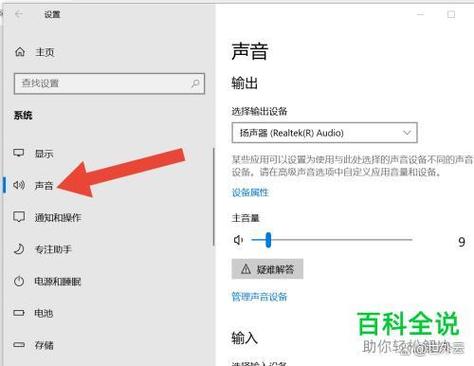
检查“声音”设置(最关键的一步):
- 右键点击任务栏右下角的音量图标。
- 在弹出的菜单中选择 “声音设置” (Windows 10/11) 或 “打开声音设置”。
- 在“输出”部分,确保你正在使用的音箱被选中了,它可能会显示为“扬声器”、“Realtek High Definition Audio”或你的音箱品牌名。
- 如果这里显示的是“未连接”或“禁用”:
- 点击下方的 “声音控制面板”。
- 在弹出的窗口中,切换到 “播放” 选项卡。
- 你会看到所有可用的音频输出设备。右键点击你的音箱设备,选择 “启用”。
- 如果它被设为了“默认设备”,旁边会有一个绿色的对勾,如果不是,右键点击它,选择 “设为默认设备”。
- 如果这里没有你的音箱设备,说明驱动可能有问题,请看第四步。
-
检查应用程序音量:
- 有些软件(如视频播放器、游戏)有自己的音量控制,即使系统音量是开着的,如果软件内部静音了或音量调低了,照样没声音。
- 解决方法: 打开你正在播放音频的软件(比如浏览器、音乐播放器),检查其界面上的音量设置,确保没有静音且音量足够。
第三步:检查驱动程序问题
驱动程序是连接硬件和系统的桥梁,驱动出问题,硬件就无法工作。
-
重新安装/更新声卡驱动:
 (图片来源网络,侵删)
-
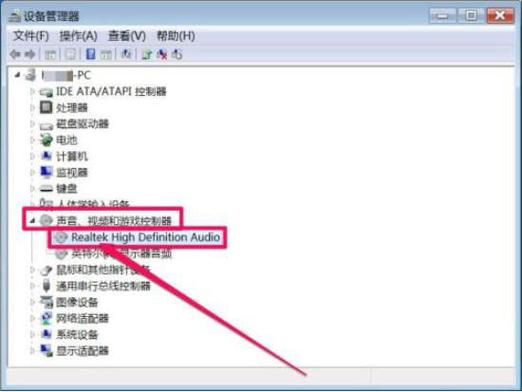
使用设备管理器(推荐)
- 在Windows搜索栏中搜索“设备管理器”并打开它。
- 展开 “声音、视频和游戏控制器” 类别。
- 你会看到你的声卡设备,Realtek Audio”、“NVIDIA High Definition Audio”或“AMD Audio”。
- 右键点击它,选择 “禁用设备”,等待几秒钟,然后再右键点击它,选择 “启用设备”,这有时能解决临时故障。
- 如果还不行,右键点击它,选择 “更新驱动程序” -> “自动搜索驱动程序”,让Windows在线查找并安装最新驱动。
- 如果自动搜索失败,可以去你的电脑品牌官网或主板官网,下载对应型号的最新声卡驱动程序,然后手动安装。
-
使用第三方驱动软件
你可以使用如“驱动精灵”、“驱动人生”等第三方软件来检测和更新驱动,通常比较方便。
-
第四步:检查硬件本身和连接线
如果以上软件方法都无效,那可能是硬件本身的问题。
-
更换音频线:
找一根确认是好的3.5mm音频线(比如用在手机或别的电脑上的),替换掉原来的线,这是最简单的硬件排查方法。
-
更换接口:
- 如果你的台式机有前置和后置音频接口,尝试把音箱插到另一个接口上。
- 如果是笔记本电脑,尝试连接一个USB耳机,如果USB耳机有声音,说明笔记本的板载声卡可能没问题,问题可能出在3.5mm接口本身。
-
连接其他设备测试音箱:
- 这是最有效的测试方法,把你的音箱连接到你的手机、MP3播放器或另一台电脑的音频接口上。
- 如果其他设备上音箱有声音: 说明音箱本身是好的,问题出在你的电脑上(很可能是驱动或系统设置)。
- 如果其他设备上音箱依然没声音: 那么很可能是音箱坏了。
第五步:尝试系统级修复
如果怀疑是系统文件损坏导致的问题,可以尝试以下方法。
-
运行音频疑难解答:
- 在Windows设置中搜索“查找并修复音频播放问题”,运行系统自带的疑难解答工具,让它自动检测和修复问题。
-
系统还原或重置:
- 如果问题是在最近才出现的,可以考虑使用系统还原,将电脑恢复到音箱还有声音的时间点。
- 作为最后手段,可以尝试“重置此电脑”(保留个人文件),这会重新安装Windows,但会删除所有应用,需要重新安装。
总结与排查思路
为了方便你快速定位,这里有一个简单的排查流程图:
- 物理检查: 电源开了吗?线插紧了吗?(接口颜色对吗?)
- 系统音量: 任务栏音量静音了吗?应用内部静音了吗?
- 声音设置: “声音设置”里音箱被设为默认设备了吗?(“声音控制面板”里是否启用?)
- 驱动问题: 在“设备管理器”里禁用再启用声卡,或更新驱动。
- 硬件测试: 换一根音频线 -> 换一台电脑/手机测试音箱。
- 终极手段: 运行音频疑难解答,或重置系统。
按照这个流程一步步来,99%的音箱无声问题都能得到解决,希望这些信息能帮到你!


