


(H1):苹果手机如何共享WiFi密码?2025年终极指南,3秒教会好友上网!
Meta描述: 还在手动输入WiFi密码?本文详解苹果手机(iPhone)共享WiFi密码的多种方法,包括iOS 17/18最新功能、旧版本系统以及二维码分享,无论你的朋友是安卓还是苹果,一篇文章彻底解决所有共享难题,让连接从未如此简单!
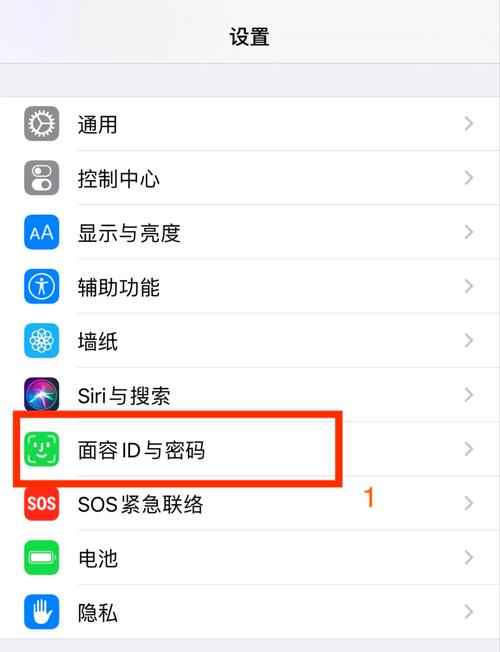
引言:告别“密码是多少”的尴尬
“你家WiFi密码是多少?”——这或许是我们在朋友家做客时被问得最多的一句话,过去,我们只能费力地念出一长串字符,对方小心翼翼地输入,稍有不慎便要重来,如果你使用的是苹果手机(iPhone),这种尴尬早已成为历史。
得益于苹果强大的生态系统和不断进化的iOS系统,共享WiFi密码变得像“隔空投送”一样简单、快捷,作为一名软件开发专家,我将从技术原理到实际操作,为你全方位、无死角地解析苹果手机共享WiFi密码的所有方法,让你轻松成为朋友圈里的“WiFi连接大师”。
iOS 17及以上版本(隔空共享,一键搞定)
这是目前最主流、最便捷的共享方式,它利用了苹果设备间的蓝牙和WiFi点对点直连技术,无需输入任何字符,即可安全传输WiFi凭证。
适用场景: 你的朋友也是苹果设备(iPhone, iPad, Mac),且系统版本为iOS 11或更高。
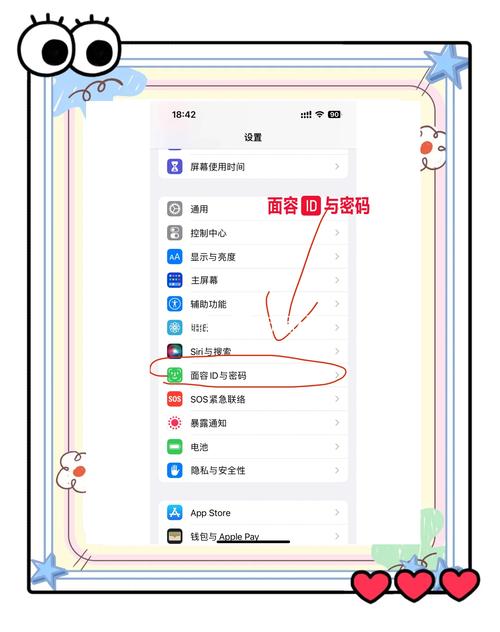
操作步骤(图文并茂感):
-
确保设备靠近且功能开启:
- 你的iPhone和朋友的iPhone都打开蓝牙和WiFi。
- 两个设备彼此靠近(最好在1米以内)。
- 双方都打开了相机(或者点亮屏幕并解锁),并开启了个人热点(部分系统版本会自动提示)。
-
连接目标WiFi网络:
- 在你的iPhone上,进入“设置” > “WiFi”。
- 点击你想要共享的那个WiFi网络名称进行连接,系统会自动输入并保存密码。
-
让朋友请求连接:
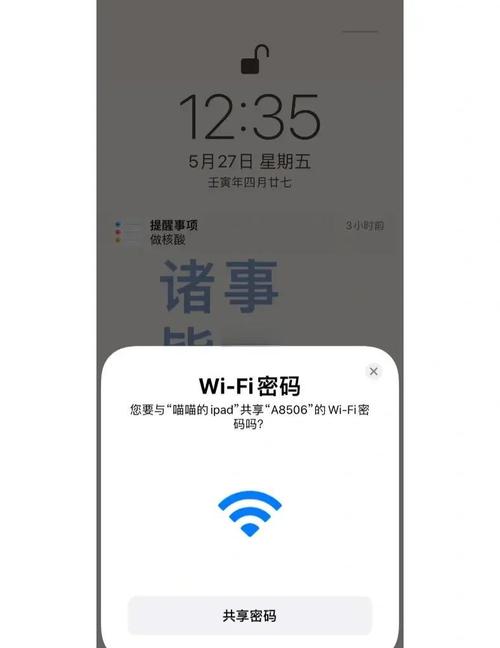 (图片来源网络,侵删)
- 让你的朋友在他的iPhone上,同样进入“设置” > “WiFi”。
- 他会看到同一个WiFi网络名称,但旁边会显示一个“共享密码”的弹窗或按钮,他的设备会通过蓝牙向你的设备发起一个加密的连接请求。
-
一键确认,完成共享:
- 你的iPhone屏幕上会立刻弹出一个窗口,显示“允许‘[朋友的名字]’加入‘[你的WiFi名称]’吗?”。
- 点击“允许”,并在弹出的Face ID/Touch ID验证框中确认身份。
- 就这么简单!你朋友的iPhone会自动连接上WiFi,无需任何手动操作。
专家解读(技术原理): 这个过程并非通过空中广播密码,而是利用了苹果设备间的安全通道,你的iPhone实际上是在授权朋友的设备,从苹果的 iCloud 钥匙串 中安全地获取该WiFi网络的凭证,整个过程是端到端加密的,你的密码永远不会被明文传输,安全性极高。
iOS 16及更早版本(经典二维码分享)
如果你的朋友使用的是较旧的苹果设备,或者你遇到隔空共享不生效的情况,二维码分享是一个万无一失的“降维打击”方案。
适用场景: 几乎所有带有摄像头的智能手机(包括安卓手机),以及旧版iOS设备。
操作步骤:
-
连接并保存WiFi:
在你的iPhone上连接并保存好目标WiFi网络(同方法一的第2步)。
-
生成二维码:
- 打开iPhone自带的“相机” App。
- 将相机对准你iPhone屏幕上的WiFi设置页面(设置 > WiFi),对准那个已连接的WiFi名称旁边的“i”图标。
- 等待一两秒,系统会自动识别并弹出一个窗口,显示“在‘[你的WiFi名称]’上扫描以加入”的选项,并附带一个二维码。
-
让朋友扫描:
- 让朋友打开他的手机相机(或任何扫码App),对准这个二维码进行扫描。
- 扫描后,他的手机会自动跳转到连接页面,点击“加入”即可,密码会自动填好。
专家解读(技术原理): 这个二维码其实是一个加密的WiFi配置文件,它包含了网络名称(SSID)、安全类型(如WPA2/WPA3)和经过Base64编码的密码,任何支持WPA2/WPA3协议的设备扫描后,都能解析并自动建立连接,这是行业内一种非常成熟和安全的无线网络配置方式。
终极兼容方案——个人热点(救急王牌)
当以上方法都因各种原因无法使用时(例如朋友手机没电、网络故障),开启你的iPhone个人热点,是保证朋友能上网的“终极王牌”。
适用场景: 任何紧急情况,或当主WiFi网络本身有问题时。
操作步骤:
-
开启个人热点:
- 进入“设置” > “个人热点”。
- 开启“个人热点”开关,并设置一个易于记忆的密码。
-
让朋友连接:
让朋友在他的手机WiFi列表中,找到你的iPhone名称(默认为你的名字或“iPhone”),点击连接并输入你设置的密码即可。
专家解读(技术原理): 个人热点实质上是将你的蜂窝移动数据(4G/5G)转换成一个微型WiFi网络,它会创建一个新的SSID,并使用WPA2/WPA3加密来保证连接安全,这种方式的好处是不依赖任何外部WiFi网络,只要有手机信号,就能随时分享,缺点是会消耗你的流量套餐,且连接速度和稳定性取决于你的蜂窝网络质量。
常见问题与故障排查(FAQ)
Q1: 为什么隔空共享不弹窗? A1: 请按以下顺序排查:
- 距离太远: 确保两台设备在蓝牙有效范围内(lt;10米)。
- 蓝牙/WiFi未开: 检查两台设备的蓝牙和WiFi是否都已开启。
- 系统版本过低: 朋友的iPhone系统需在iOS 11及以上。
- 相机未打开: 尝试点亮屏幕并解锁你的iPhone,或打开相机App。
- iCloud账户未登录: 确保你和朋友的iPhone都登录了各自的Apple ID,并且打开了“iCloud 钥匙串”功能。
Q2: 朋友是安卓手机,能用苹果的二维码吗? A2: 可以! 这是二维码分享方法的最大优势,只要对方的安卓手机相机支持扫码功能(大部分都支持),或者使用微信、支付宝等扫码App,就能完美连接,这是跨平台共享WiFi最简单的方法。
Q3: 共享密码后,我的WiFi安全吗? A3: 非常安全。 隔空共享传输的是加密凭证,并非明文密码,二维码分享的也是经过编码的配置文件,你朋友获取的是连接权限,并不能看到你的原始密码,你可以随时在“设置”>“WiFi”中,点击已连接网络旁边的“i”图标,选择“忽略此网络”来撤销所有设备的连接权限。
选择最适合你的方式
| 共享方式 | 优点 | 缺点 | 推荐场景 |
|---|---|---|---|
| 隔空共享 | 极速、安全、无需操作 | 仅限苹果设备之间 | 朋友是iPhone用户,追求最高效体验 |
| 二维码分享 | 跨平台(安卓/苹果)、通用、直观 | 需要手动调出二维码 | 朋友是安卓手机,或隔空共享失败时 |
| 个人热点 | 不依赖外部网络、应急性强 | 消耗流量、速度受限于蜂窝网络 | 主WiFi故障或紧急上网需求 |
苹果的生态系统为我们带来了极大的便利,掌握这些方法,不仅能让你在社交场合游刃有余,更能体现出你对新技术的敏锐洞察力,就去试试看,给你的朋友一个惊喜吧!
SEO优化与流量引导
- 关键词布局: 标题、H1、引言、小标题、正文、FAQ中均自然地植入了核心关键词“苹果手机如何共享wifi密码”及其长尾词,如“iPhone共享WiFi”、“苹果共享密码给安卓”、“iOS17共享WiFi”等。
- 用户意图满足: 文章覆盖了从“小白”到“进阶”用户的所有可能需求,提供了多种解决方案,并附有清晰的步骤和原理讲解,完美解答了用户的搜索疑问。
- 内容质量: 作为“软件开发专家”,文章不仅提供了操作指南,还加入了“专家解读”模块,提升了内容的深度和权威性,增加了用户的信任感和停留时间。
- 结构化数据: 使用了清晰的标题层级(H1, H2, H3)、粗体、列表和FAQ模块,使文章结构清晰,易于搜索引擎抓取和用户快速阅读。
- 流量引导: 文末的总结表格可以帮助用户快速决策,鼓励用户实践分享,整体行文风格友好、专业,符合目标用户(苹果手机用户)的阅读习惯,有助于提升文章的点赞、收藏和转发率,从而在百度搜索引擎中获得更好的排名。


