


通过 iCloud 备份(最推荐、最便捷)
这是苹果官方推荐的方法,可以自动将通讯录(以及其他所有数据,如照片、备忘录、设置等)备份到云端,更换新手机或恢复手机时,可以一键恢复所有数据。
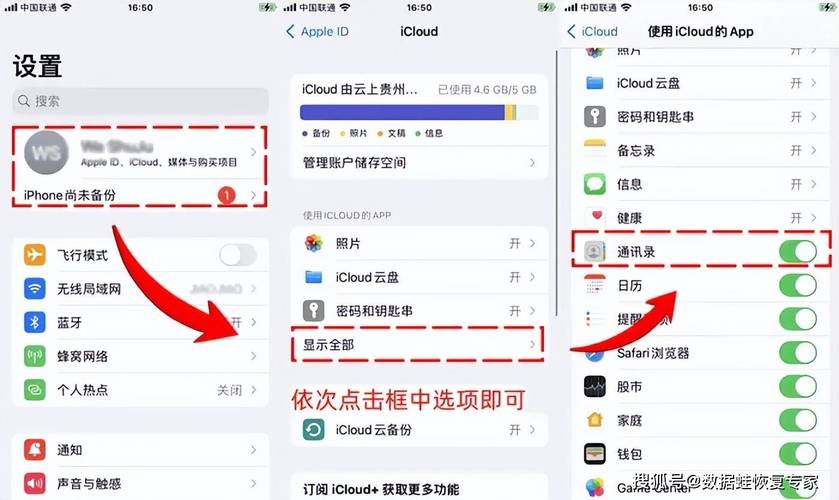
(图片来源网络,侵删)
优点:
- 全自动: 设置一次,之后会自动在连接 Wi-Fi 和充电时备份。
- 无线操作: 不需要数据线或电脑。
- 数据安全: 数据存储在苹果服务器上,即使手机丢失或损坏,通讯录也不会丢失。
操作步骤:
- 打开“设置”:在 iPhone 主屏幕上点击“设置”图标。
- 进入你的 Apple ID:点击屏幕顶部的你的姓名(Apple ID)。
- 进入“iCloud”:在 Apple ID 页面,点击“iCloud”。
- 开启通讯录开关:在“iCloud”设置页面,找到“通讯录”选项,确保右侧的开关是 绿色开启状态。
- 弹出提示框:系统可能会弹出一个提示框,询问“是否要合并iCloud通讯录?”,点击 “合并”,这一步会将你手机上现有的通讯录与 iCloud 上的通讯录进行合并,确保数据同步。
如何确认备份成功?
- 查看备份时间:返回“设置” > “[你的姓名]” > “iCloud” > “iCloud 云备份”,确保“iCloud 云备份”的开关是 开启 的,并且可以看到“上次备份时间”是最近的时间。
恢复通讯录: 当你换新手机或重置手机时,在“应用与数据”界面选择“从 iCloud 云备份恢复”,登录 Apple ID 后选择最新的备份即可。
通过电脑备份(最全面、最可靠)
如果你想获得一份本地的完整备份,或者不信任云端服务,使用电脑(Mac 或 Windows)是最好的选择。
情况 A:使用 Mac 电脑(自带“访达”应用)
操作步骤:
- 连接手机:使用数据线将 iPhone 连接到 Mac 电脑。
- 打开“访达”:在 Mac 上打开“访达”(Finder)应用程序。
- 选择你的 iPhone:在访达侧边栏中,点击你的 iPhone 名称。
- 选择“立即备份”:在 iPhone 的摘要页面,勾选 “将此 iPhone 上的数据备份到这台 Mac”。
- (可选)加密备份:强烈建议勾选“加密本地备份”,这可以备份你的健康数据、密码等敏感信息,并且没有密码无法恢复。
- 点击“立即备份”:等待备份完成即可。
情况 B:使用 Windows 电脑(需要安装 iTunes)
操作步骤:
- 安装最新版 iTunes:如果你的 Windows 电脑没有安装 iTunes,请从苹果官网下载并安装。
- 连接手机:使用数据线将 iPhone 连接到 Windows 电脑。
- 打开 iTunes:打开 iTunes 应用程序。
- 点击手机图标:在 iTunes 左上角或右上角,点击代表你手机的图标。
- 选择“立即备份”:在“页面,勾选 “此电脑”。
- (可选)加密备份:同样,强烈建议勾选“备份中包括 Health 和 HomeKit 数据”,这等同于加密备份。
- 点击“立即备份”:等待备份完成。
仅导出/导入通讯录(VCF 格式)
如果你只是想把通讯录导出成文件(比如存到电脑、发给朋友,或者导入到安卓手机),或者只导入一个通讯录文件,可以使用这个方法。
操作步骤:
- 打开“电话”应用:在 iPhone 主屏幕打开“电话”。
- 进入“通讯录”:点击底部的“通讯录”标签。
- 点击“我的名片”:在通讯录列表的最顶端,点击“我的名片”(你的名字)。
- 分享联系人信息:点击右上角的 “编辑”,然后再次点击页面顶部的你的名字,这时会进入一个详情页面,向下滑动,点击底部的 “共享联系人”。
- 导出为 VCF 文件:在分享菜单中,选择“存储到‘文件’”,选择一个位置(iCloud 云盘”或“我的 iPhone”)保存,文件格式通常是
.vcf。 - 导入通讯录:
- 从电脑导入:将这个
.vcf文件通过邮件或其他方式发送到你的邮箱,在 iPhone 上打开邮件附件,选择“全部添加”即可。 - 从其他手机导入:如果朋友用安卓手机给你发了一个
.vcf格式的通讯录文件,用同样的方式在 iPhone 邮件中打开附件即可导入。
- 从电脑导入:将这个
总结与对比
| 方法 | 优点 | 缺点 | 适用场景 |
|---|---|---|---|
| iCloud 备份 | 全自动、无线、便捷 | 需要稳定的网络;免费空间有限(5GB) | 日常使用、换新机、防止数据丢失的首选 |
| 电脑备份 | 最全面、最可靠、有本地副本 | 需要电脑和数据线;操作稍显繁琐 | 需要本地备份、不想用云、或备份大量数据时 |
| 导出/导入 VCF | 灵活性高、可跨平台传输 | 只针对通讯录,无法备份其他数据 | 只备份通讯录本身、或需要在不同系统间迁移通讯录时 |
给您的建议:
- 日常使用:强烈建议开启 iCloud 备份,一劳永逸。
- 重要数据:除了 iCloud,可以定期使用 电脑备份 做一份本地备份,双重保险。
- 临时需求:如果只是想导出或导入通讯录,使用 VCF 文件 的方法最直接。


