


一句话概括
Boot(启动),就是指你按下电脑电源按钮后,电脑从“关机”的静止状态,加载操作系统(Windows、macOS),最终变成你可以正常使用的“活”电脑的整个过程。
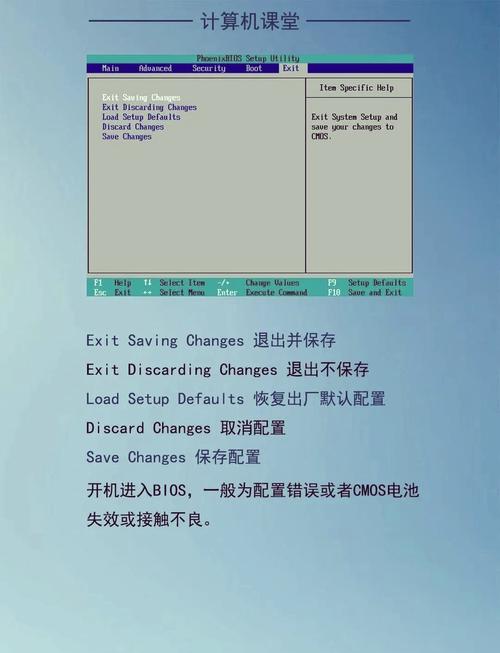
(图片来源网络,侵删)
这个过程也叫做 “引导” 或 “自举”。
为什么叫“Boot”?
这个词来源于一个短语 "pull oneself up by one's bootstraps",中文意思是“靠自己的靴带把自己提起来”,这听起来很荒谬,对吧?
这个比喻非常形象地描述了启动过程的核心挑战:
- 初始困境:电脑刚开机时,内存里是空的,CPU 也不知道该做什么。
- 自我解决:它必须通过执行一小段已经存储在硬件(如主板上的ROM芯片)里的代码,来加载和运行一个远比它自身复杂得多的操作系统。
就是电脑用一个极小的、固有的程序,把自己“拉”起来,运行起一个巨大的系统,这个过程就像“拽着靴带把自己提起来”一样,因此得名。
(图片来源网络,侵删)
Boot(启动)过程的详细步骤
我们可以把启动过程想象成一个公司从“早上开门营业”前的准备流程:
开机自检 - 公司开门前的安全检查
- 按下电源按钮:你按下电源,向电脑的电源供应器发出信号。
- 电源供应器供电:电源供应器开始为主板、CPU、内存等所有硬件组件提供稳定的电力。
- CPU 初始化:CPU(中央处理器)开始执行它内部固化的一条指令,这条指令指向一个特定的内存地址——BIOS 或 UEFI 的存储位置。
- BIOS/UEFI 启动:
- BIOS 是一个较传统的固件,像一个“老管家”。
- UEFI 是一个较新的固件,像一个“现代化智能管家”,启动更快、更安全,支持图形界面。
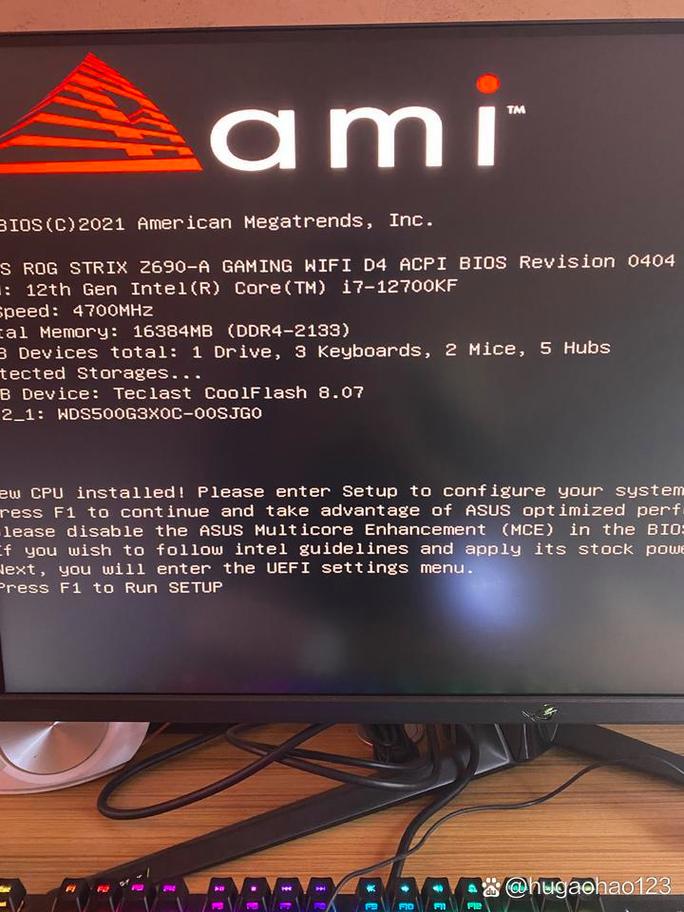
- 它们的首要任务是进行开机自检,它会检查CPU、内存、显卡、硬盘等核心硬件是否存在且正常工作,如果发现严重问题,可能会发出“滴滴”的警报声或在屏幕上显示错误代码。
寻找启动设备 - 决定今天去哪里“上班”
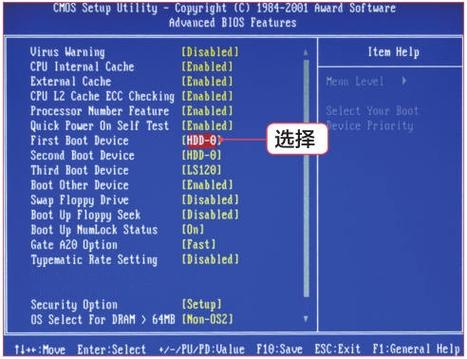
- 查找启动设备:BIOS/UEFI 完成自检后,会根据你预先设置好的启动顺序 来寻找一个可以启动的设备。
- 启动顺序:你可以理解为BIOS的“待办事项清单”,告诉它应该先去哪里找启动程序,你可以设置成:
-
光驱
-
硬盘
-
网络启动
 (图片来源网络,侵删)
 -
U盘
-
- 它会按顺序检查这些设备,看哪个设备里有“可启动”的标志,它会首先检查你安装操作系统的那个硬盘。
- 启动顺序:你可以理解为BIOS的“待办事项清单”,告诉它应该先去哪里找启动程序,你可以设置成:
加载引导程序 - 找到“总经理”并启动他
- 读取引导扇区:BIOS/UEFI 找到启动设备(比如硬盘)后,会读取该设备最开始的那个扇区,这个扇区叫做主引导记录 或 EFI系统分区。
- 运行引导加载程序:这个扇区里包含了一段非常小的程序,叫做引导加载程序,Windows 下的
bootmgr或 Linux 下的 GRUB。这个引导加载程序就像是公司的“人事经理”或“总经理助理”,它的任务很明确:找到并启动操作系统的核心部分。
加载操作系统 - 整个公司开始运作
- 加载内核:引导加载程序会找到硬盘上的操作系统文件,并把操作系统的核心——内核 加载到内存中。
- 初始化系统:内核接管控制权后,开始初始化系统,加载各种驱动程序(让硬件能工作的软件),并启动系统服务。
- 启动图形界面:内核会启动图形用户界面,也就是你看到的桌面、任务栏、图标等,所有准备工作就绪,电脑终于可以响应用户的操作了。
登录系统 - 你开始“工作”
- 显示登录界面:电脑会显示用户登录界面,输入你的用户名和密码后,你就完全进入了你的操作系统,可以开始使用电脑了。
常见的与 Boot 相关的术语和问题
- Boot Menu (启动菜单):一个临时的设备选择列表,开机时按特定键(如
F12,F10,ESC)可以进入,让你手动选择这次启动要从哪个设备开始(比如从U盘安装系统)。 - Boot Order (启动顺序):在 BIOS/UEFI 设置里,你可以调整设备启动的优先级。
- Bootable USB (可启动U盘):一个制作好的U盘,里面包含了引导加载程序和操作系统安装文件,可以用它来重装系统。
- Failed to boot (启动失败):如果以上任何一个环节出错,比如找不到启动设备、引导文件损坏、系统文件丢失,就会导致启动失败,你可能会看到蓝屏、黑屏或错误提示。
- Safe Mode (安全模式):一种特殊的启动模式,它只加载最基本的驱动和服务,用于在系统出现问题时进行诊断和修复。
Boot(启动) 是一个精密而有序的硬件和软件协同工作的过程,它让一台冰冷的机器能够“活”过来,变成我们熟悉的、可以交互的电脑,虽然整个过程在几秒内完成,但背后却是一系列精心设计的步骤在有条不紊地执行。


