


安卓系统版本众多,不同品牌(如华为、小米、三星、OPPO、vivo等)的设置路径也略有不同,下面我将为你提供最通用的方法,以及针对几个主流品牌的详细路径。
(图片来源网络,侵删)
通用设置方法 (适用于绝大多数安卓手机)
这个方法是基于标准的安卓系统(类似谷歌原生系统),大部分品牌的手机都遵循或非常接近这个逻辑。
核心路径: 设置 -> 显示 或 锁屏与密码 -> 休眠 或 屏幕超时
详细步骤:
-
打开【设置】
在手机桌面上找到齿轮状的【设置】图标,点击进入。
-
找到【显示】或【锁屏与密码】选项
- 在设置菜单中,寻找以下两个选项中的一个:
- 【显示】:这是最常见的位置,因为它直接与屏幕显示相关。
- 【锁屏与密码】:有些手机会在这里整合所有与锁屏相关的设置。
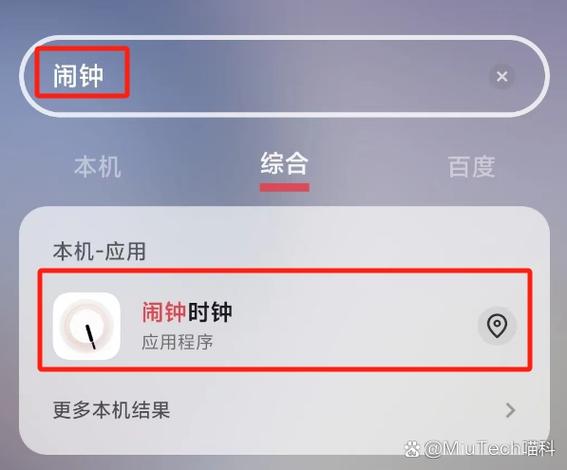
- 如果没有这两个选项,可以尝试在设置顶部的搜索框中搜索“屏幕超时”、“休眠”或“自动锁屏”,这样可以快速定位。
- 在设置菜单中,寻找以下两个选项中的一个:
-
找到【休眠】或【屏幕超时】选项
进入上一步的菜单后,你会看到一个名为【休眠】、【屏幕超时】或类似【自动关闭屏幕】的选项。
-
选择你想要的时长
- 点击后,系统会提供几个预设的时长选项,
- 15秒
- 30秒
- 1分钟
- 2分钟
- 5分钟
- 10分钟
- 30分钟
- 选择一个你喜欢的时长即可,选择“30秒”,那么当你停止操作手机并按下电源键点亮屏幕后,如果30秒内没有任何操作,屏幕就会自动熄屏并进入锁屏状态。
- 点击后,系统会提供几个预设的时长选项,
主流品牌手机设置路径示例
如果你在通用方法中没有找到,可以尝试以下对应品牌的路径。
华为 / 荣耀
- 打开【设置】。
- 点击【显示和亮度】。
- 点击【锁屏】。
- 找到并点击【屏幕超时】。
- 选择你想要的时长。
小米 / Redmi
- 打开【设置】。
- 点击【锁屏、密码和指纹】。
- 点击【屏幕超时】。
- 选择你想要的时长。
三星
- 打开【设置】。
- 点击【锁定屏幕】。
- 点击【智能休眠】或直接找到【屏幕超时】选项。
- 选择你想要的时长。
OPPO
- 打开【设置】。
- 点击【显示与亮度】。
- 点击【锁屏】。
- 点击【屏幕超时】。
- 选择你想要的时长。
vivo
- 打开【设置】。
- 点击【锁屏与密码】。
- 点击【屏幕超时】。
- 选择你想要的时长。
补充说明与注意事项
-
“休眠” vs “屏幕超时”:
- 休眠:指的是手机完全进入低功耗状态,屏幕关闭,这是我们通常说的锁屏时间。
- 屏幕超时:指的是屏幕在没有操作后,从亮屏到自动熄屏的时间,这两个概念在设置中通常指向同一个功能。
-
“永不休眠”选项:
- 在设置选项中,你可能会看到一个“从不”或“永不休眠”的选项。
- 强烈不建议普通用户开启此选项,这会让屏幕一直亮着,会急剧消耗电池,并且非常不安全,容易导致误触和信息泄露。
-
与“抬起唤醒”的区别:
- 有些手机有“抬起唤醒”功能(拿起手机屏幕自动亮起),这个功能只是在你拿起手机时省去了按电源键的步骤,但它不会改变你设置的锁屏时间,如果你拿起手机后1分钟不操作,屏幕依然会熄灭。
-
省电小贴士:
将锁屏时间设置得短一些(如30秒或1分钟)是安卓手机最简单有效的省电方法之一,当你放下手机时,它能迅速进入睡眠状态。
| 设置步骤 | 关键点 |
|---|---|
| 第一步 | 打开手机【设置】 |
| 第二步 | 寻找【显示】或【锁屏与密码】 |
| 第三步 | 在其中找到【休眠】或【屏幕超时】 |
| 第四步 | 选择一个合适的时长(如30秒、1分钟) |
如果以上方法都找不到,最直接有效的方法就是在【设置】顶部的搜索框里输入 “屏幕超时” 或 “休眠”,系统会直接帮你定位到正确的设置页面。


