


核心要点
- 官方来源:务必从 Autodesk 官网下载,以确保软件的正版和安全。
- Apple M1/M2/M3 芯片支持:较新的 Mac 电脑(搭载 Apple Silicon)现在完全支持 AutoCAD,并且性能优秀。
- 订阅制:AutoCAD 采用订阅制,您需要购买或拥有有效的订阅才能使用。
第一步:准备工作
在开始安装之前,请确保您的 Mac 满足以下基本要求:
(图片来源网络,侵删)
- 操作系统:
- Apple Silicon (M1, M2, M3 等):macOS Monterey (12.5.1) 或更高版本。
- Intel 芯片:macOS Big Sur (11.6) 或更高版本。
- (建议始终更新到最新的 macOS 版本以获得最佳兼容性)
- 硬件:
- Apple Silicon:任何搭载 M1, M2, M3 芯片的 Mac 电脑(MacBook Pro, Air, iMac, Mac mini, Mac Studio)。
- Intel:任何在 2025 年或之后推出的 Mac 电脑。
- 内存:建议至少 8GB,处理大型文件时 16GB 或更高更佳。
- 显卡:需要支持 Metal 的显卡,所有在 2025 年之后发布的 Mac 都满足此要求。
- 网络:稳定的互联网连接,用于下载软件和激活许可证。
- Autodesk 账户:如果您还没有 Autodesk 账户,需要先在 Autodesk 官网 注册一个。
第二步:下载 AutoCAD for Mac
-
访问 Autodesk 官网: 打开浏览器,访问 Autodesk AutoCAD 产品页面。
-
选择版本: 点击页面上的“免费试用”或“购买”按钮,如果您已有订阅,可以直接登录并找到您的软件。
-
选择 Mac 版本: 在下载页面,您会看到操作系统选项,请务必选择 “macOS” 版本进行下载,下载的文件是一个
.dmg格式的磁盘映像文件。
第三步:安装 AutoCAD
-
打开下载文件: 下载完成后,找到该
.dmg文件,双击它来打开,这会弹出一个新的窗口,里面包含 AutoCAD 的安装程序。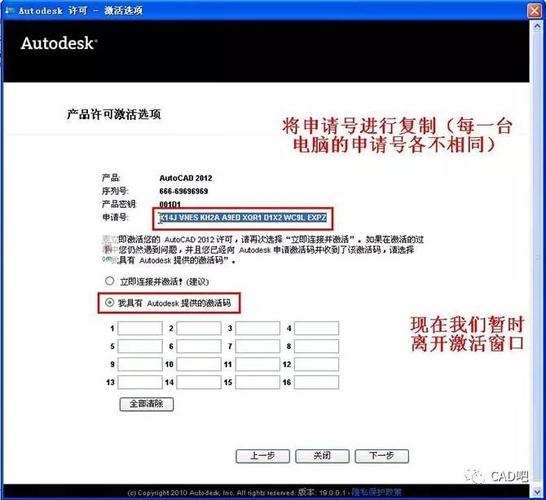 (图片来源网络,侵删)
 -
运行安装程序: 将窗口中的 “AutoCAD” 图标拖拽到右侧的 “Applications” (应用程序) 文件夹图标中。
- 提示:在拖拽过程中,您可能会看到系统提示需要输入您的 Mac 密码来授权安装,这是正常的,请输入密码并点击“安装助手”或“好”。
-
完成安装: 拖拽完成后,安装过程就基本结束了,您可以关闭
.dmg窗口,并清空“废纸篓”。
第四步:激活和设置
-
启动 AutoCAD: 打开您的“应用程序”文件夹,找到并双击 AutoCAD 图标来启动它。
-
登录 Autodesk 账户: 首次启动时,程序会提示您登录您的 Autodesk 账户,请输入您的邮箱和密码。
 (图片来源网络,侵删)
 -
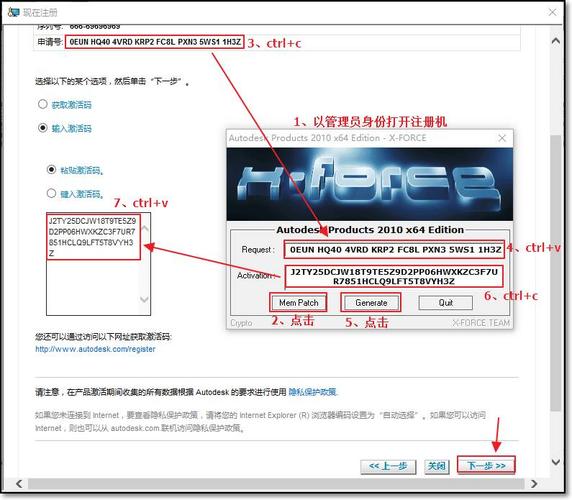
输入序列号和产品密钥:
- 登录后,系统会要求您输入序列号和产品密钥,这些信息可以在您的 Autodesk 账户的“管理账户”或“我的订阅”部分找到。
- 序列号:通常与您的订阅计划相关。
- 产品密钥:对于 AutoCAD,通常是
001K1。 - 输入完成后,点击“下一步”。
-
完成激活: 软件会连接到 Autodesk 服务器验证您的信息,验证成功后,AutoCAD 就可以正常使用了。
第五步:重要注意事项与技巧
Mac 版本 vs. Windows 版本
- 功能差异:Mac 版本的功能更新通常会比 Windows 版本晚一些,并且某些特定行业插件(如建筑、机械等的高级插件)可能不支持 Mac,在购买前,请务必确认您需要的功能在 Mac 版本中是否可用。
- 界面差异:虽然界面已经高度优化,但一些快捷键和操作逻辑可能与 Windows 版本不同。
Ctrl键在 Mac 上通常对应Command (⌘)键,Alt键对应Option (⌥)键。 - 文件兼容性:
.dwg文件格式是完全通用的,您在 Mac 上创建的文件可以在 Windows 版本上完美打开,反之亦然。
在 Apple Silicon (M1/M2/M3) Mac 上
- 原生支持:AutoCAD for Mac 现在是“通用二进制”应用程序,可以同时在 Intel 和 Apple Silicon Mac 上以原生方式运行,这意味着在 M1/M2/M3 Mac 上可以获得接近原生的性能和电池续航。
- 虚拟机(非官方方法):您也可以使用虚拟机软件(如 Parallels Desktop)在 Mac 上安装 Windows 系统,然后运行 Windows 版的 AutoCAD,这种方法可以确保 100% 的功能兼容性,但需要额外购买 Windows 系统和虚拟机软件,并且性能和电池消耗不如原生 Mac 版。
常见问题
- 安装失败或提示不兼容:
- 确保您的 macOS 版本符合要求。
- 尝试重启 Mac 后再进行安装。
- 检查您的 Mac 型号是否在支持列表中(2025年及之后的 Intel Mac,或所有 Apple Silicon Mac)。
- 激活失败:
- 检查您的网络连接是否稳定。
- 确认您的序列号和产品密钥是否正确。
- 如果您使用的是公司或学校的许可,请联系您的 IT 管理员。
在苹果电脑上安装 AutoCAD 的流程非常简单:
官网下载 (macOS版) → 拖拽到 Applications 文件夹 → 启动并登录 Autodesk 账户 → 输入序列号激活。
希望这份详细的指南能帮助您顺利完成安装!如果您在安装过程中遇到任何问题,欢迎随时提问。


