


使用快捷键 (最常用)
这是最快、最专业的方法,强烈推荐使用。
(图片来源网络,侵删)
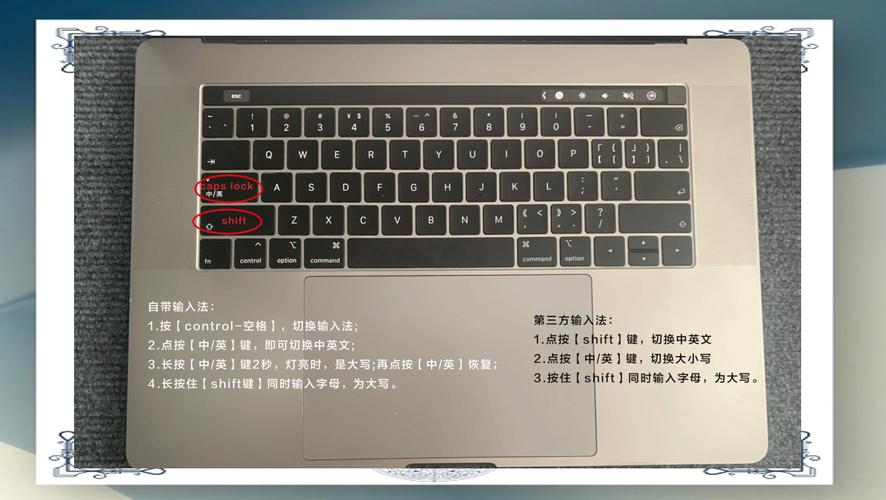
切换大小写锁定 (Caps Lock)
这个快捷键会锁定大写,之后你按下的所有字母键都会是大写,直到你再次按它解锁。
- 快捷键:
fn+Caps Lock- 在大多数苹果键盘(包括 MacBook 内置键盘和无线键盘)上,
Caps Lock键需要同时按住fn(功能) 键才能激活。 - 如果您习惯 Windows 的方式,可以在“系统设置”里修改,让它直接按
Caps Lock就锁定,修改方法见下文“高级设置”。
- 在大多数苹果键盘(包括 MacBook 内置键盘和无线键盘)上,
临时切换大写 (不锁定)
这个快捷键用于临时输入一个大写字母,按住时字母是大写,松开后恢复小写。
- 快捷键:
Shift+ 字母键- 这和我们日常的习惯一样,按住
Shift再按字母键,输入的就是大写字母,松开Shift键后,后续输入的字母会恢复小写。
- 这和我们日常的习惯一样,按住
使用菜单栏
这是一种可视化、更直观的方法,非常适合新手。
-
查看菜单栏: 在屏幕最顶部的菜单栏,找到一个类似于
🔤 Aa或 的图标,这个图标代表当前的大小写输入状态。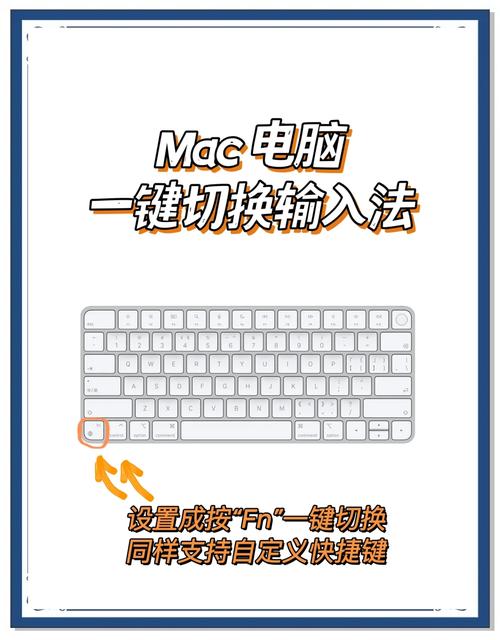 (图片来源网络,侵删)
 -
点击图标进行切换:
- 点击一下:会切换到大写锁定 状态,图标会变成 或
🔤 AA,此时所有输入的字母都会是大写。 - 再点击一下:会退出大写锁定,恢复到小写 状态,图标变回
🔤 Aa。
- 点击一下:会切换到大写锁定 状态,图标会变成 或
如何查看当前输入状态?
除了菜单栏的图标,你还可以通过键盘上的指示灯来判断(如果你的键盘有指示灯的话)。
- 大写锁定指示灯:在键盘右上角,有一个
Caps Lock的指示灯,当它亮起时,表示处于大写锁定状态;熄灭时,表示是小写状态。- 注意:并非所有苹果键盘都有这个指示灯,例如很多 MacBook 的键盘就没有。
高级设置:自定义 Caps Lock 键的行为
如果你觉得 fn + Caps Lock 的组合键不方便,可以把它改成和 Windows 电脑一样的“直接锁定”模式。
- 打开 “系统设置” (System Settings)。
- 在左侧菜单栏中,点击 “键盘” (Keyboard)。
- 在右侧的“键盘”设置区域,找到 “修饰键...” (Modifier Keys...) 按钮。
- 在弹出的窗口中,找到 “Caps Lock” 这一行。
- 在右侧的下拉菜单中,将其从 “移除 Caps Lock” (Remove Caps Lock) 修改为 “Caps Lock”。
- 点击 “好” (OK) 保存设置。
设置完成后:
- 你就可以直接按
Caps Lock键来锁定/解锁大写了,无需再按fn键。 - 菜单栏的大小写图标也会相应地更新。
| 功能 | 快捷键 | 菜单栏操作 |
|---|---|---|
| 切换大小写锁定 | fn + Caps Lock (或自定义后的 Caps Lock) |
点击 🔤 Aa / 图标 |
| 临时输入大写 | Shift + 字母键 |
(无需操作,按住 Shift 即可) |
希望这个详细的指南能帮助您轻松掌握苹果电脑的大小写切换!


