


这个功能通常被称为 “TalkBack”(中文界面下可能显示为“屏幕朗读”或“触控反馈”),它是谷歌官方为安卓系统开发的无障碍服务。
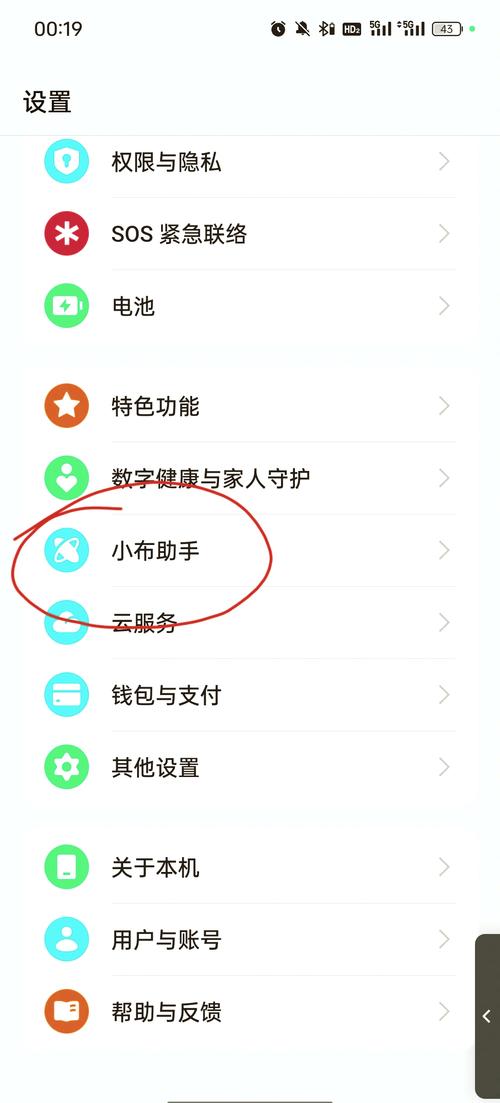
(图片来源网络,侵删)
下面我将为您详细介绍如何开启、使用以及自定义这个功能。
如何开启“按键语音播报”(TalkBack)
开启方法非常简单,步骤如下:
- 打开【设置】:在手机桌面找到并点击“设置”图标。
- 进入【无障碍】:在设置菜单中,向下滑动,找到并点击“无障碍”(或“辅助功能”)选项。
- 找到【TalkBack】:在无障碍菜单中,找到“TalkBack”(中文界面可能显示为“屏幕朗读”)选项,点击进入。
- 开启服务:点击 TalkBack 右侧的开关,将其从“关闭”状态切换到“开启”状态,系统可能会弹出一个提示,告知您此功能的作用,点击“确定”即可。
开启后,手机会提示您“欢迎使用TalkBack”,并自动进入一个教程模式,引导您学习如何操作。
如何使用开启后的按键语音播报
一旦 TalkBack 开启,您的手机操作方式会发生一些变化,因为它需要通过“听”和“触”来替代“看”。

(图片来源网络,侵删)
核心操作逻辑:
- 单击:选中 或 朗读,用手指轻轻点击一个图标或文字,手机会读出它的名称,这相当于用鼠标“悬停”或“光标选中”。
- 双击:确认 或 打开,用手指快速连续点击两次,相当于常规的一次“点击”操作,这是执行操作的主要方式。
- 长按:打开上下文菜单(长按一个图标会弹出分享、删除等选项)。
- 滑动手指:在屏幕上左右滑动,可以快速浏览屏幕上的项目,手机会依次朗读它们。
- 两根手指向下滑动:停止 TalkBack 朗读,这是最常用的快捷手势之一。
常用场景举例:
- 接听电话:
- 来电时,单击“接听”按钮,手机会朗读“接听”。
- 双击“接听”按钮,即可接通电话。
- 发送短信:
- 打开信息App,单击联系人,双击进入聊天。
- 单击输入框,双击调出键盘。
- 单击键盘上的字母,手机会朗读该字母,双击字母输入。
- 输入完毕后,单击“发送”按钮,双击即可发送。
- 浏览网页:
- 在浏览器中,单击屏幕上的链接,手机会朗读链接内容。
- 双击链接即可打开该网页。
- 返回桌面:
- 用三根手指在屏幕上向下滑动,即可返回手机桌面。
如何自定义按键语音播报的播报内容
TalkBack 功能非常强大,您可以自定义播报哪些内容,让它更符合您的需求。
在 TalkBack 的设置菜单中(路径:设置 > 无障碍 > TalkBack),您可以找到以下常用自定义选项:
-
基本设置:
- 语音反馈:这是最重要的设置,您可以在这里选择 TalkBack 朗读的内容。
- 朗读所选内容:朗读您选中的项目(单击的项目)。
- 朗读输入内容:朗读您在键盘上输入的每一个字。
- 朗读操作:朗读您的操作,如“已打开”、“已关闭”。
- 通知播报:朗读新收到的通知内容(非常有用!)。
- 屏幕上的文字:当您滑动手指时,朗读屏幕上经过的文字。
- 语音速率:调整朗读速度,从慢到快。
- 语音音调:调整朗读的音调。
- 语音反馈:这是最重要的设置,您可以在这里选择 TalkBack 朗读的内容。
-
高级设置:
- 使用默认值:如果某些设置不正常,可以一键恢复默认。
- 快捷操作:您可以自定义一些手势,比如用三根手指点击执行某个操作(打开相机)。
- 自动更新应用:开启后,TalkBack 会朗读应用更新的信息。
-
关闭非关键通知播报:
- 如果您觉得所有通知都播报太吵,可以在 通知播报 设置中,选择“仅播报关键通知”,然后您可以在系统的“通知管理”中,将您希望播报的应用(如短信、电话)设置为“关键通知”,将其他应用(如游戏、广告推送)设置为“非关键通知”。
如何关闭按键语音播报
如果您想暂时或永久关闭此功能,方法如下:
-
通过设置菜单(最常用)
- 路径:设置 > 无障碍 > TalkBack。
- 点击 TalkBack 右侧的开关,将其从“开启”切换回“关闭”状态。
-
通过快捷方式(如果已设置)
如果您在 TalkBack 的“快捷操作”中设置了关闭手势(长按电源键),可以通过该手势快速关闭。
-
通过通知栏(如果已开启)
当 TalkBack 开启时,状态栏通常会有一个无障碍服务的图标,从屏幕顶部向下滑动,打开通知栏,找到 TalkBack 的通知,点击即可快速关闭或进入设置。
替代方案:第三方输入法语音播报
如果您不希望整个系统都开启 TalkBack,只是希望在打字时能听到自己输入的内容,那么可以使用第三方输入法(如 Gboard、搜狗输入法、百度输入法等)的语音播报功能。
以 Gboard (谷歌拼音键盘) 为例:
- 打开手机的 设置 > 系统 > 语言和输入法。
- 点击“虚拟键盘”或“键盘和输入法”。
- 选择您正在使用的键盘(如 Gboard)。
- 进入 Gboard 的设置,找到“文本校正”或“偏好设置”。
- 在这里找到“按键音”或“按键振动”相关的选项,通常会有一个“说出键入内容”或“语音输入反馈”的开关,开启即可。
优点:只影响打字体验,不影响系统其他操作。 缺点:功能相对单一,无法朗读通知、图标等系统元素。
| 功能 | 系统级按键语音播报 | 第三方输入法播报 |
|---|---|---|
| 名称 | TalkBack (屏幕朗读) | 按键语音反馈 |
| 范围 | 整个安卓系统(图标、文字、通知、操作等) | 仅限于输入法打字 |
| 开启方式 | 设置 > 无障碍 > TalkBack | 设置 > 语言和输入法 > 键盘设置 |
| 适用人群 | 视力障碍人士、需要全面语音辅助的用户 | 仅希望在打字时获得反馈的用户 |
希望这份详细的指南能帮助您顺利使用安卓手机的按键语音播报功能!


