


通过“用户账户”设置(最推荐、最直接)
这是最标准、最安全的方法,适用于所有类型的 Windows 7 账户(包括管理员账户和标准用户账户)。

(图片来源网络,侵删)
操作步骤:
-
打开“控制面板”
- 点击屏幕左下角的 “开始” 按钮。
- 在弹出的菜单中,点击 “控制面板”。
-
进入“用户账户”
- 在控制面板窗口中,找到并点击 “用户账户和家庭安全”(如果你的分类视图是“大图标”或“小图标”,则直接点击“用户账户”)。
- 然后在新的窗口中,点击 “用户账户” 链接。
-
选择要设置密码的账户
 (图片来源网络,侵删)
- 在“用户账户”窗口中,您会看到当前登录系统的账户列表。
- 点击您想要设置密码的那个账户名。
-
创建新密码
- 进入账户管理页面后,找到 “创建密码” 的选项,并点击它。
-
输入并确认密码
- 在 “新密码” 框中,输入您想要设置的密码。
- 在 “确认新密码” 框中,再次输入完全相同的密码以确保无误。
- (可选但强烈推荐) 在 “密码提示” 框中,输入一个提示信息,这个提示不会显示您的密码,但可以在您忘记密码时给您一些线索(“我家的宠物名字?”),如果别人不知道您的密码,这个提示也可能帮助他们猜到,所以请谨慎设置。
-
完成设置
- 点击 “创建密码” 按钮。
- 设置成功后,您会看到该账户下方出现了“密码保护”的提示。
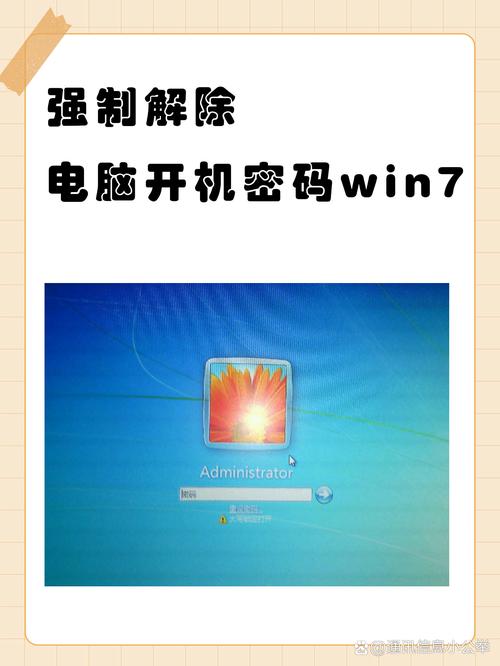
大功告成! 从现在开始,每次您的电脑启动或从睡眠/休眠状态唤醒时,都需要输入这个密码才能进入系统。
(图片来源网络,侵删)
通过“本地安全策略”设置(仅限管理员账户)
这种方法更高级一些,它实际上是修改了账户的属性,但操作起来也很直观。注意:此方法需要您当前拥有管理员权限。
操作步骤:
-
打开“本地安全策略”
- 点击屏幕左下角的 “开始” 按钮。
- 在搜索框中输入
secpol.msc,然后按回车键。 - 如果系统提示需要管理员权限,请点击“是”。
-
找到需要设置密码的账户
- 在“本地安全策略”窗口中,依次展开左侧的树形菜单:
本地策略安全选项
- 在右侧的策略列表中,向下滚动,找到名为 “帐户: 使用空白密码的本地帐户只允许进行控制台登录” 的策略。
- 在“本地安全策略”窗口中,依次展开左侧的树形菜单:
-
修改策略
- 双击该策略,打开属性窗口。
- 默认情况下,这个策略可能是“已启用”。我们需要先将其“禁用”,否则下一步可能无法为账户设置密码。
- 选择“已禁用”,然后点击“应用” -> “确定”。
-
通过方法一设置密码
- 请参照 方法一 的步骤,打开“控制面板” -> “用户账户”,为您的账户创建一个新密码。
- 创建完密码后,建议您回到“本地安全策略”窗口,将 “帐户: 使用空白密码的本地帐户只允许进行控制台登录” 这个策略重新设置为“已启用”,这是更安全的设置。
额外提示和注意事项
- 密码强度:建议您设置一个包含大小写字母、数字和特殊符号(如
!@#$%^&*)的强密码,长度最好在8位以上,这样可以大大提高账户安全性。 - 忘记密码怎么办? 这是最重要的一点! Windows 7 没有像 Windows 10/11 那样方便的“重置密码”功能,如果您忘记了密码,重获访问权限会非常困难,通常需要使用第三方工具(如 Windows PE 启动盘),并且有数据丢失的风险。
- 请务必:
- 牢记您的密码。
- 在设置密码后,可以创建一个 “密码重置盘”(在“用户账户”里有相关选项),并将其存放在安全的地方,这样,当您忘记密码时,就可以用它来重设。
- 请务必:
- 移除密码:如果您想取消密码,只需再次进入“控制面板” -> “用户账户”,点击您的账户,然后选择 “更改密码”,在新密码框中留空,直接点击“更改密码”按钮即可。
- 区分账户类型:如果您用的是“来宾账户”或标准用户账户,设置密码是保护个人数据和隐私的必要手段,如果您是管理员,设置密码可以防止他人随意修改系统设置。
希望这些信息能帮助您成功设置 Windows 7 的开机密码!


