


通过控制面板设置(最标准的方法)
这是最常用、最标准的设置方法,适用于所有类型的 Windows 7 账户。

(图片来源网络,侵删)
详细步骤:
-
打开“控制面板”
- 点击屏幕左下角的 “开始” 按钮(就是那个 Windows 徽标)。
- 在弹出的菜单中,点击 “控制面板”。
-
进入“用户账户”
- 在控制面板窗口中,找到并点击 “用户账户和家庭安全” 类别。
- 在新的界面中,点击 “用户账户” 链接。
-
选择“为您的账户创建密码”
- 在“用户账户”窗口中,点击 “为您的账户创建密码” 链接。
-
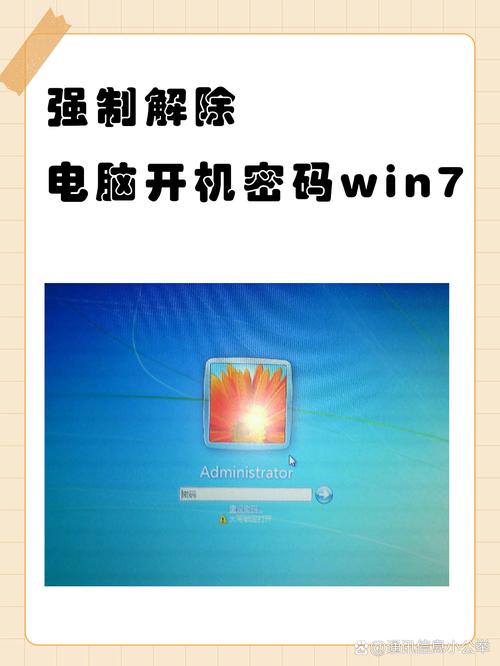
输入并确认新密码
 (图片来源网络,侵删)
- 在 “新密码” 框中,输入您想要设置的开机密码。
- 在 “确认新密码” 框中,再次输入完全相同的密码以确保无误。
- (可选) 在 “密码提示” 框中,输入一个提示信息,当您忘记密码时,这个提示可以帮助您回忆起密码,请勿在此处直接写下密码本身。
- 点击右下角的 “创建密码” 按钮。
-
设置完成!
点击“创建密码”后,系统会返回到“用户账户”窗口,您会看到您的账户下方已经显示了“密码保护”的字样,这表示您的开机密码已经成功设置。
通过“计算机管理”设置(高级方法)
这个方法更专业,除了可以设置密码,还可以管理其他用户账户。
- 在桌面上右键点击 “计算机” 图标,选择 “管理”。
- 在弹出的“计算机管理”窗口中,依次展开 “系统工具” -> “本地用户和组” -> “用户”。
- 在右侧的用户列表中,双击您想要设置密码的账户(通常是您的管理员账户,如 "Administrator" 或您的用户名)。
- 在弹出的属性窗口中,找到 “密码” 这个区域。
- 勾选 “用户下次登录时须更改密码”(可选),然后点击 “设置密码” 按钮。
- 系统会弹出警告,点击“是”继续。
- 输入新密码和确认密码,点击“确定”即可。
重要提示和小技巧
-
密码强度:
 (图片来源网络,侵删)
- 一个强密码应该包含大小写字母、数字和特殊符号(如
!@#$%^&*)。 - 避免使用生日、姓名、电话号码等容易被猜到的个人信息。
- 示例:
P@ssw0rd2025就比123456或password安全得多。
- 一个强密码应该包含大小写字母、数字和特殊符号(如
-
创建密码重置盘(强烈推荐!):
- 万一您忘记了密码,有密码重置盘是找回账户最简单的方法,如果没有,重置过程可能会很麻烦,甚至导致数据丢失。
- 创建方法:在设置密码前,插入U盘,然后进入 “控制面板” -> “用户账户” -> “创建密码重置盘”,按照向导操作即可。
-
如果已经设置了密码,如何修改?
- 操作步骤和设置时完全一样,再次进入 “控制面板” -> “用户账户”,这次点击 “更改您的密码”,然后输入旧密码和新密码即可。
-
如何取消开机密码?
- 如果您想以后开机不再需要输入密码,可以进入 “控制面板” -> “用户账户”,点击 “删除密码”。
- 注意:删除密码后,您的电脑将不再受到密码保护,任何能接触到您电脑的人都能轻易登录,请确保您的电脑放置在安全的环境中。
-
如果忘记了密码怎么办?
- 如果您有密码重置盘:在登录界面输入错误密码后,系统会提示“重设密码”,插入您的重置盘按提示操作即可。
- 如果您没有密码重置盘:过程会比较复杂,通常需要使用第三方密码重置工具(如 Ophcrack, Offline NT Password & Registry Editor 等),这些工具通常需要制作一个U盘启动盘,并在电脑启动时运行,有一定的技术门槛。操作不当有导致系统损坏的风险,请务必谨慎操作。
希望这些信息能帮助您成功设置 Windows 7 的开机密码!


