


电脑蓝屏0x00000024终极解决指南:告别NTFS文件系统错误,5步让电脑重获新生!
** 遇到恼人的0x00000024蓝屏错误?别慌!本文作为软件开发专家,将为你深度剖析此错误的根本原因,并提供一套从易到难、从软件到硬件的完整解决方案,无论你是电脑小白还是技术爱好者,都能通过这份详尽的指南,亲手解决NTFS文件系统问题,让你的电脑告别蓝屏,稳定运行。
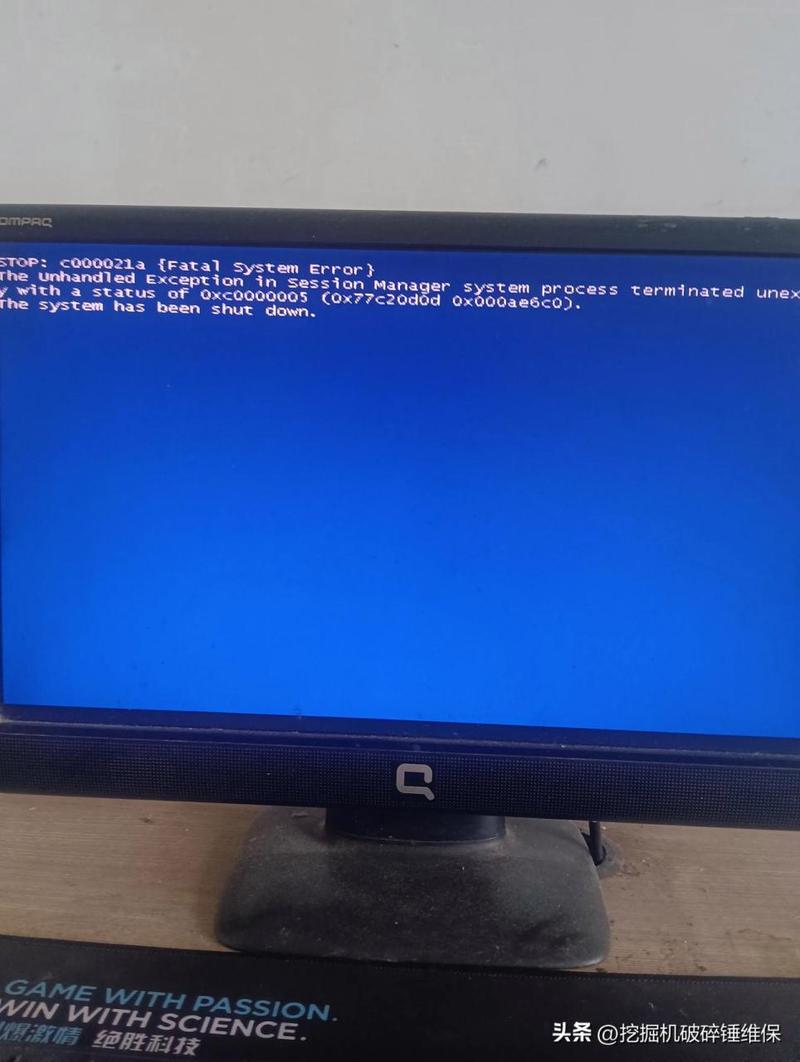
(一)开篇直击痛点:你是否也遇到了这个“蓝色噩梦”?
“滴——”的一声,屏幕瞬间被一片令人绝望的蓝色覆盖,右下角一串冰冷的代码 *** STOP: 0x00000024 (0x00190203, 0xC000021A, 0xBA4BF760, 0xA9D70000) 无情地宣告了你的工作即将中断。
你是否经历过:
- 正在处理一份至关重要的报告,突然蓝屏,所有未保存的功亏一篑?
- 游戏玩到关键时刻,电脑蓝屏,让你心态崩了?
- 电脑频繁蓝屏,系统运行越来越卡顿,仿佛在“苟延残喘”?
这个名为 0x00000024 的蓝屏错误代码,其背后隐藏着一个核心问题:NTFS文件系统遇到了严重错误,NTFS是Windows系统用于管理硬盘数据的“规则手册”,当这本书被撕得破烂不堪时,系统为了保证数据安全,只能选择紧急停止——也就是我们看到的蓝屏。
别担心,我将以软件开发和系统底层逻辑的视角,带你彻底终结这个噩梦。
(二)专家深度解析:0x00000024蓝屏错误到底意味着什么?
作为软件开发者,我们明白,任何错误都不是凭空出现的。0x00000024,在微软官方文档中被称为 NTFS_FILE_SYSTEM 错误,这意味着Windows在读取或写入NTFS格式的分区(通常是C盘)时,遇到了一个它无法修复的逻辑问题。
常见“元凶”大盘点:
- 硬盘硬件故障(最常见且最严重): 这是首要怀疑对象,硬盘的坏道、磁头损坏、控制芯片问题等,都会直接破坏存储在盘上的文件系统结构。
- 文件系统结构损坏: 非正常关机(突然断电)、强制重启、病毒攻击或某些有缺陷的软件,都可能导致NTFS的元数据(Master File Table,主文件表)损坏,MFT是整个硬盘的“索引目录”,目录一旦出错,系统就找不到文件了。
- 存储驱动程序问题: 过时、损坏或不兼容的SATA/NVMe/RAID控制器驱动程序,会让系统与硬盘之间的“沟通”出现障碍,从而引发错误。
- 病毒或恶意软件: 某些恶意软件会故意修改或破坏系统文件和文件系统结构,以达到其不可告人的目的。
- Windows系统文件损坏: 核心系统文件如果损坏,也可能影响到文件系统的正常运作。
小结: 0x00000024错误是一个“症状”,而非“病因”,我们的目标是像医生一样,找到真正的病因,然后对症下药。
(三)实战解决方案:从安全模式到命令行的五步排查法
请按照以下步骤进行操作,建议从第一步开始,逐步往后尝试,每一步都旨在排除一个可能的原因。
第一步:安全模式下的“急救”——基础排查与杀毒
安全模式只会加载最基本的驱动和服务,可以绕过大部分第三方软件的干扰,是排查问题的绝佳起点。
- 重启电脑,在出现Windows启动徽标时,连续按住
F8或Shift + F8(不同机型可能不同),进入高级启动选项。 - 使用方向键选择“安全模式”或“带网络连接的安全模式”,然后按回车。
- 如果电脑能成功进入安全模式:
- 立即进行全盘杀毒: 使用你已安装的杀毒软件(建议使用Windows Defender或知名第三方杀毒软件)进行一次全面的系统扫描,如果发现问题,立即清除或隔离。
- 卸载最近安装的软件/驱动: 回想一下蓝屏出现前,你是否安装了新的软件或硬件(如新的SATA硬盘、显卡驱动等),如果在安全模式下可以进入“控制面板” -> “程序和功能”,尝试卸载最近安装的任何可疑项。
- 如果进入安全模式后一切正常,且解决了问题,那么很可能是某个软件或驱动导致的。 如果问题依旧,请进入下一步。
第二步:文件系统的“修复专家”——Chkdsk命令
这是解决文件系统错误的核心工具,它就像是硬盘的“外科医生”,可以扫描并修复逻辑错误。
- 你需要通过Windows安装盘或U盘启动电脑。
你可以从微软官网下载“Media Creation Tool”,制作一个Windows安装U盘。
- 进入安装界面的“修复计算机”选项:
- 选择语言、时间和键盘输入法后,点击“下一步”。
- 点击左下角的“修复计算机”。
- 选择“疑难解答” -> “高级选项” -> “命令提示符”。
- 在命令提示符窗口中执行Chkdsk:
- 输入
diskpart并回车,进入磁盘分区工具。 - 输入
list volume并回车,列出所有卷,找到你出问题的系统盘(通常是C盘),记下它的盘符(D:)。 - 输入
exit退出diskpart。 - 关键命令: 输入
chkdsk X: /f /r /x(请将X:替换为你刚才记下的系统盘盘符)。/f:修复磁盘上的错误。/r:查找坏扇区,并尝试恢复可读信息。(此过程非常耗时,请耐心等待,可能需要数小时)/x:如果需要,先强制卸载该卷。
- 输入
- 耐心等待扫描完成。 扫描结束后,重启电脑,看看问题是否解决。
第三步:硬件的“终极考验”——硬盘检测与诊断
如果Chkdsk无法修复,或者修复后问题依旧,那么硬件故障的可能性就非常大了。
- 使用硬盘制造商的官方诊断工具:
- 访问你的硬盘品牌官网(如希捷Seagate、西部数据WD、东芝Toshiba、三星Samsung等)。
- 下载针对你硬盘型号的 数据诊断工具(如Seagate Seatools, WD Data Lifeguard Diagnostic等)。
- 将工具制作成可启动的U盘,或者直接在Windows下运行。
- 运行工具中的 “全面测试” (Full/Long Test),这个过程会彻底检查硬盘的每一个扇区,耗时最长,但也是最能发现问题的方式。
- 解读测试结果:
- 如果测试报告 “通过” (Pass),则硬盘本身大概率没问题,问题可能更深层次(如主板SATA接口、电源供电不稳等)。
- 如果报告 “失败” (Fail) 或检测到大量坏道,请立即备份重要数据,并更换硬盘! 这是最直接有效的解决方案。
第四步:驱动的“更新与回滚”——确保系统沟通顺畅
如果硬盘检测无恙,问题可能出在“翻译官”——驱动程序身上。
- 更新SATA/RAID控制器驱动:
- 你可以访问电脑主板或笔记本制造商的官网,根据你的具体型号,下载最新的SATA控制器或芯片组驱动程序。
- 安装后重启电脑。
- 回滚显卡驱动(如果适用):
有时显卡驱动的某些版本也会与底层文件系统产生冲突,你可以进入“设备管理器”,找到“显示适配器”,右键点击你的显卡,选择“属性” -> “驱动程序” -> “回滚驱动程序”。
第五步:系统的“终极手段”——重置或重装Windows
如果以上所有方法都失败了,说明系统文件可能已经损坏到无法修复的地步,这时,最彻底的解决方案就是重置或重装系统。
- 重置此电脑(保留文件):
- 进入“设置” -> “更新和安全” -> “恢复”。
- 在“重置此电脑”下,选择“开始重置”。
- 选择“保留我的文件”,系统会重新安装Windows,但你的个人文件(如文档、图片)会保留,请务必在操作前再次确认所有重要文件都已备份!
- 全新安装Windows(最彻底):
- 这是解决所有软件层面问题的“终极杀招”,它会清空整个C盘,安装一个全新的、纯净的Windows系统。
- 操作前务必备份所有重要数据到移动硬盘或云端!
(四)预防胜于治疗:如何避免0x00000024蓝屏再次发生?
作为专家,我们不仅要解决问题,更要教会你如何预防。
- 养成良好的使用习惯:
- 正常关机: 避免直接按电源键强制关机。
- 防止突然断电: 配置UPS不间断电源,或确保电网稳定。
- 定期维护:
- 定期备份数据: 这是最重要的!使用移动硬盘或云盘(如OneDrive、百度网盘)定期备份关键文件。
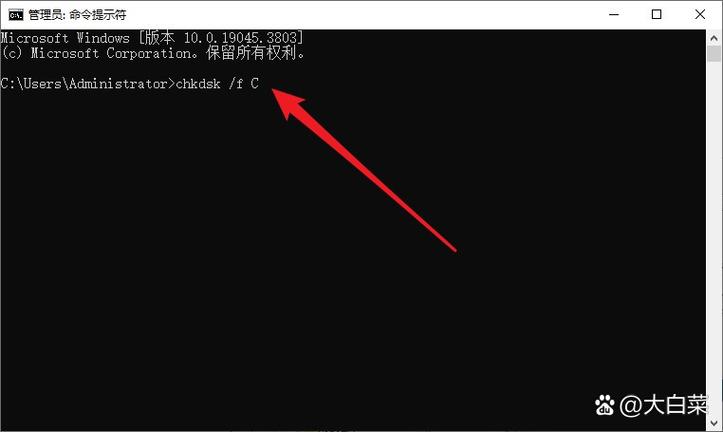
- 定期运行Chkdsk: 可以每月或每季度在安全模式下运行一次
chkdsk C: /f,防患于未然。
- 保持系统健康:
- 及时安装Windows系统和驱动更新。
- 安装并保持更新一款可靠的杀毒软件。
- 关注硬件健康:
定期使用硬盘监控工具(如CrystalDiskInfo)查看硬盘的S.M.A.R.T.健康状态,一旦发现预警(如“警告”或“损坏”),立即备份数据并更换硬盘。
(五)结语
电脑蓝屏0x00000024虽然令人头疼,但并非不可战胜,通过本文提供的“五步排查法”,你可以系统性地定位并解决问题。数据安全永远是第一位的,在进行任何可能涉及数据风险的修复操作前,请务必备份!
希望这份详尽的指南能真正帮助到你,如果问题依然存在,并且你确认是硬件故障,那么果断更换硬盘是明智之举,祝你早日摆脱蓝屏困扰,享受流畅的电脑体验!


