


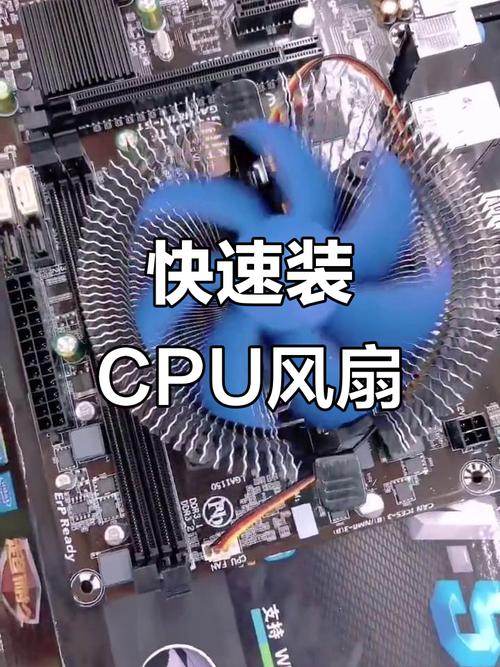
下面我将为你提供一个通用且详细的安装指南,并针对不同类型的散热器(原装、塔式、下压式)进行说明,整个过程可以概括为:准备工作 -> 安装散热器 -> 连接风扇 -> 最终检查。
(图片来源网络,侵删)
第一步:准备工作
在开始之前,请务必准备好所有东西,并做好防静电措施。
-
工具和材料:
- CPU散热器:根据你的CPU选择(Intel原装、AMD原装、或第三方品牌)。
- 配套的导热硅脂:如果散热器未预涂硅脂,需要自己准备,现在很多原装和第三方散热器都自带了预涂的垫片/硅脂,无需额外购买。
- 螺丝刀:通常是十字螺丝刀,部分塔式散热器可能需要内六角扳手。
- 防静电措施:佩戴防静电手环,或者在触摸金属物体(如机箱金属部分)释放静电,这可以保护精密的电子元件。
-
准备工作:
- 安装CPU:确保CPU已经正确安装并固定在主板的CPU插槽中。
- 清洁CPU表面:如果CPU是旧的,需要用无绒布和高纯度异丙醇(或专用清洁剂)擦拭掉旧的导热硅脂,如果是新CPU,表面通常有一层保护膜,安装前需要撕掉。
- 阅读说明书:这是最重要的一步! 不同品牌和型号的散热器安装方式可能略有不同,请务必阅读你手头散热器附带的说明书。
第二步:安装散热器
这一步是核心,主要分为针对Intel和AMD平台两种情况。
(图片来源网络,侵删)
情况A:Intel 平台 (LGA 1700/1200/115X等)
Intel平台通常使用一种叫做“背板扣具”和“按压式”或“旋转式”固定杆的结构。
-
安装背板扣具:
- 将主板翻过来,找到CPU插槽对应的四个孔位。
- 将散热器附带的金属背板对准这四个孔位,从主板背面将其安装好,背板通常有卡扣或需要拧上几颗小螺丝来固定。
-
涂抹导热硅脂 (可选):
- 如果散热器没有预涂硅脂,你需要自己涂抹,正确的方法是“米粒法”或“豌豆法”。
- 在CPU中心挤一颗米粒大小的硅脂即可,不要涂太多,否则会影响导热效果,甚至溢出到主板上。
-
对位并安装散热器:
 (图片来源网络,侵删)
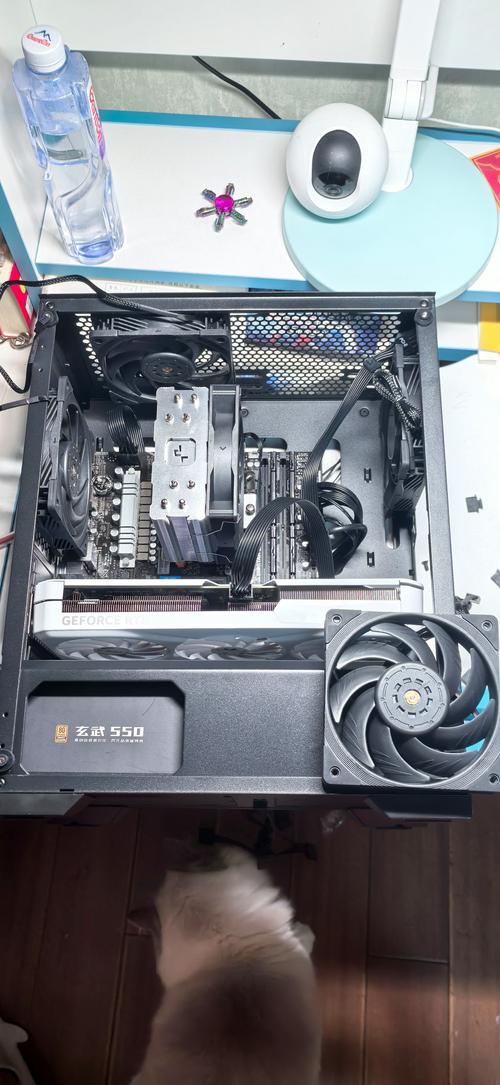
- 将散热器对准CPU和主板上的四个固定柱/孔位。
- 轻轻放下散热器,确保底座与CPU表面完全接触,不要倾斜。
- 按压式固定杆:找到散热器四角的按压式固定杆,将每个固定杆依次垂直按下,直到听到“咔哒”一声,表示已锁定。注意: 不要一次按完一个角,要轮流按压,确保压力均匀。
- 旋转式固定杆:找到散热器顶部的旋转手柄,顺时针或逆时针旋转这个手柄,它会通过内部的金属杆将散热器紧紧压在CPU上,同样,要均匀施力,直到拧不动为止。
-
检查是否安装牢固:
轻轻晃动散热器,如果非常稳固,没有丝毫松动,说明安装成功,如果松动,请重新安装。
情况B:AMD 平台 (AM5/AM4等)
AMD平台通常使用一个金属支架和一根压杆来固定散热器。
-
安装支架:
- 将主板翻过来,找到CPU插槽周围的四个孔位。
- 将散热器附带的金属支架(带卡扣的一面向上)对准孔位,从主板背面安装好,支架上的卡扣需要挂在主板的塑料柱上。
-
涂抹导热硅脂 (可选):
同Intel平台,在CPU中心挤一颗米粒大小的硅脂。
-
对位并安装散热器:
- 将散热器对准CPU和支架上的四个卡扣。
- 轻轻放下散热器,确保底座与CPU表面完全接触。
- 找到散热器顶端的压杆,先将压杆的钩子端勾住支架上离你最近的一个卡扣。
- 用一只手扶住散热器防止其移动,另一只手将压杆向对侧用力压下,当压杆完全到位时,通常会听到“咔哒”一声,表示卡扣已经锁紧。
-
检查是否安装牢固:
轻轻晃动散热器,确认其已牢牢固定。
第三步:连接风扇线
散热器不工作就等于没装,所以连接电源至关重要。
-
找到风扇接口:
- 在主板上找到
CPU_FAN或CPU_OPT的4针接口,它通常位于CPU插槽的附近,并且是主板唯一一个标有“CPU”字样的风扇接口。务必接在这里! 如果接在其他地方,BIOS可能会报错或无法监控风扇转速。
- 在主板上找到
-
连接风扇线:
- 风扇的电源线是一个4针的接头(有些是3针,也能插在4针接口上,但无法调速)。
- 将风扇的接头对准方向插入
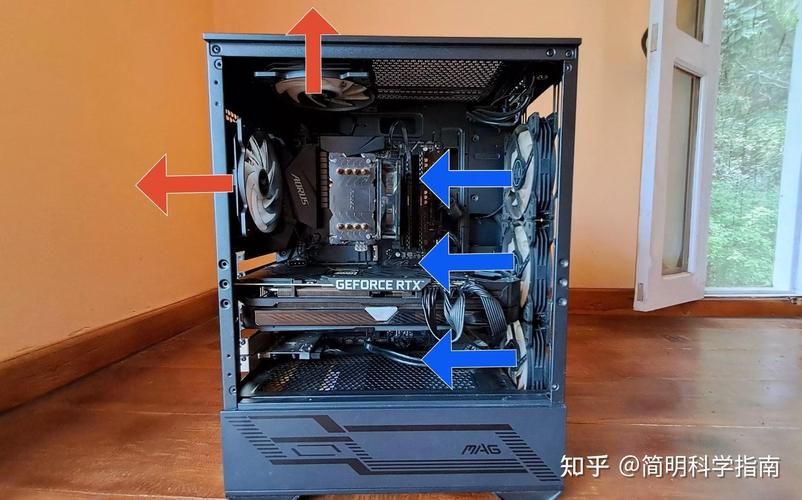
CPU_FAN接口,接头上有防呆设计,一般是插不进去的,用力对准即可。 - 注意方向:如果你是塔式散热器,风扇需要朝向正确的方向吹风,才能将热空气从机箱后部或顶部排出,风扇的标签或品牌Logo朝上,或者风道箭头指向机箱的出风口。
第四步:最终检查
- 理线:将连接好的风扇电源线整理好,用扎带或理线槽固定,不要让它接触到风扇叶片或旋转部件,以免产生噪音或危险。
- 通电测试:
- 在安装其他所有硬件前,可以先进行一次“裸机”测试,只连接CPU、CPU散热器、一根内存条和电源。
- 按下电源按钮,观察CPU风扇是否立即转动,如果风扇转动了,说明散热器安装和供电都正常。
- 进入BIOS/UEFI:
- 开机时连续按
Del、F2或ESC键进入BIOS设置界面。 - 在“Hardware Monitor”或“PC Health Status”等选项中,查看CPU的温度和风扇转速。
- 在室温下,待机几分钟后,CPU温度应低于40°C,风扇转速会根据温度自动调节,这说明你的安装是成功的!
- 开机时连续按
常见问题与注意事项
-
拧得太紧会损坏CPU吗?
- 不会,CPU本身非常坚固,关键是均匀施力,只要按照说明书的方法,轮流或均匀地拧紧固定装置,就不会压坏CPU的触点,不拧紧反而会导致散热不良。
-
忘记涂硅脂怎么办?
- 如果散热器是新的且未预涂,而你又忘记涂硅脂,请务必重新拆下散热器,涂上硅脂后重新安装,没有硅脂,CPU和散热器之间会有大量空气,导致散热效率极低。
-
硅脂多久换一次?
一般建议1-2年更换一次,或者当你的电脑出现不明原因的高温时可以考虑更换,更换方法就是将散热器拆下,用布和清洁剂彻底擦干净CPU和散热器底座,然后涂上新的硅脂。
-
第三方散热器安装困难怎么办?
一些高端塔式散热器非常重,安装时可能会压弯主板,可以先在主板下方垫一个盒子,等散热器固定好后再拿走,仔细阅读说明书,有些散热器需要先在散热器上安装固定扣,再装到主板上。
遵循以上步骤,你就能顺利地安装好CPU风扇了,祝你装机顺利!


