


没有官方的“iPhone模拟器”。
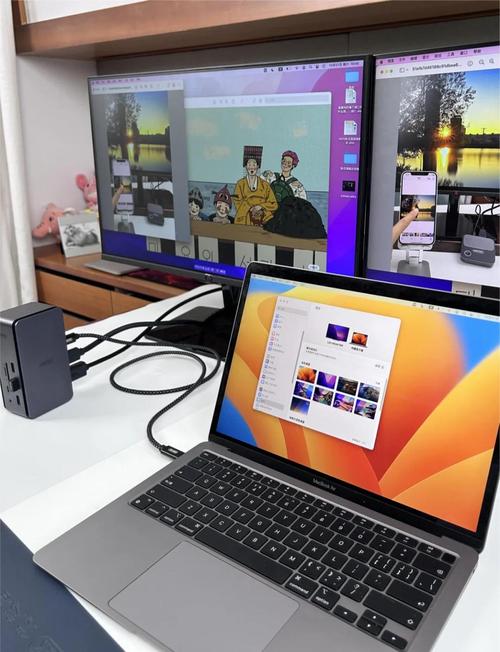
(图片来源网络,侵删)
苹果公司不提供可以在Windows或macOS电脑上运行的、能完美模拟iPhone硬件和软件的官方模拟器,这与安卓系统不同,Google官方提供了Android Studio,里面包含功能强大的安卓模拟器。
尽管如此,我们仍然有多种方法在电脑上“模拟”或“体验”iPhone的环境,下面我将这些方法分为几大类,并详细介绍。
官方推荐的网页版测试工具 (Web-based Simulators)
这是苹果官方提供的、最接近“模拟器”概念的免费工具,主要用于开发者测试网站在iPhone上的显示效果。
- 工具名称: Apple Developer - Safari Web Content Simulator
- 工作原理: 它是一个在线工具,可以让你选择不同的iPhone型号和iOS版本,预览你的网站在这些设备上的渲染效果,它不能运行App,只能测试网页。
- 优点:
- 官方出品,渲染效果最接近真实iPhone的Safari浏览器。
- 免费,无需安装任何软件。
- 可以快速测试响应式设计和网页在不同屏幕尺寸下的表现。
- 缺点:
- 功能极其有限,只能测试网页,无法安装和使用任何iOS App。
- 无法进行App UI/UX测试、App功能测试或游戏测试。
适用人群: 网站开发者、前端工程师,需要快速检查网站在移动端 Safari 上的表现。
(图片来源网络,侵删)
第三方iOS模拟器/模拟器
这些是由第三方公司或个人开发的软件,旨在在电脑上运行iOS系统,但请注意,它们的法律地位和安全性存在争议。
- 工具名称:
iPadian,iPhone Simulator(Windows应用商店里的) 等。 - 工作原理: 它们通常不是真正的iOS系统,而是一个模拟iOS界面和App环境的壳程序,你可以在里面运行一些预装的、或从它们自己商店下载的“iOS风格”应用。
- 优点:
- 可以在Windows或macOS上运行,界面看起来像iOS。
- 可以体验一些iOS风格的App和游戏。
- 缺点:
- 不是真正的iOS:底层是Windows或macOS,很多iOS的核心功能(如iMessage、FaceTime、App Store、系统级权限)都无法使用。
- App兼容性差:你无法安装真正的iPhone App (.ipa文件),只能使用它们自己平台上的应用,数量和质量都有限。
- 安全风险:很多此类软件来自非官方渠道,可能包含广告、恶意软件或隐私风险。
- 性能不佳:体验通常比较卡顿,不稳定。
不推荐用于任何严肃的开发、测试或工作目的,仅供轻度娱乐,体验一下iOS的“样子”。
远程访问真机 (The Best & Most Recommended Method)
这是目前最专业、最可靠、也是开发者最常用的方法,可以让你在电脑上完全控制一台真实的iPhone。
-
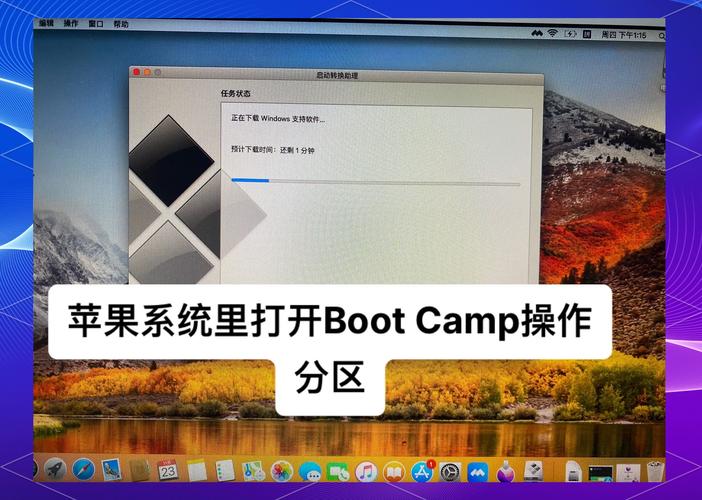
工作原理: 通过远程桌面或屏幕共享技术,将你的电脑屏幕与另一台物理iPhone连接,你在电脑上操作,实际上是在控制那台真机。
 (图片来源网络,侵删)
 -
如何实现:
- 你需要一台物理iPhone或iPad。
- 在你的电脑上,使用支持远程桌面的应用。
- 在你的iPhone上,开启相应的共享功能。
-
推荐组合:
-
Mac + iPhone (无缝集成):
- 工具: macOS 的“随航”功能 和 屏幕共享。
- 方法:
- 确保你的Mac和iPhone在同一个Wi-Fi下,并登录了同一个Apple ID。
- 在Mac的“访达”侧边栏中,点击“iPhone”,可以看到你的设备。
- 点击“共享屏幕”,你的Mac屏幕上就会实时显示iPhone的屏幕,并且可以用键盘和鼠标进行操作,这是体验最好的方式。
- 优点: 原生支持,延迟极低,体验流畅,功能完整。
- 缺点: 你必须拥有一台Mac和一台iPhone。
-
Windows + iPhone (功能有限):
- 工具: Microsoft Phone Link (原“你的手机”)。
- 方法:
- 在Windows 10/11上安装“Phone Link”应用。
- 在iPhone上下载并安装“连接到Windows”应用。
- 按照提示配对设备。
- 功能: 主要用于同步通知、短信、照片。它不能实现完整的屏幕远程控制,你无法在电脑上操作iPhone的整个界面,只能进行有限的交互。
- 优点: 微软官方支持,可以同步通知等。
- 缺点: 无法进行全面的UI/UX测试或操作App。
-
第三方远程工具 (通用方案):
- 工具: AnyDesk, TeamViewer, Zoom 等。
- 方法:
- 在电脑和iPhone上都安装同一个远程桌面App。
- 在iPhone上启动App并分享ID和密码给你的电脑。
- 在电脑上输入ID和密码连接。
- 优点: 跨平台通用,可以实现完整的屏幕控制。
- 缺点: 通常有免费时长限制,免费版可能有延迟或水印,不如“随航”流畅。
-
适用人群: 所有开发者、测试人员、需要演示App功能的用户,这是实现“电脑模拟iPhone”的最佳实践。
iOS App Player (主要用于游戏)
这类工具主要用于在电脑上运行iOS游戏,它们通过模拟的方式让游戏以为自己在iOS环境中运行。
- 工具名称: iPadian, GameLoop (腾讯,原腾讯手游助手,支持部分iOS游戏)。
- 工作原理: 它们创建一个模拟的iOS环境,让你可以下载和安装一些iOS版本的游戏。
- 优点:
- 可以在电脑上用鼠标键盘玩一些iOS游戏。
- 大屏幕操作更方便。
- 缺点:
- 同样不是真正的iOS,兼容性是个大问题,很多游戏无法运行或运行出错。
- 非官方,存在安全风险。
- 无法用于开发或测试非游戏类的App。
适用人群: 主要想用电脑玩iOS游戏的人。
总结与对比
| 方法名称 | 工具示例 | 优点 | 缺点 | 适用场景 |
|---|---|---|---|---|
| 官方网页模拟器 | Apple Dev Simulator | 官方、免费、渲染准确 | 只能测试网页,无法运行App | 网站开发与测试 |
| 第三方模拟器 | iPadian | 界面像iOS,可体验部分App | 非真实iOS,兼容性差,有安全风险 | 轻度娱乐,体验界面 |
| 远程访问真机 | macOS随航 / AnyDesk | 真实环境,功能完整,体验流畅 | 需要拥有一台真机,设置稍复杂 | 开发、测试、演示(强烈推荐) |
| iOS App Player | GameLoop / iPadian | 可在电脑玩iOS游戏 | 非真实iOS,兼容性差,有安全风险 | 在电脑上玩特定iOS游戏 |
最终建议
- 如果你是开发者或测试人员:放弃寻找“模拟器”的想法,直接采用远程访问真机的方法,这是唯一能让你在电脑上进行有效开发和测试的途径,特别是如果你有Mac,使用“随航”功能是最佳选择。
- 如果你只是普通用户,想在电脑上看看iPhone的界面或玩玩iOS游戏:可以尝试第三方iOS模拟器或iOS App Player,但要注意安全风险,并明白它和真机体验相差甚远。
- 如果你是网站开发者:使用苹果官方的网页模拟器来快速测试你的网站在不同iPhone上的显示效果,这是一个非常高效且免费的工具。


