


核心要点:先区分“本地记录”和“云端记录”
- 本地聊天记录:指存储在您手机本地的聊天内容,包括文字、图片、视频、文件等,这是最完整、最核心的数据,但一旦丢失,恢复难度最大。
- 云端聊天记录:主要指微信的“聊天记录备份与迁移”功能,它可以将聊天记录上传到微信服务器,用于在新设备上恢复,注意:这不等同于iCloud备份。
从微信自带功能恢复(成功率最高,首选)
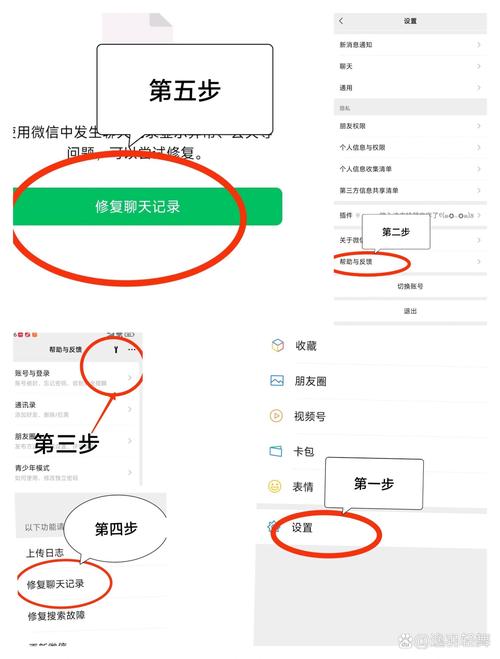
这是最直接、最安全的方法,适用于近期误删或更换手机的情况。
(图片来源网络,侵删)
场景1:不小心在微信里删除了聊天记录
如果只是删除了单个或部分聊天,可以尝试从“最近删除”文件夹找回。
- 打开微信,进入 “我” > “设置” > “通用” > “存储空间”。
- 点击 “管理”,进入聊天记录管理界面。
- 选择 “最近删除” 文件夹。
- 您可以找到被删除的聊天记录,微信会保留最近删除的聊天记录 30天。
- 找到您想恢复的聊天,点击右下角的 “恢复”,即可将其恢复到原来的聊天列表中。
适用情况:误删聊天后立即操作,且未超过30天。
场景2:更换了新iPhone,需要将旧手机数据迁移到新手机
这是微信官方推荐的跨设备迁移方式,能完整地迁移大部分聊天记录。
-
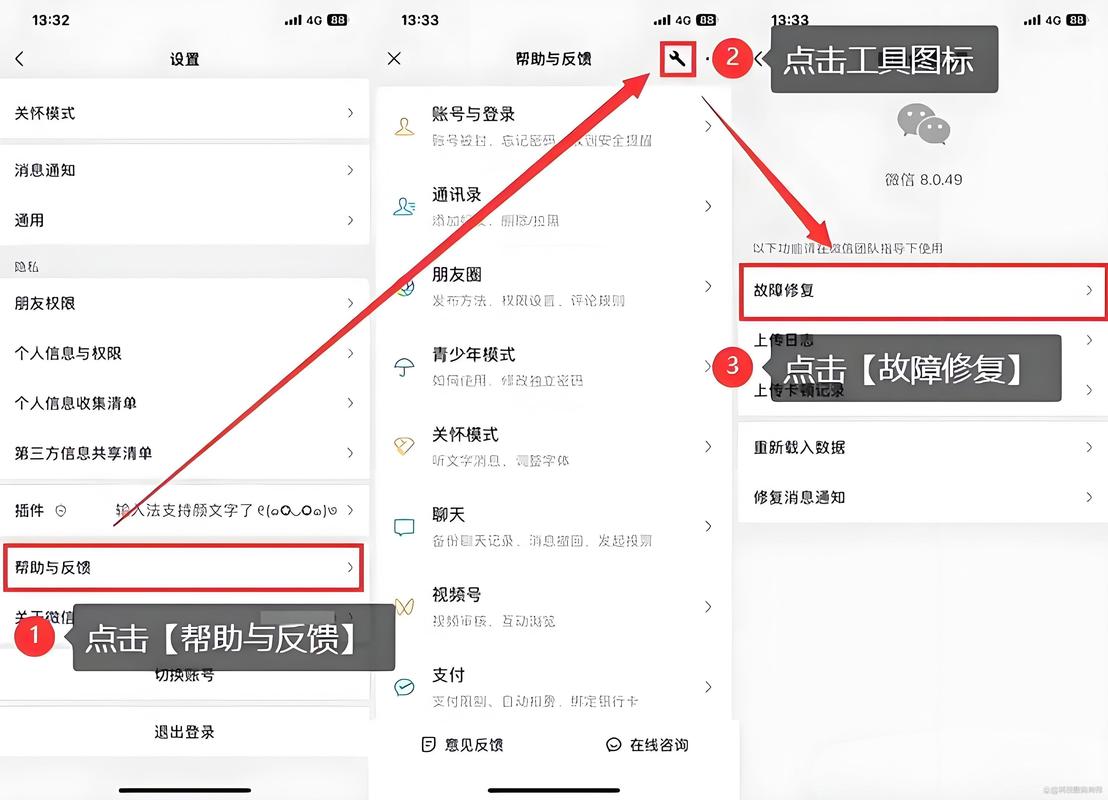
旧手机操作:
 (图片来源网络,侵删)
- 在旧手机的微信中,进入 “我” > “设置” > “通用” > “聊天记录备份与迁移”。
- 选择 “迁移聊天记录到另一台设备”。
- 选择您要迁移的聊天记录(可以全选或单选)。
- 等待数据加载完成后,系统会生成一个二维码。
-
新手机操作:
- 在新手机上登录同一个微信账号。
- 用新手机的微信扫描旧手机上的二维码。
- 等待数据传输完成即可。
优点:速度快,迁移的是完整的本地记录,恢复效果好。 缺点:需要两部手机同时操作。
场景3:在新手机上恢复历史聊天记录(适用于更换手机后)
如果您之前没有用“迁移”功能,但开启了聊天记录的云端备份,可以尝试此方法。
- 在新手机的微信中登录账号。
- 登录后,微信可能会弹窗提示“发现另一台设备上的聊天记录,是否恢复?”
- 点击“查看”,选择您需要恢复的聊天记录,然后点击“恢复”。
- 如果没有弹窗,可以手动进入 “我” > “设置” > “通用” > “聊天记录备份与迁移” > “恢复聊天记录至本机”,然后选择从另一台设备恢复。
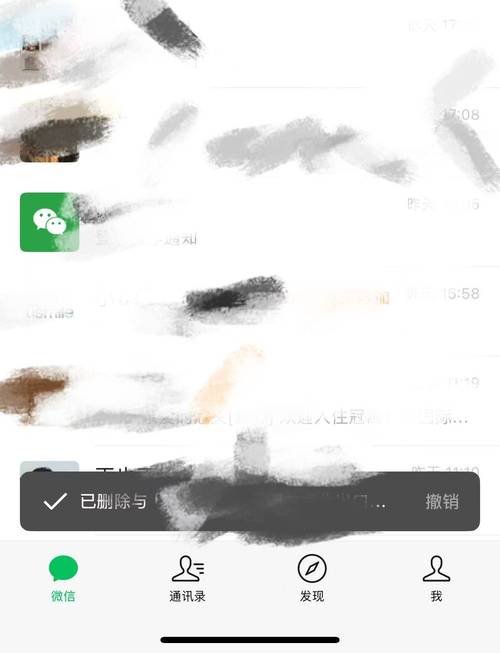
注意:这种方法依赖于您之前是否成功执行过“备份与迁移”操作。
(图片来源网络,侵删)
从iPhone系统功能恢复(有一定局限性)
如果微信自带方法无法解决,可以尝试从iPhone的系统层面恢复。
场景1:从iCloud备份恢复
重要提示:iCloud备份会备份整个手机的数据,包括微信,但恢复iCloud备份会覆盖您手机上所有的当前数据,相当于将手机“时间倒流”到备份时的状态,这是一个“大杀器”,请谨慎使用!
-
前提条件:
- 您必须有一个有效的iCloud备份,并且这个备份是在您丢失聊天记录之前创建的。
- 您正在设置一部新的iPhone,或者已经将当前iPhone抹掉所有内容和设置。
-
恢复步骤:
- 在iPhone的“应用与数据”界面,选择 “从iCloud云备份恢复”。
- 登录您的Apple ID。
- 从列表中选择一个备份文件,然后等待恢复完成。
优点:可以恢复包括微信在内的几乎所有数据。 缺点:
- 会覆盖手机上所有现有的数据。
- 恢复过程可能非常慢,取决于备份大小和网络速度。
- 备份文件可能很旧,无法恢复最新的聊天记录。
场景2:从iTunes/Finder备份恢复
原理和iCloud备份类似,但备份在电脑上。
-
前提条件:
- 您之前通过电脑上的iTunes(macOS Catalina及以下)或“访达”(macOS Mojave及以上)对手机进行过备份。
- 备份时间在聊天记录丢失之前。
-
恢复步骤:
- 将iPhone连接到电脑。
- 打开iTunes或“访达”。
- 选择您的设备,然后点击“恢复备份”。
- 选择一个备份文件并恢复。
优点:恢复速度快于iCloud。 缺点:同样会覆盖手机上所有现有数据。
使用第三方数据恢复软件(成功率不确定,有风险)
如果以上方法都无效,您可能会考虑使用第三方软件,这类软件通常通过扫描手机上的已删除文件来尝试恢复数据。
- 工作原理:当您删除文件时,系统通常只是标记该空间为“可写入”,并未立即覆盖,这些软件试图读取这些“可写入”空间中的残留数据。
- 常见软件:电脑端如PhoneRescue、iMobie PhoneRescue等。
使用步骤(以电脑软件为例):
- 在电脑上下载并安装官方数据恢复软件。
- 通过USB线将iPhone连接到电脑。
- 根据软件指引,选择“从iOS设备恢复”模式。
- 软件会开始扫描您的手机,这个过程可能需要较长时间。
- 扫描完成后,在预览界面中找到微信相关的聊天记录,勾选并恢复到电脑或手机上。
重要风险和注意事项:
- 成功率不确定:成功率受多种因素影响,如删除后是否继续使用手机、新数据写入量等,对于微信这种结构复杂的App,恢复效果可能不理想。
- 隐私安全风险:来源不明的软件可能包含病毒或恶意代码,威胁您的数据安全。
- 可能违反微信用户协议:使用非官方工具恢复数据可能存在风险。
- 通常恢复到电脑:大部分软件只能将恢复的文件保存到电脑,而不是直接回填到微信聊天界面。
联系微信客服(最后手段)
微信官方不提供直接恢复用户已删除聊天记录的服务,但您可以在微信内尝试联系客服,说明情况,他们可能会提供一些操作指引,但不要抱有太高期望。
总结与最佳实践
| 恢复方法 | 适用场景 | 成功率 | 风险/缺点 | 推荐指数 |
|---|---|---|---|---|
| 微信自带功能 | 误删(30天内)、换新机迁移 | ★★★★★ | 无 | ★★★★★ |
| iCloud/Finder备份 | 整个手机数据丢失、换新机 | ★★★★☆ | 会覆盖所有现有数据 | ★★★★☆ |
| 第三方软件 | 所有方法均失败后的尝试 | ★★☆☆☆ | 隐私风险、成功率低、可能不完整 | ★☆☆☆☆ |
| 微信客服 | 寻求官方帮助,最后手段 | ★☆☆☆☆ | 官方不提供此服务 | ★☆☆☆☆ |
如何预防未来再次发生?
- 定期备份:养成习惯,定期在微信内进行 “聊天记录备份与迁移”,哪怕只是备份到自己的另一台设备或电脑上。
- 开启iCloud自动备份:在iPhone的 “设置” > “[您的姓名] > iCloud > iCloud云备份” 中,确保“iCloud云备份”是开启状态,并让手机在充电和连接Wi-Fi时自动备份。
- 谨慎操作:删除重要聊天记录前,请三思,对于特别重要的内容,可以考虑手动复制并粘贴到备忘录或文档中保存。
希望这份详细的指南能帮助到您!请根据您的具体情况选择最合适的方法。


