


核心概念
- 压缩文件(如 .rar 文件):像一个“压缩包”,把一个或多个文件和文件夹打包在一起,并减小它们占用的空间,方便传输。
- 解压:就是把这个“压缩包”打开,把里面的文件和文件夹取出来的过程。
在 Windows 系统上解压
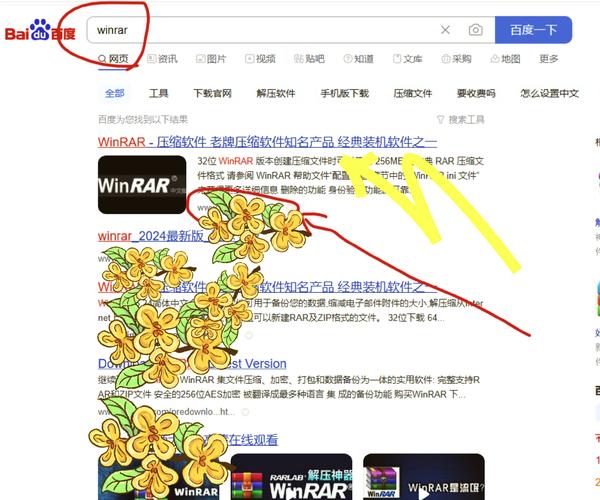
Windows 10 和 Windows 11 系统已经内置了对 ZIP 格式的支持,但对于 RAR 格式,通常需要借助第三方解压软件,最常用、最推荐的免费软件是 WinRAR 和 7-Zip。
(图片来源网络,侵删)
推荐软件:WinRAR
WinRAR 是一款非常经典且功能强大的压缩软件,它本身也可以用来创建 RAR 文件。
步骤 1:下载并安装 WinRAR
- 打开浏览器,访问 WinRAR 的官方网站:https://www.rarlab.com/
- 在首页点击 "Download WinRAR" 或 "下载 WinRAR"。
- 根据你的电脑系统选择 32 位或 64 位版本,现在绝大多数电脑都是 64 位,所以选择 "x64 (64 bit)"。
- 下载完成后,双击安装包(通常是
.exe文件)。 - 在安装过程中,一路点击 "安装" -> "完成" 即可,它会自动关联所有支持的压缩格式,非常方便。
步骤 2:使用 WinRAR 解压文件
安装完成后,解压文件有三种常用方法:
(图片来源网络,侵删)
方法 A:右键菜单解压(最常用)
- 找到你的 RAR 文件,在上面单击鼠标右键。
- 在弹出的菜单中,你会看到几个 WinRAR 的选项:
- 解压文件...:点击后会弹出一个窗口,你可以自由选择解压后文件存放的位置。
- 解压到当前文件夹:直接在当前文件夹下创建一个同名的新文件夹,并将所有文件解压进去,这是最快捷的方式。
- 解压到 "XXX\":功能同上,但命名更规范,强烈推荐使用这个。
方法 B:双击打开文件再解压
- 直接双击你的 RAR 文件,它会用 WinRAR 软件打开,显示里面的内容。
- 在软件顶部的工具栏中,点击 “解压到” 按钮。
- 在弹出的窗口中选择一个目标文件夹,然后点击“确定”。
方法 C:拖拽解压
- 打开 WinRAR 软件,或者直接双击 RAR 文件打开它。
- 再打开你想要把文件解压到的那个文件夹(D 盘的“我的文档”)。
- 将 WinRAR 窗口里的文件或文件夹直接拖拽到目标文件夹窗口里即可。
免费替代软件:7-Zip
如果你不希望付费(WinRAR 是试用软件,但可以无限期使用),可以选择完全免费的 7-Zip。
(图片来源网络,侵删)
- 下载安装:访问其官方网站 https://www.7-zip.org/ 下载并安装。
- 使用方法:安装后,右键点击 RAR 文件,菜单中会出现 "7-Zip" 的选项,操作逻辑和 WinRAR 几乎完全一样,选择“解压到当前文件夹”或“解压到 "XXX\"”即可。
在 macOS 系统上解压
macOS 系统对 RAR 文件的支持不如 Windows 那样直接,但同样有多种方法。
方法 A:使用 The Unarchiver(免费首选)
这是 macOS 上最流行、最好用的免费解压工具,支持包括 RAR 在内的几乎所有压缩格式。
步骤 1:下载并安装 The Unarchiver
- 打开 App Store(应用商店)。
- 在搜索框中搜索 "The Unarchiver"。
- 找到图标是一个打开的棕色纸箱的应用,点击“获取”或“云朵图标”进行下载安装。
步骤 2:使用 The Unarchiver 解压
安装完成后,解压过程变得非常简单:
- 找到你的 RAR 文件。
- 双击它,系统会自动调用 The Unarchiver 进行解压。
- 解压后的文件通常会出现在同一个文件夹下,你也可以右键点击文件,选择“打开方式” -> “The Unarchiver”。
你也可以在 The Unarchiver 的偏好设置中,设置默认的解压路径等。
方法 B:使用命令行解压(适合高级用户)
macOS 自带了 unrar 命令行工具,如果你熟悉终端,可以这样使用:
- 打开“终端”(Terminal)应用程序(可以在“应用程序”->“实用工具”里找到)。
- 输入以下命令并按回车:
unrar x /path/to/your/file.rar
请将
/path/to/your/file.rar替换成你的 RAR 文件的完整路径。
方法 C:使用 The Archive Manager(付费)
这是一款功能强大的付费解压软件,界面美观,功能丰富,类似于 Windows 上的 WinRAR,如果你需要更专业的功能,可以考虑购买。
常见问题与解决方法
-
问题:解压时提示“需要密码”或“文件损坏”?
- 需要密码:说明这个 RAR 文件在创建时设置了密码,你需要向提供文件的人索要密码。
- 文件损坏:可能是文件在下载或传输过程中出了问题,尝试重新下载该文件。
-
问题:没有安装解压软件,右键菜单里没有相关选项?
- Windows:请按照上面的方法,下载并安装 WinRAR 或 7-Zip。
- macOS:请按照上面的方法,从 App Store 下载并安装 The Unarchiver。
-
问题:解压后的文件名是乱码?
- 这通常是由于压缩文件的编码和系统默认编码不一致造成的。
- WinRAR:在解压时,右键选择“解压文件...”,在弹出的窗口中,点击“配置”按钮,在“高级”选项卡里,将“默认密码”清空,并把“系统”选项从“系统默认”改为“UTF-8”或其他编码,然后尝试解压。
- macOS (The Unarchiver):打开 The Unarchiver,在偏好设置中,可以尝试切换“字符编码”选项,比如从“默认”切换到“UTF-8”或“GBK/GB2312”。
| 操作系统 | 推荐软件 | 下载地址 | 核心操作 |
|---|---|---|---|
| Windows | WinRAR | https://www.rarlab.com/ | 右键点击 RAR 文件 -> 选择 “解压到 "XXX\"” |
| 7-Zip (免费) | https://www.7-zip.org/ | 右键点击 RAR 文件 -> 选择 “7-Zip” -> “解压到 "XXX\"” | |
| macOS | The Unarchiver (免费) | Mac App Store | 双击 RAR 文件,或右键选择“打开方式” |
希望这份详细的指南能帮助你轻松解压 RAR 文件!


