


核心功能:它在哪里?
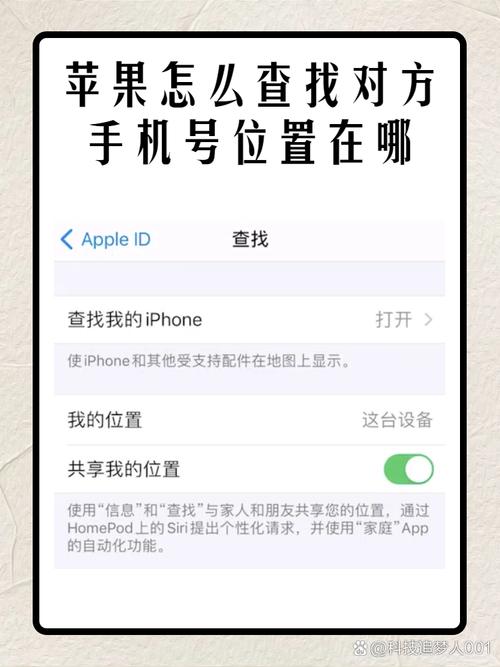
“查找我的iPhone”的核心功能主要通过两种方式访问:
(图片来源网络,侵删)
在你的iPhone、iPad或iPod touch上(最常用)
这是你用来查找自己设备的位置、播放声音、丢失模式或抹掉设备的地方。
-
在iOS 15及更高版本中:
- 打开 “设置” App。
- 点击顶部的你的 Apple ID 名称(姓名的头像”)。
- 在弹出的菜单中,点击 “查找我的”。
你会看到一个页面,这里包含了所有你登录了同一Apple ID的设备列表(iPhone, iPad, Mac, Apple Watch等),你可以在这里选择任意一个设备进行操作。
-
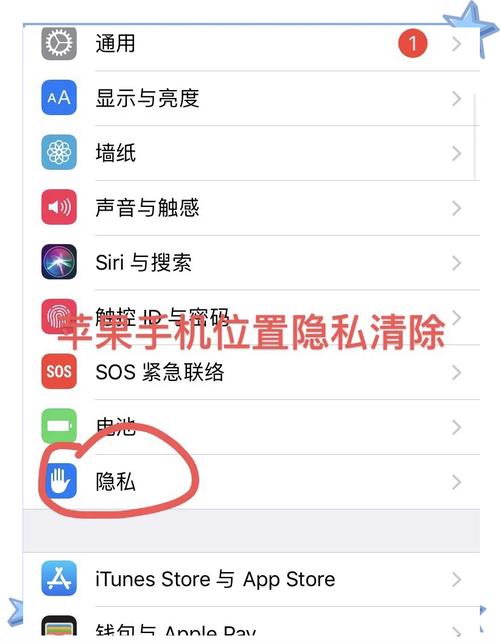
在iOS 14及更早版本中:
 (图片来源网络,侵删)
- 打开 “设置” App。
- 向下滑动,找到并点击 “[你的姓名]”。
- 点击 “查找我的iPhone”。
在网页上(当你的iPhone丢失时)
这是当你自己的iPhone丢失或被盗时,在另一台设备(朋友的手机、电脑)上使用的最重要的方式。
- 网址是: icloud.com/find
- 使用方法:
- 用任何浏览器打开
icloud.com/find。 - 使用你的 Apple ID 和密码 登录。
- 登录后,你会看到一个和手机设置里类似的地图界面,列出了你所有开启了“查找”功能的设备。
- 用任何浏览器打开
一个独立的App:“查找”
除了作为系统功能,苹果也提供了一个独立的App叫 “查找” (Find My)。
-
这个App是做什么的? 它整合了“查找我的iPhone”、“查找我的朋友”和“查找”的功能,让你可以在一个App里管理所有设备和朋友的位置。
-
它在哪里?
 (图片来源网络,侵删)
- 默认情况下,这个App可能没有安装在所有设备上。
- 如果你的设备是 iOS 13 或更高版本,并且你开启了“查找”功能,通常可以通过在主屏幕向下滑动进行搜索,输入“查找”或“Find My”来找到它。
- 如果没有,你可以在 App Store 里搜索“查找”并下载安装。
如何确保“查找我的iPhone”已经开启?(非常重要!)
为了在你需要时能够使用这个功能,你必须提前在你的设备上开启它,请按照以下步骤检查:
- 打开 “设置” App。
- 点击顶部的你的 Apple ID 名称。
- 点击 “查找我的”。
- 确保以下三个开关都已打开(绿色):
- 查找我的iPhone:这是总开关。
- 最后的位置:当设备电量耗尽时,它仍会在最后时刻尝试向苹果发送其位置信息。
- 查找网络:即使设备没有连接Wi-Fi或蜂窝网络,只要它附近有其他苹果设备,这些设备会匿名地帮你定位它。
如果你丢失了iPhone,应该怎么做?
一旦你通过 icloud.com/find 登录,你可以对丢失的设备执行以下三个关键操作:
- 播放声音:如果你的设备就在附近(比如掉在了沙发缝里),这个功能能让它发出响亮的提示音,帮助你找到它。
- 标记为丢失模式:这是最推荐的第一步!
- 它会立即锁定你的设备,需要你的密码才能解锁。
- 你可以在锁屏界面上显示一条自定义信息,“此手机已丢失,请捡到后联系:138”。
- 你的Apple ID会从该设备上登出,别人无法使用你的iCloud、Apple Pay等服务。
- 抹掉此设备:这是最后的手段!
- 这会远程删除你iPhone上的所有内容和设置,使其恢复到出厂状态。
- 重要提示: 一旦你抹掉了设备,你就无法再通过“查找”服务定位它了,但这样做的好处是,可以保护你的个人隐私和数据安全,防止被他人窃取。
| 场景 | 位置/方法 |
|---|---|
| 在手机上查看自己设备的位置或设置 | 设置 > [你的姓名] > 查找我的 |
| 手机丢失,用其他设备查找 | 浏览器访问 icloud.com/find 并登录 |
| 查找独立的App | 在主屏幕搜索“查找”,或在App Store下载 |
| 确保功能已开启 | 设置 > [你的姓名] > 查找我的,检查开关 |
希望这个详细的解释能帮到你!提前开启“查找我的iPhone”是关键!


