


通用基本步骤(以安卓和iOS为例)
这个过程可以分为三个主要部分:打开Wi-Fi -> 找到并选择Wi-Fi -> 输入密码连接。

(图片来源网络,侵删)
第一步:打开Wi-Fi开关
你需要确保手机的Wi-Fi功能已经开启。
-
安卓手机 (Android):
- 从屏幕顶部向下滑动,打开通知栏或快捷设置面板。
- 找到并点击Wi-Fi的图标(通常是一个扇形或波浪线标志),图标高亮或变为蓝色即表示已开启。
-
苹果手机 (iPhone/iPad):
- 从屏幕右上角向下滑动,打开控制中心。
- 找到并点击Wi-Fi的图标(一个扇形或波浪线标志),图标变为蓝色即表示已开启。
第二步:选择并连接Wi-Fi网络
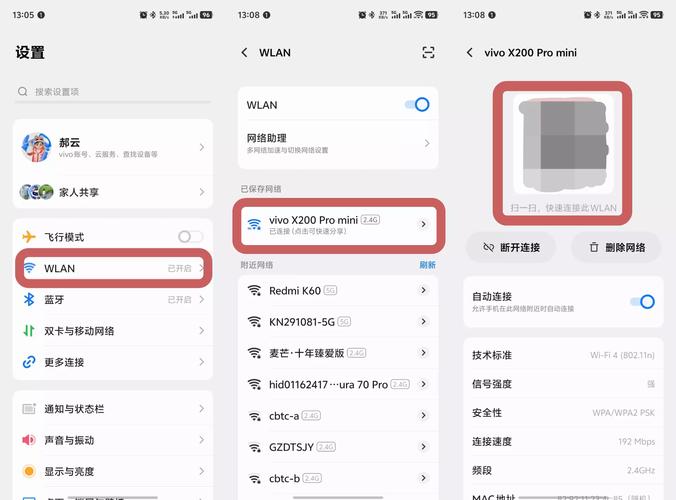
Wi-Fi开启后,手机会自动搜索附近可用的Wi-Fi网络。
(图片来源网络,侵删)
-
安卓手机:
- 进入手机的“设置”应用。
- 在设置菜单中找到并点击 “WLAN” 或 “网络和互联网” -> “Wi-Fi”。
- 稍等片刻,你会看到一个列表,显示所有可用的Wi-Fi网络(TP-LINK_5G, ChinaNet-xxxx, MyHomeWiFi等)。
-
苹果手机:
- 进入手机的 “设置” 应用。
- 在设置菜单中直接点击 “Wi-Fi”。
- 同样,手机会列出附近可用的Wi-Fi网络。
如何选择网络? 在列表中找到你要连接的Wi-Fi名称,然后点击它。
- 如果你的Wi-Fi网络没有密码:点击后会直接连接成功。
- 如果你的Wi-Fi网络有密码:会跳转到密码输入页面。
第三步:输入Wi-Fi密码并连接
- 在弹出的密码输入框中,准确输入你的Wi-Fi密码。
- 小技巧:密码通常区分大小写,请注意键盘上的大小写切换,你也可以点击密码框右侧的 “眼睛”图标 来显示或隐藏密码,以防输错。
- 输入完成后,点击 “连接” 或 “加入” 按钮。
- 等待片刻,手机会尝试连接,如果密码正确,连接成功后,该Wi-Fi名称旁边会出现一个“已连接”的标识,并且信号格会满格。
常见问题与解决方法
连接时如果遇到问题,可以尝试以下方法排查:
(图片来源网络,侵删)
问题1:Wi-Fi列表里找不到我的网络?
- 原因1:距离太远,离路由器太远,信号太弱,手机可能搜索不到。
- 解决:靠近路由器一些再试试。
- 原因2:路由器未开启或故障。
- 解决:检查一下路由器的电源指示灯是否正常闪烁,可以尝试重启路由器(拔掉电源,等待30秒再插上)。
- 原因3:路由器设置了隐藏网络。
- 解决:
- 安卓:在Wi-Fi列表页面,点击右上角的菜单按钮(通常是三个点),选择 “添加网络” 或 “隐藏的网络”,然后手动输入网络名称(SSID)和密码进行连接。
- iPhone:在Wi-Fi设置页面,点击右上角的 “编辑”,然后选择 “加入其他网络...”,输入网络名称和密码。
- 解决:
问题2:输入密码后连接失败,提示“密码错误”或“无法加入此网络”?
- 原因1:密码输错,这是最常见的原因。
- 解决:仔细核对密码,注意大小写、数字和特殊符号,可以在电脑或其他已连接的设备上查看正确的密码。
- 原因2:路由器设置了复杂的加密方式。
- 解决:尝试在路由器管理后台(通常在浏览器输入192.168.1.1或192.168.0.1进入)将Wi-Fi的加密方式暂时改为 WPA2-PSK (AES),这是目前最通用兼容性最好的方式。
- 原因3:路由器达到了连接设备数量上限。
- 解决:有些路由器会限制同时连接的设备数量,可以尝试断开其他不用的设备,或者重启路由器来重置连接计数。
问题3:连接上了Wi-Fi,但上不了网(有Wi-Fi信号,但显示“!”或无法打开网页)?
这说明你的手机成功连入了路由器,但路由器本身无法连接到互联网。
- 解决:
- 检查一下其他设备(如电脑、另一部手机)是否能正常上网,以判断问题是出在你手机上还是整个网络。
- 如果所有设备都无法上网,问题出在宽带或路由器上,请检查:
- 宽带是否欠费停机。
- 光猫或网线是否松动。
- 重启光猫和路由器。
额外小贴士
- 忘记网络:如果以后不想再连接某个Wi-Fi(比如公司的或酒店的),可以在Wi-Fi设置里找到该网络,点击旁边的 “忘记” 或 “删除” 按钮,这样手机就不会再自动连接它了。
- 自动连接:连接一次成功的Wi-Fi,手机通常会默认设置为“自动连接”,这样下次开机或进入该区域时会自动连上,非常方便。
- Wi-Fi分享:在安卓手机上,如果别人想连你的Wi-Fi但又不想告诉你密码,你可以在 “设置” -> “WLAN” -> 点击已连接的Wi-Fi名称 -> 分享网络二维码,别人用手机扫描二维码即可获取密码。
希望这个详细的指南能帮助你成功连接Wi-Fi!


