


通过系统偏好设置/系统设置开关(最常用)
这是最直接、最常用的方法,可以完全启用或禁用触摸板。

(图片来源网络,侵删)
对于较新的 macOS(Ventura 13.5 及以后版本):
- 点击屏幕左上角的 苹果菜单 。
- 选择 “系统设置” (System Settings)。
- 在侧边栏中,找到并点击 “触控板” (Trackpad)。
- 在页面顶部,你会看到一个名为 “触控板” 的主开关。
- 打开:绿色,表示触摸板已启用。
- 关闭:灰色,表示触摸板已禁用。
对于较旧的 macOS(Monterey 及更早版本):
- 点击屏幕左上角的 苹果菜单 。
- 选择 “系统偏好设置” (System Preferences)。
- 点击 “触控板” (Trackpad) 图标。
- 在弹出的窗口顶部,你会看到一个主开关,可以用来启用或禁用整个触摸板功能。
使用键盘快捷键(临时性开关)
这是一个非常方便的“一键开关”功能,非常适合在连接外接鼠标时快速禁用触摸板,防止误触。
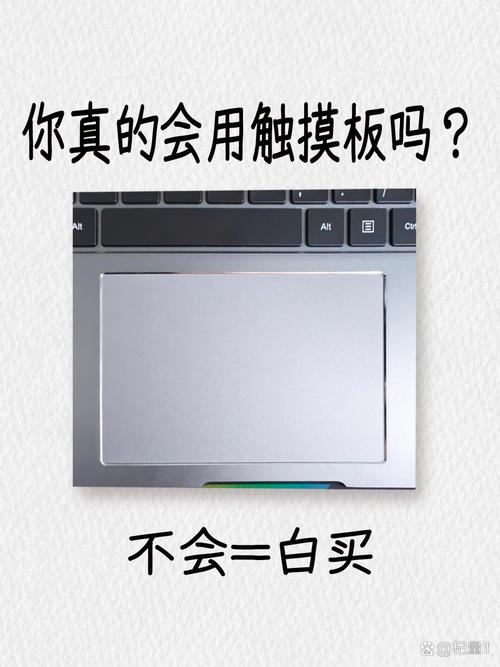
快捷键组合是:Control + Option + 触摸板按键
(图片来源网络,侵删)
- 如何操作:用你的 拇指 按住键盘左下角的
Control键和Option键(或Alt键),然后用另一根手指 单击 触摸板任意位置。 - 效果:
- 第一次单击:会弹出一个小窗口,提示“点按以关闭触控板”,此时触摸板仍然可以工作。
- 第二次单击:触摸板会立即被禁用,屏幕上会显示“触控板已关闭”。
- 第三次单击:触摸板会重新启用。
优点:
- 无需进入菜单,非常快速。
- 适合临时性切换,比如开会、打字时手不小心碰到触摸板。
缺点:
- 每次重启电脑后,这个设置会重置,触摸板会默认恢复为开启状态,如果你想让触摸板一直保持关闭,请使用方法一。
通过“辅助功能”实现“忽略”触摸板(高级技巧)
这个方法不是真正的“关闭”,而是让系统“忽略”触摸板的输入,效果上等同于禁用,它非常适合在连接外接鼠标且不想误触时使用。
对于 macOS Ventura 及以后版本:
(图片来源网络,侵删)
- 进入 “系统设置” > “辅助功能” (Accessibility)。
- 在侧边栏选择 “指针控制” (Pointer Control)。
- 点击 “触控板选项” (Trackpad Options)。
- 在弹出的窗口中,勾选 “忽略内置触控板” (Ignore built-in trackpad) 选项。
对于旧版 macOS:
- 进入 “系统偏好设置” > “辅助功能” (Accessibility)。
- 选择 “鼠标与触控板” (Mouse & Trackpad)。
- 点击 “触控板选项...” (Trackpad Options...)。
- 勾选 “忽略内置触控板” (Ignore built-in trackpad)。
优点:
- 可以设置为一个辅助功能快捷键,实现一键开关,且重启后设置依然有效。
- 逻辑上更清晰,就是告诉系统“别管它了”。
通过终端命令开关(适用于开发者或高级用户)
如果你熟悉命令行,可以通过终端来控制触摸板。
-
打开 “终端” (Terminal) 应用(可以在“应用程序” > “实用工具”文件夹中找到)。
-
输入以下命令来禁用触摸板,然后按回车:
sudo pkill -f "TouchBarServer"
系统会提示你输入管理员密码,输入时屏幕上不会显示任何内容,输入完后直接按回车即可。
-
要重新启用触摸板,可以重启电脑,或者在终端中输入以下命令并回车:
sudo killall TouchBarServer
注意:这个命令主要是针对 TouchBar 机型,但对普通触控板也有效。
总结与推荐
| 方法 | 优点 | 缺点 | 适用场景 |
|---|---|---|---|
| 系统设置 | 最直接、最可靠,设置永久生效。 | 需要进入菜单,操作稍慢。 | 日常使用,需要永久关闭触摸板时。 |
| 键盘快捷键 | 最快,无需离开当前工作。 | 临时性,重启后恢复原状。 | 临时连接外接鼠标,防止误触。 |
| 辅助功能 | 可设为快捷键,设置永久生效。 | 路径稍深,不是真正的“关闭”。 | 高级用户,需要自定义快捷键且不希望误触。 |
| 终端命令 | 强大,可编写脚本自动化。 | 需要命令行知识,普通用户不适用。 | 开发者、系统管理员进行自动化管理。 |
给您的建议:
- 如果只是偶尔用外接鼠标,推荐使用 方法二(键盘快捷键),方便快捷。
- 如果长期使用外接鼠标,不希望再被触摸板打扰,推荐使用 方法一(系统设置) 或 方法三(辅助功能) 来永久禁用它。
希望这些信息能帮助您轻松控制您的 MacBook 触摸板!


