


下面我将为你提供一份详尽的指南,从“软”清理(常规方法)到“硬”清理(进阶/风险方法),并附上重要注意事项,帮助你彻底解决这些烦人的自带软件。
核心原则:安全第一!
在操作之前,请务必记住:
- 区分“可卸载”和“不可卸载”:系统核心应用(如电话、短信、系统设置)通常无法卸载,强行操作可能导致系统不稳定。
- 备份重要数据:在进行任何高风险操作前,强烈建议备份数据。
- 了解你的手机品牌:不同品牌(华为、小米、OPPO、vivo等)的系统操作路径略有不同,但核心逻辑大同小异。
第一层:软清理 - 最安全、最常规的方法
这些方法适用于所有安卓手机,不会损坏系统。
直接卸载(如果系统允许)
这是最理想的情况,有些自带应用其实是可以卸载的。
- 找到应用:在手机主屏幕或应用列表中找到你想清理的预装应用。
- 长按应用图标:在弹出的菜单中选择 【卸载】。
- 确认卸载:系统会再次弹窗确认,点击 【确定】 即可。
适用场景:通常是一些非核心的、可被重新安装的应用,比如某些品牌合作的第三方App(如购物、游戏、视频应用等)。

停用应用(“变相卸载”,强烈推荐)
如果应用无法卸载,“停用” 是最好的选择,它几乎等同于卸载。
-
效果:
- 应用图标会从主屏幕和应用列表中消失。
- 应用完全停止运行,不再消耗后台流量、内存和电量。
- 你无法再打开它,但它依然存在于系统中,未来可以随时重新启用。
- 该应用接收不到任何推送通知!
-
操作步骤:
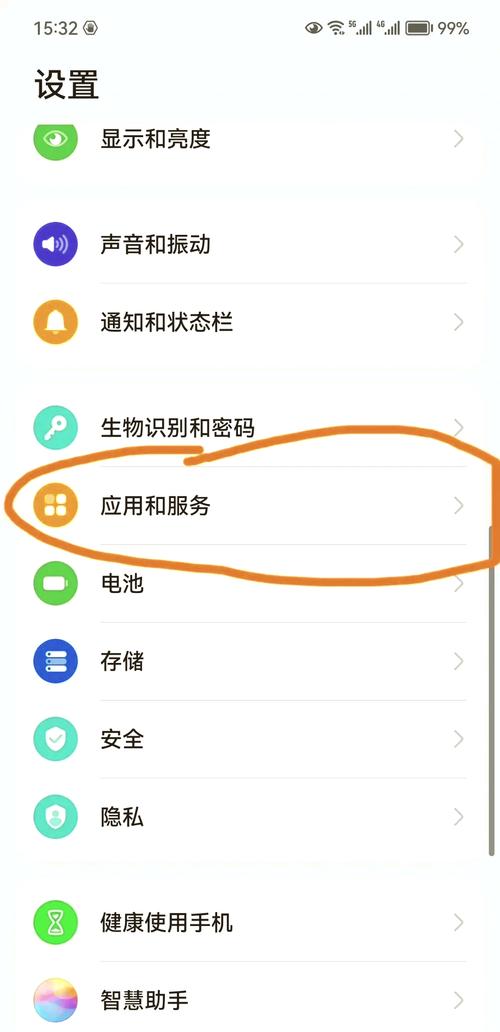
- 进入设置:打开手机的 【设置】。
- 找到应用管理:路径通常是 【应用】 或 【应用和通知】 -> 【应用管理】。
- 选择目标应用:在应用列表中找到你想清理的预装App,点击进入。
- 执行停用:在应用信息页面,点击 【停用】 或 【禁用】 按钮。
- 确认停用:系统会警告你停用后该应用将无法使用,点击 【确定】 即可。
这个方法应该作为你的首选! 对于所有无法卸载但又不用的自带软件,都建议使用“停用”。
关闭通知和权限
即使你不卸载或停用,也可以通过限制它的权限和通知来减少它的干扰。
-
关闭通知:
- 进入 【设置】 -> 【应用】 -> 【应用管理】。
- 找到目标应用,点击进入。
- 选择 【通知】 或 【权限】 -> 【通知管理】。
- 将 【允许通知】 的开关关闭。
-
限制权限:
- 同样在应用信息页面,选择 【权限】。
- 对于你完全不需要的功能(如定位、相机、麦克风、通讯录等),直接关闭对应的权限开关,这能有效防止它在后台偷偷收集你的信息。
第二层:硬清理 - 进阶方法(有风险,请谨慎!)
如果你的手机品牌没有提供“停用”功能,或者你想一劳永逸地删除所有预装软件,可以考虑以下方法。这些操作有一定风险,可能导致系统不稳定,请务必在了解风险后操作。
使用ADB命令卸载(需要电脑,适用于开发者)
ADB(Android Debug Bridge)是谷歌官方提供的安卓调试工具,功能强大。
准备工作:
- 一台电脑(Windows或Mac)。
- 安装好ADB驱动(网上搜索“ADB工具包”下载即可)。
- 在手机上 【设置】 -> 【关于手机】,连续点击 【版本号】 7次,开启 【开发者选项】。
- 在 【开发者选项】 中,找到 【USB调试】 并开启它。
- 用USB数据线将手机连接到电脑,并在手机弹窗中选择 【允许USB调试】。
操作步骤:
- 在电脑上打开命令提示符(Windows)或终端(Mac)。
- 输入以下命令查看已连接的设备:
adb devices
如果看到你的设备序列号,说明连接成功。
- 输入以下命令,列出手机上所有用户安装的应用(包括预装应用):
adb shell pm list packages -f
这会显示一长串列表,格式为
path:package_name,你需要找到你想卸载的应用的完整包名(com.example.app)。 - 输入卸载命令(请务必替换
com.example.app为你真实的包名):adb shell pm uninstall --user 0 com.example.app
--user 0表示卸载该应用在主用户下的版本,适用于绝大多数情况。- 如果命令执行成功,该应用就会被彻底删除。
风险提示:卸载错误的系统核心应用(如com.android.systemui)会导致手机变砖,无法开机。此方法仅推荐给有一定技术基础的用户。
获取Root权限(终极方案,风险极高)
Root是获取安卓系统的最高管理员权限,拥有了它,你就可以像在电脑上一样,随意删除任何文件和系统应用。
获取Root的方式:
- 第三方工具:如 Magisk, KingoRoot 等,不同品牌手机有不同的Root方案,成功率不一。
- 刷机:通过刷入第三方定制ROM(如LineageOS)来获得Root权限。
风险与后果:
- 失去官方保修:Root后,你的手机将不再享受官方保修服务。
- 系统不稳定:错误的操作可能导致系统崩溃、频繁重启。
- 安全风险:Root后,任何恶意应用都可能获取最高权限,窃取你的所有数据。
- 无法接收OTA更新:系统升级会变得困难,需要手动刷入。
- 变砖风险:操作失误可能导致手机完全无法使用(变砖)。
除非你是资深玩家,否则极其不建议普通用户尝试Root,为了清理几个预装软件而承担如此大的风险,得不偿失。
针对不同品牌手机的“隐藏”功能
很多手机厂商其实提供了官方的“精简”功能,只是藏在比较深的地方。
- 华为/荣耀:进入 【设置】 -> 【应用】 -> 【应用管理】 -> 点击右上角 【菜单图标】(三个点)-> 【显示系统进程】,开启后,你就能看到所有系统应用,然后就可以像普通应用一样选择“停用”。
- 小米/红米:进入 【设置】 -> 【应用管理】 -> 点击右上角 【菜单图标】 -> 【系统应用】,在这里可以管理大部分系统应用,同样以“停用”为主。
- OPPO/一加/realme:进入 【设置】 -> 【应用与权限】 -> 【应用管理】 -> 点击右上角 -> 【显示系统程序】,找到应用后,可以选择“停用”或“卸载”(部分可卸载)。
- vivo/iQOO:进入 【设置】 -> 【应用与权限】 -> 【应用管理】 -> 点击右上角 -> 【显示系统程序】,之后可以对系统应用进行“停用”操作。
建议:在尝试任何复杂方法前,先去你手机的设置里找找看有没有“显示系统应用”或类似的选项,这能解决大部分问题。
总结与最终建议
| 方法 | 优点 | 缺点 | 推荐度 |
|---|---|---|---|
| 直接卸载 | 彻底干净 | 仅适用于少数可卸载应用 | ★★★☆☆ |
| 停用应用 | 效果接近卸载,安全可逆 | 占用少量系统空间 | ★★★★★ (首选) |
| 关闭权限/通知 | 减少干扰,保留功能 | 无法彻底停止应用运行 | ★★★★☆ (辅助手段) |
| ADB命令卸载 | 彻底删除,无需Root | 需要电脑,操作复杂,有风险 | ★★☆☆☆ (开发者向) |
| 获取Root | 终极解决方案,可删除一切 | 风险极高,失去保修,可能变砖 | ☆☆☆☆☆ (不推荐) |
给你的最终行动方案:
- 首选“停用”:进入手机的【设置】->【应用管理】,找到所有不用的预装软件,挨个点进去,点击【停用】,这是最安全、最有效的方法。
- 辅助“限权”:对于一些你不想停用但又不希望它乱动的应用(如系统浏览器),就去它的权限管理里,关闭它不需要的权限。
- 谨慎“卸载”:对于明确可以卸载的第三方预装App,直接卸载。
- 远离“Root”:除非你非常清楚自己在做什么,否则永远不要为了清理软件而Root你的手机。
希望这份详细的指南能帮你彻底清理掉手机上的自带软件,让你的手机运行更流畅!


