


核心方法:使用苹果官方的“转移到 iOS”应用
这是苹果官方推荐的最简单、最直接的方法,可以一次性完成大部分数据的迁移。
(图片来源网络,侵删)
准备工作(非常重要!)
- 备份安卓手机:虽然“转移到 iOS”应用本身会帮你转移数据,但以防万一,建议你还是先对安卓手机进行一次完整的本地备份(比如使用手机自带的云服务或电脑)。
- 更新系统:
- 安卓手机:确保系统是最新版本。
- iPhone:确保是最新版本的 iOS 系统。
- 连接电源:在数据迁移过程中,两台手机都必须连接电源并保持充电状态,以防中途断电导致数据丢失。
- 准备网络:准备一个稳定的 Wi-Fi 网络,并确保两台手机都连接到同一个 Wi-Fi 网络下。
- 关闭安卓应用:在开始迁移前,关闭安卓手机上正在运行的所有应用,特别是像微信、QQ 这样的大型社交应用,可以减少干扰。
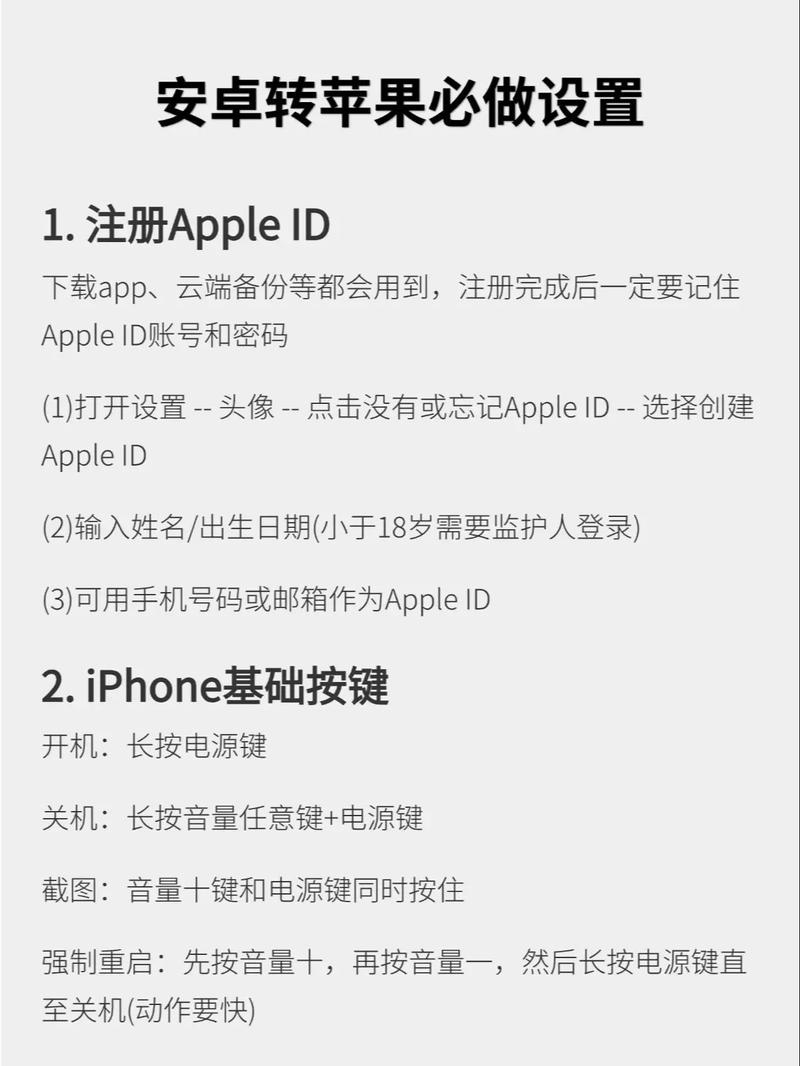
- 准备新 iPhone:将你的新 iPhone 开机,并按照屏幕提示进行初始设置。当设置到“App 与数据”界面时,不要继续! 在这里选择“从安卓设备转移数据”。
详细操作步骤
第一步:在安卓手机上下载“转移到 iOS”应用
- 打开你安卓手机上的 Google Play 商店。
- 在搜索框中输入 “转移到 iOS” 或 “Move to iOS”。
- 找到由 Apple 官方开发的应用,点击“安装”。
第二步:在 iPhone 上启动设置
- 打开你的新 iPhone,按照屏幕提示进行初始设置。
- 当你看到 “App 与数据” (Apps & Data) 界面时,选择 “从安卓设备转移数据” (Move Data from Android)。
- iPhone 会开始准备一个网络代码。
第三步:在安卓手机上连接 iPhone
- 打开你安卓手机上刚刚安装的 “转移到 iOS” 应用。
- 阅读条款与条件,然后点击“同意”继续。
- 在“查找代码” (Find Your Code) 界面,等待安卓手机搜索你的 iPhone。
- 当 iPhone 显示出 6 位或 10 位的代码时,立即在安卓手机上输入这个代码。
- 输入代码后,安卓手机和 iPhone 就会建立安全的连接。
第四步:选择并传输数据
- 连接成功后,安卓手机上会出现一个“传输数据”界面,你可以选择要传输的内容,通常包括:
- 通讯录 (Contacts)
- 信息历史记录 (Message history)
- 相机照片和视频 (Camera photos and videos)
- 网络书签 (Web bookmarks)
- 邮件账户 (Mail accounts)
- 日历 (Calendars)
- 壁纸 (Wallpapers)
- 免费 App (Free apps) - (这个功能通常不太好用,建议后面手动下载)
- 勾选你需要传输的项目,然后点击“继续” (Continue)。
- 请务必保持两台手机静止不动,直到传输完成! 这个过程根据数据量的多少,可能需要几十分钟到几个小时。
第五步:完成设置并下载 App
- 等待数据传输完成后,安卓手机上会显示传输已完成,然后点击“完成” (Done)。
- 回到你的 iPhone,它会继续完成最后的设置过程。
- 设置完成后,你可以在 iPhone 的“App Store”中找到你之前在安卓手机上使用过的 App,苹果会帮你列出一些你可能想下载的类似 App,你可以根据需要下载。
- 对于微信、QQ 等社交软件,它们的聊天记录无法通过此应用直接传输,需要单独处理(见下文)。
重要注意事项和后续步骤
-
微信/QQ 聊天记录怎么办?
- 官方方法:微信和 QQ 都提供了自己的“迁移到新手机”功能,在旧手机的微信/QQ -> 设置 -> 聊天 -> 聊天记录备份与恢复 中,选择“迁移到另一台设备”,然后通过 Wi-Fi 将新手机和旧手机连接,即可完成聊天记录的迁移。(此方法要求新旧手机同时是安卓或同时是 iOS,无法跨系统)
- 第三方工具:由于安卓和 iOS 系统底层架构不同,官方无法直接跨平台迁移聊天记录,如果你非常需要迁移,可以使用一些信誉良好的第三方数据恢复工具(如手机厂商官方工具、或一些知名的数据恢复软件),但请务必注意数据安全,选择正规渠道。
-
哪些数据无法转移?
- 已安装的安卓 App:它们无法直接安装到 iOS 上,你需要去 App Store 重新下载对应的 iOS 版本。
- 应用内数据:除了微信/QQ 等少数应用,大部分 App 的游戏进度、账户设置等内部数据无法转移,你需要重新登录账户。
- 系统设置:如铃声、通知设置等需要重新在 iOS 上配置。
- DRM 数字内容:如某些通过特定渠道购买的电子书、音乐等。
-
iMessage 和 FaceTime
当你完成设置后,iPhone 会自动激活你的 iMessage 和 FaceTime,你可以在“设置” -> “信息”和“设置” -> “FaceTime”中查看和管理。
 (图片来源网络,侵删)
备选方案:手动迁移
如果你觉得“转移到 iOS”过程太慢,或者遇到了问题,也可以采用更传统但同样有效的方法:电脑中转。
步骤:
-
安卓备份到电脑:
- 使用数据线将安卓手机连接到电脑。
- 拷贝照片、视频、文档等文件到电脑硬盘。
- 使用安卓手机自带的同步工具(如三星 Smart Switch、华为手机助手等)或 Google 账户,将联系人、日历、邮件等同步到云端。
-
iPhone 从电脑恢复/同步:
 (图片来源网络,侵删)
- 使用数据线将 iPhone 连接到电脑(mac 或 Windows PC 均可)。
- 对于 Mac 用户:打开“访达”,选择你的 iPhone,在“页面下可以恢复备份(如果你之前用 iTunes/Finder 备份过安卓手机,此方法不适用)或直接将照片、视频等文件拖入 iPhone。
- 对于 Windows 用户:下载并安装 iTunes(较旧版本)或使用 Windows 上的“照片”应用来导入和管理 iPhone 的照片和视频。
- 联系人、日历:在 iPhone 的“设置” -> “邮件”中,添加你的 Google 账户,开启同步即可获取联系人、日历和邮件。
这种方法比较繁琐,但胜在灵活可控,适合只需要转移少量核心数据的用户。
| 方法 | 优点 | 缺点 | 适用人群 |
|---|---|---|---|
| 转移到 iOS | 官方支持,操作简单,一次性转移大部分数据 | 过程耗时,无法转移 App 和聊天记录 | 绝大多数用户,追求便捷 |
| 电脑中转 | 灵活可控,可选择性转移 | 步骤繁琐,需要手动操作 | 数据量不大,或对特定数据有特殊要求的用户 |
强烈推荐你首先尝试苹果官方的“转移到 iOS”方法,它已经为绝大多数用户解决了跨平台迁移的难题,祝你换机顺利!


