


别担心,苹果按键(无论是电源键还是音量键)坏了是一个比较常见的问题,你可以根据你的设备型号、按键损坏的严重程度以及是否在保修期内,选择最适合你的解决方案。
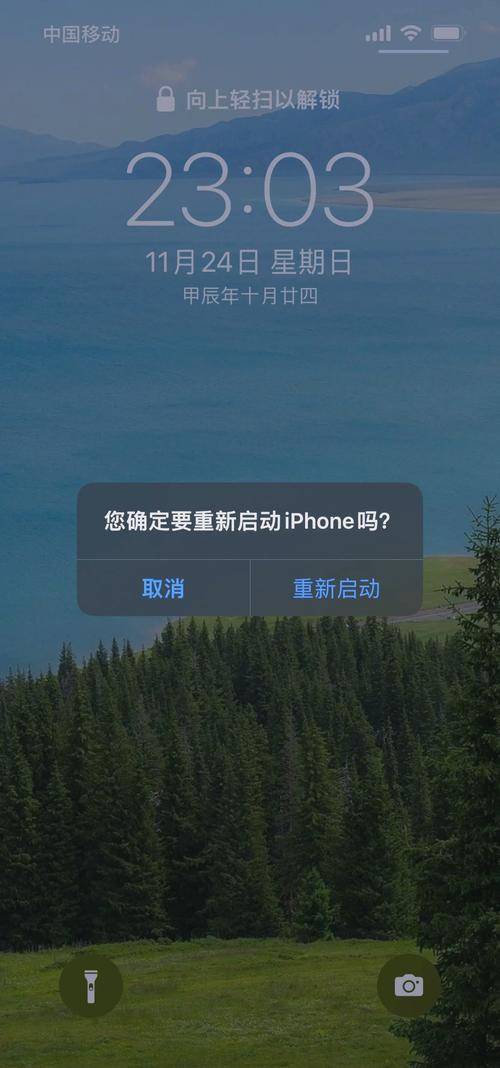
(图片来源网络,侵删)
下面我为你整理了从简单到复杂的完整排查和解决步骤:
第一步:基础排查(自己动手,简单易行)
在寻求专业帮助之前,先尝试这些方法,很多时候小问题可以自己解决。
清洁按键和周围缝隙
灰尘、细小的碎屑或污垢可能会卡在按键周围,导致按键失灵或感觉卡顿。
- 工具:软毛刷(如干净的化妆刷、旧牙刷)、压缩空气罐、棉签(非必备)。
- 方法:
- 先用软毛刷轻轻扫除按键周围的可见灰尘。
- 如果有压缩空气罐,可以对着按键缝隙短距离、短促地喷几下,吹走深层的灰尘。注意:不要倒过来喷,也不要离得太近,以免液体喷出损坏设备。
- 可以用稍微湿润(拧干)的棉签轻轻擦拭按键边缘,但千万不要让液体进入设备内部。
重启设备
系统软件的小故障也可能导致按键失灵,重启可以解决大部分临时性软件问题。
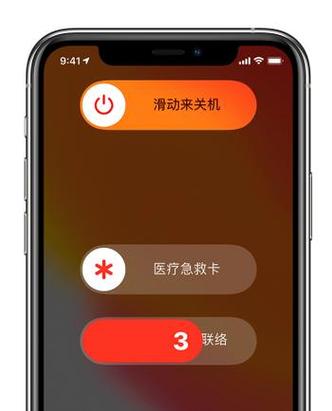
(图片来源网络,侵删)
- iPhone 8 及更新机型(包括 iPhone SE 2/3):
- 按一下“音量+”键,然后松开。
- 按一下“音量-”键,然后松开。
- 长按侧边(电源)键,直到看到苹果标志出现。
- iPhone 7 / 7 Plus:
同时长按“音量-”键和侧边(电源)键,直到看到苹果标志。
- iPhone 6s 及更早机型:
同时长按主屏幕(Home)键和顶部(或侧边)电源键,直到看到苹果标志。
检查软件更新
系统更新可能会修复已知的按键驱动或系统错误。
- 前往 “设置” > “通用” > “软件更新”,检查是否有可用的更新并安装。
第二步:进入高级解决方案(如果基础排查无效)
如果清洁和重启都无效,按键确实可能存在硬件损坏,这时你需要考虑以下几个选项。
使用屏幕辅助功能
如果你的电源键坏了,无法开机或关机,可以使用这个应急方法。
- 开启/锁定设备:
- 前往 “设置” > “辅助功能” > “触控” > “辅助触控”。
- 打开“辅助触控”开关。
- 点击“自定顶层菜单”,将其中一个图标(主屏幕”)替换为“锁定屏幕”。
- 现在你可以点击辅助触控的虚拟按钮,然后选择“锁定屏幕”来锁定设备。
- 强制重启设备(同样适用于电源键失灵):
- 打开“辅助触控”。
- 长按虚拟菜单按钮,直到出现屏幕选项。
- 点击“更多”图标(通常是三个点或箭头)。
- 选择“重启”。
- 关机:
- 打开“辅助触控”。
- 点击“设备”图标。
- 选择“锁定屏幕”。
如果你的音量键坏了,可以使用“调节音量”功能来替代。
- 前往 “设置” > “辅助功能” > “音频/视觉”,打开“用侧面按钮调节音量”。
- 这样,你就可以用侧边滑条来调节音量,而不是依赖物理按键。
使用快捷指令(iOS 16 及更高版本)
对于 iPhone 14 Pro / Pro Max 及更新机型,如果你的电源键坏了,可以利用灵动岛的快捷指令来开关机。
- 创建快捷指令:
- 打开“快捷指令”App。
- 点击右上角“+”号,创建新的快捷指令。
- 添加操作“关机”或“重启”。
- 给这个快捷指令命名,关机”。
- 在快捷指令详情页,点击右上角的“...”,选择“添加到主屏幕”。
- 现在你就可以在主屏幕上直接点击这个图标来关机或重启了。
第三步:寻求官方专业帮助(最终解决方案)
如果以上方法都无法解决,或者按键已经完全断裂、掉落,那么就是硬件损坏,需要维修。
检查保修状态
- AppleCare+ 服务计划:如果你的设备购买了 AppleCare+,维修费用会非常低(通常是服务费),并且可以提供意外损坏保障。
- 标准有限保修:如果设备在保修期内且非人为损坏(按键自然失灵),维修是免费的。但请注意,人为损坏(如进水、摔落)不在标准保修范围内。
- 自费维修:如果设备已过保修期,则需要自费维修。
如何查询:
- 访问 Apple 官网的支持页面,输入你的序列号即可查看保修状态。
- 或者,直接携带设备前往 Apple Store 或授权服务提供商进行检测。
选择维修渠道
A. Apple Store 零售店或 Apple 授权服务提供商 (AASP)
- 优点:
- 使用原厂零件,质量有保障。
- 由经过 Apple 培训的技术人员维修。
- 保留官方保修(如果仍在保修期内)。
- 维修后通常会提供 90 天的维修服务保证。
- 缺点:
- 价格相对较高。
- 可能需要预约,等待时间可能较长。
- 如何操作:
通过 Apple 官网的“查找服务地点”功能预约,或直接前往店内。
B. 第三方维修店
- 优点:
- 价格通常比官方便宜。
- 维修速度快,很多店可以提供“立等可取”的服务。
- 缺点:
- 风险极高:可能使用非原厂(山寨)零件,质量不稳定,手感、耐用性都差很多。
- 失去官方保修:一旦在第三方维修,你的设备将立即失去所有官方保修资格。
- 可能导致其他问题:不规范的维修可能会损坏主板或其他部件,导致更严重的故障。
- 建议:除非你非常了解该维修店且接受所有风险,否则不推荐选择第三方维修。 尤其是对于 iPhone 14 及更新机型,其内部结构精密,第三方维修风险更大。
总结与建议
| 按键问题 | 优先尝试方案 | 最终解决方案 |
|---|---|---|
| 按键卡顿、不灵敏 | 清洁按键缝隙 重启设备 |
带往 Apple Store 检测,可能需要更换按键组件 |
| 按键完全失灵、无反应 | 清洁按键缝隙 重启设备 开启“辅助触控”应急使用 |
带往 Apple Store 检测,大概率需要更换按键组件 |
| 按键断裂、脱落 | 无需尝试,直接送修 | 带往 Apple Store 或 AASP 更换按键组件 |
| 设备在保修期内 | 所有尝试方案 | 首选 Apple Store/AASP,免费或低价维修 |
| 设备已过保修期 | 所有尝试方案 | 根据预算决定: - 追求安心:选择 Apple Store 自费维修 - 预算有限:可考虑风险较低的第三方,但需谨慎 |
核心建议: 对于苹果设备,尤其是较新的型号,强烈建议优先选择 Apple 官方渠道进行维修,虽然价格高一些,但能最大程度地保证设备的安全、质量和后续的官方保障,避免“因小失大”。


