


设置静态或动态壁纸(使用手机内置资源)
这是最常用、最基础的方法。
(图片来源网络,侵删)
-
从桌面开始:
- 在您的主屏幕(桌面)上,长按一下空白处,直到桌面图标开始轻微晃动。
- 在屏幕的下方或上方(不同机型位置可能略有差异),会出现一个菜单栏,找到并点击 【壁纸】 选项。
-
选择壁纸类型:
- 进入壁纸页面后,您会看到几个分类标签,通常包括:
- 华为精选:由华为官方精心挑选的高质量壁纸,包括静态图片和动态视频。
- 动态壁纸:会动、有声音或能根据时间/天气变化的壁纸,更具互动性。
- 静态壁纸:传统的静态图片壁纸。
- 生活:通常包含一些风景、静物等主题的壁纸。
- 我的:这里存放您自己下载或创建的壁纸。
- 进入壁纸页面后,您会看到几个分类标签,通常包括:
-
预览并应用:
- 浏览您喜欢的壁纸,点击一下即可进入全屏预览模式。
- 在预览模式下,您可以:
- 左滑或右滑:浏览更多壁纸。
- 点击 【设置】 图标(通常是一个齿轮⚙️):您可以设置此壁纸是用于 主屏幕、锁屏 还是 主屏幕和锁屏。
- 点击 【下载】 图标(如果显示):如果您喜欢的是动态壁纸或在线壁纸,需要先下载到本地才能使用。
- 选择好并设置好应用范围后,点击屏幕上的 【应用】 或 【确定】 按钮,壁纸就设置成功了!
使用您自己的照片作为壁纸
如果您想把拍下的照片、家人照片或下载的图片设为壁纸,操作也很方便。
(图片来源网络,侵删)
通过相册设置(推荐)
- 打开手机的 【相册】 应用。
- 找到您想用作壁纸的那张照片,点击它打开。
- 在照片查看界面的下方或右上角,找到并点击 【设为】 或 【更多】(三个点“···”)。
- 在弹出的菜单中,选择 【设为壁纸】。
- 您可以选择:
- 主屏幕
- 锁屏
- 主屏幕和锁屏
- 选择后,图片会自动被裁剪以适应屏幕,您可以用手指拖动图片来调整显示区域,调整好后点击 【应用】 即可。
通过壁纸设置
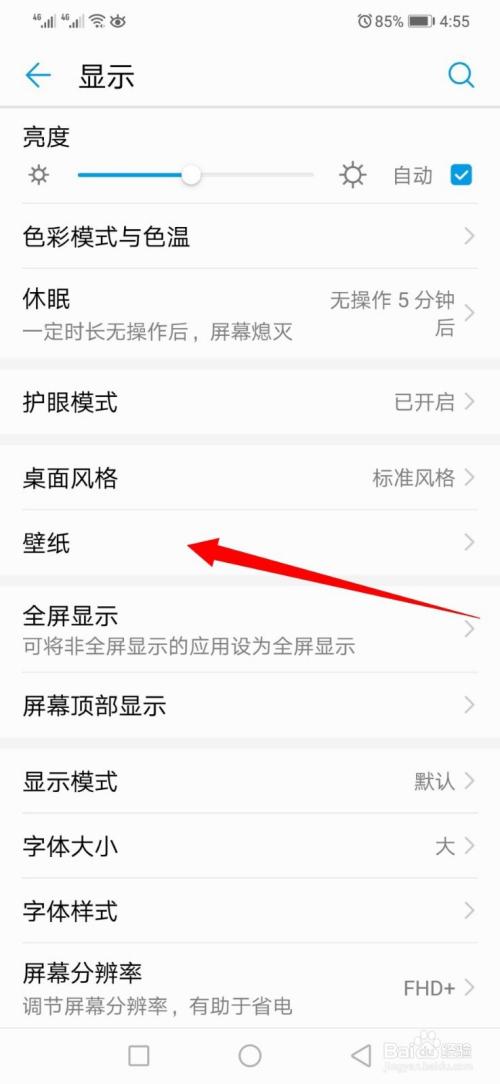
- 按照第一部分的方法,进入 【壁纸】 设置界面(长按桌面 > 点击【壁纸】)。
- 点击分类标签中的 【我的】。
- 这里会显示您手机里所有可以用于壁纸的图片,包括下载的图片、截图等。
- 找到您喜欢的照片,点击进入预览,然后按照提示 【应用】 即可。
设置锁屏壁纸与主屏壁纸不同
华为手机支持锁屏和主屏壁纸分别设置,个性化程度更高。
-
从锁屏设置进入(最直接):
- 打开手机的 【设置】 应用。
- 向下滑动,找到并点击 【锁屏与密码】(或类似的名称,如“安全和隐私”)。
- 在设置页面中,找到 【锁屏壁纸】 选项。
- 点击进入后,您就可以像设置普通壁纸一样,选择一张图片用于锁屏,设置后,主屏壁纸保持不变。
-
从壁纸设置进入:
- 按照第一部分的方法进入 【壁纸】 设置界面。
- 点击一张您喜欢的壁纸,进入预览模式。
- 点击 【设置】 图标(⚙️)。
- 您可以选择 【仅主屏幕】、【仅锁屏】 或 【主屏幕和锁屏】。
- 选择 【仅锁屏】,就可以只更改锁屏壁纸了。
小贴士
- 如何设置视频/动态壁纸?
- 在 【壁纸】 > 【华为精选】 或 【动态壁纸】 分类中寻找带有 【视频】 或 【动态】 标签的壁纸,点击后需要先下载,然后按照提示设置即可。
- 找不到喜欢的壁纸?
- 您可以在 【我的华为】 App(华为官方应用商店)的 【壁纸】 板块,下载更多精美壁纸。
- 也可以在浏览器中搜索“华为壁纸”,从正规网站下载。
- 壁纸太模糊怎么办?
请确保您使用的图片分辨率足够高,用手机拍摄的照片通常没问题,但如果是从网上下载的,请尽量选择高清原图。
- 如何恢复默认壁纸?
- 在 【壁纸】 设置界面,找到 【华为精选】,选择一张系统默认的壁纸(通常在分类的开头),然后设置为“主屏幕和锁屏”即可。
希望这份详细的指南能帮助您轻松设置出满意的华为手机背景!


