


核心概念:两种连接方式
-
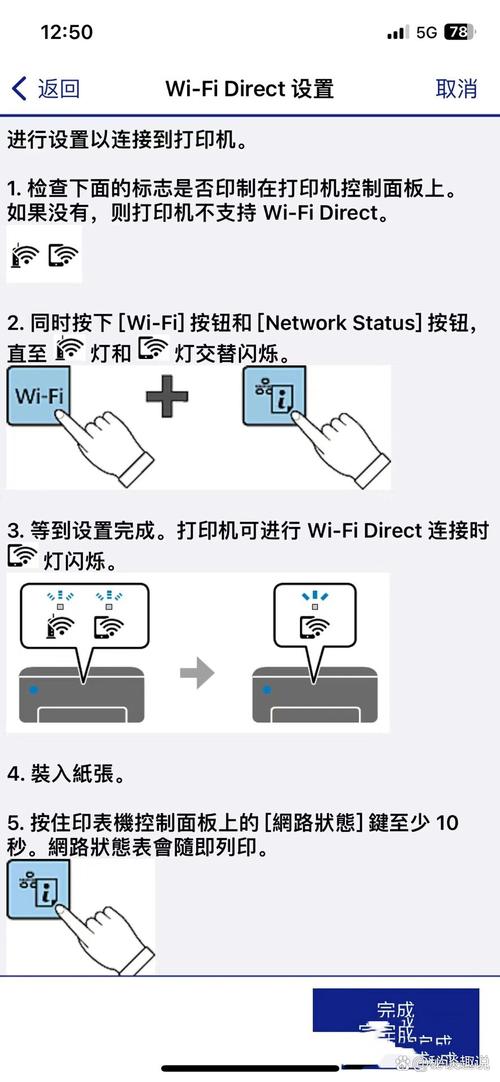
Wi-Fi Direct (Wi-Fi 直连):
 (图片来源网络,侵删)
- 原理:打印机自身创建一个临时的 Wi-Fi 信号热点,你的手机直接连接这个热点,无需连接路由器,适用于没有 Wi-Fi 环境或临时打印的情况。
- 优点:设置简单,无需知道路由器密码。
- 缺点:手机和打印机必须保持在一定距离内,且通常只能一台设备连接。
-
通过家庭/办公室 Wi-Fi 网络:
- 原理:打印机和你的手机都连接到同一个 Wi-Fi 路由器下,手机通过局域网向打印机发送打印任务。
- 优点:连接更稳定,距离更远,可以多台设备共享打印机。
- 缺点:首次设置时,需要知道 Wi-Fi 密码,并确保打印机成功连上网络。
准备工作
在开始之前,请确保你拥有以下物品:
- 一台 Epson 打印机:并且打印机已通电并开机。
- 一台智能手机:建议是安卓 (Android) 或 iPhone (iOS) 系统。
- Wi-Fi 网络:无论是打印机自身的热点,还是家里的路由器信号。
- Epson iPrint 应用:这是 Epson 官方的手机打印 App,是连接的核心,你可以在手机的应用商店(App Store 或 Google Play)搜索 "Epson iPrint" 并免费下载安装。
通过家庭 Wi-Fi 网络连接(推荐)
这是最常用、最稳定的方式,适合长期使用。
步骤 1:将打印机连接到 Wi-Fi 网络
你需要先在打印机上设置 Wi-Fi,最简单的方法是使用打印机自带的显示屏和按键。
(图片来源网络,侵删)
- 打开打印机电源。
- 进入设置菜单:在打印机控制面板上找到“设置”或“Setup”图标(通常是一个齿轮 ⚙️ 或扳手 🔧 图标)。
- 找到“网络设置”:在设置菜单中,选择“网络设置”或“Network Settings”。
- 选择“Wi-Fi 设置向导”:通常会有一个“Wi-Fi Setup Wizard”或类似的选项。
- 选择你的 Wi-Fi 网络:打印机屏幕上会列出它搜索到的所有 Wi-Fi 信号,找到你家里的 Wi-Fi 名称(SSID)并点击选择。
- 输入 Wi-Fi 密码:使用打印机屏幕上的按键,输入你的 Wi-Fi 密码,输入时,屏幕上会显示 或 。
- 确认连接:输入完成后,按“确定”或“OK”,打印机将尝试连接,连接成功后屏幕上会显示“连接成功”或显示 Wi-Fi 信号图标。
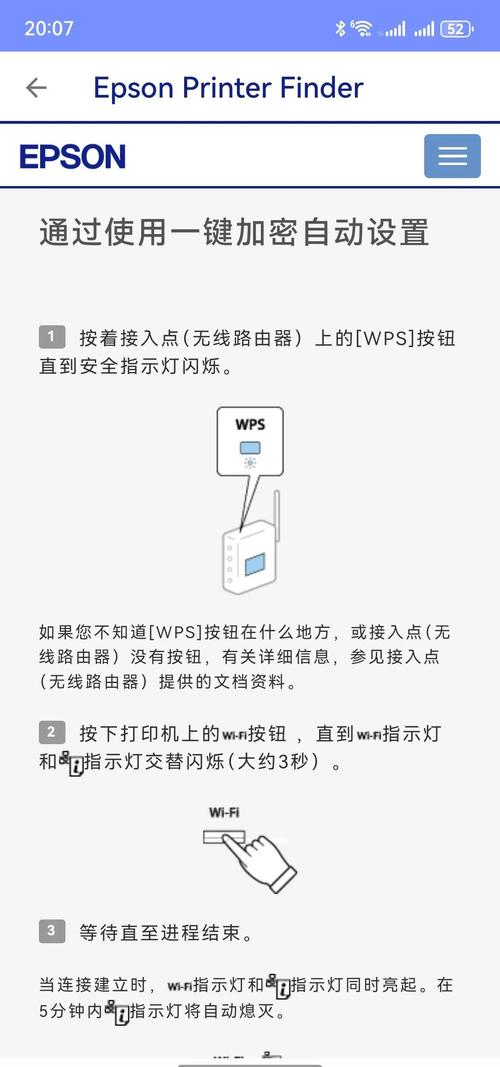
提示:如果你的打印机有 WPS (Wi-Fi Protected Setup) 功能,可以尝试更简单的连接方法,在路由器上按下 WPS 按钮,然后在打印机上选择“WPS”选项,它会自动连接,无需输入密码。
步骤 2:在手机上连接打印机
- 确保手机连接到同一个 Wi-Fi 网络:这一点至关重要!你的手机和打印机必须在同一个路由器下。
- 打开 Epson iPrint App。
- App 会自动搜索网络:打开后,iPrint 会自动扫描局域网内的 Epson 打印机。
- 选择你的打印机:在设备列表中找到你的打印机型号并点击它。
- 连接成功:连接成功后,App 主界面会显示你的打印机名称,你就可以开始打印了。
使用 Wi-Fi Direct 连接
如果你的打印机没有路由器,或者不想连接路由器,可以使用此方法。
步骤 1:在打印机上开启 Wi-Fi Direct
- 打开打印机电源。
- 进入设置菜单:同样,找到“设置”或“Setup”图标。
- 找到“Wi-Fi Direct”:在设置菜单中,选择“Wi-Fi Direct”选项。
- 开启 Wi-Fi Direct:选择“开启”或“Enable”。
- 记录网络信息:开启后,打印机屏幕上会显示一个 网络名称(SSID) 和一个 密码,请务必记下这两项信息,这个网络名称和密码是临时的,每次开启可能会不同。
步骤 2:在手机上连接打印机
- 打开手机的 Wi-Fi 设置。
- 找到打印机创建的热点:在 Wi-Fi 列表中,找到你在上一步记下的打印机网络名称(SSID)。
- 连接并输入密码:点击该网络,并输入屏幕上显示的 Wi-Fi Direct 密码。
- 连接成功:手机连接成功后,手机会断开与原有 Wi-Fi 的连接,直接与打印机通信。
- 打开 Epson iPrint App:现在打开 iPrint App,它应该能自动检测到你的打印机并连接。
如何进行打印?
连接成功后,打印操作非常简单:
- 在手机上打开需要打印的文件:可以是照片、网页、文档或电子邮件附件。
- 选择“分享”或“打印”:点击手机屏幕上的“分享”按钮(一个向上的箭头从方框中出来)或“打印”按钮。
- 选择“Epson iPrint”:在弹出的应用列表中,选择 “Epson iPrint”。
- 在 iPrint 中设置打印选项:
- 选择打印机:如果没自动选上,手动选择你的打印机。
- 设置份数:选择打印 1 份或多份。
- 设置纸张类型/尺寸:根据你的实际情况选择。
- 设置彩色/黑白:选择打印模式。
- 双面打印:如果你的打印机支持,可以开启。
- 点击“打印”:确认所有设置无误后,点击打印按钮,手机就会将任务发送给打印机了。
常见问题与解决方法
问题 1:iPrint 找不到我的打印机怎么办?
(图片来源网络,侵删)
- 检查 Wi-Fi:确保手机和打印机在同一个 Wi-Fi 网络下(方法一),如果是方法二,确保手机已连接到打印机的 Wi-Fi Direct 热点。
- 重启设备:尝试重启打印机和手机,然后重新打开 iPrint。
- 检查打印机状态:确保打印机已开机,并且没有显示“缺纸”或“墨盒/墨粉不足”等错误提示。
- 刷新列表:在 iPrint App 的设备列表界面,尝试下拉刷新。
- 手动添加:有些版本的 iPrint 支持手动输入打印机的 IP 地址,你可以在打印机的网络设置菜单中找到它的 IP 地址,然后在 App 中手动添加。
问题 2:连接上了,但打印失败或打印乱码?
- 更新 App:确保你的 Epson iPrint App 是最新版本。
- 更新打印机固件:在 iPrint App 的设置中,可以检查并更新打印机的固件。
- 检查文件格式:某些特殊格式的文件可能无法正常打印,尝试转换成 PDF 或 JPG 格式再试。
问题 3:Wi-Fi Direct 连接后,手机不能上网了?
- 这是正常现象,当手机连接到 Wi-Fi Direct 时,它会断开与原有 Wi-Fi 的连接,以保持与打印机的通信,打印完成后,你需要手动切换回你原来的 Wi-Fi 网络。
希望这份详细的指南能帮助你成功连接 Epson 打印机和手机!如果仍有问题,可以提供你的打印机具体型号和遇到的问题,我可以给出更具针对性的建议。


