


这是一个非常普遍且令人头疼的问题。“安卓OS”耗电高,通常意味着安卓操作系统本身及其后台进程占用了过多的CPU资源,导致CPU无法进入深度休眠,从而持续消耗电量。

(图片来源网络,侵删)
第一部分:为什么“安卓OS”会耗电高?(原因分析)
“安卓OS”作为一个系统,本身不耗电,耗电的是它正在执行的进程,我们可以把“安卓OS”想象成一个公司的CEO,耗电的不是CEO本人,而是CEO指派给各个部门(应用)的大量工作。
以下是导致“安卓OS”进程高耗电的几个主要原因:
-
系统Bug(最常见)
- 系统Bug:安卓系统或手机厂商(如小米、华为、三星)定制的系统UI(如MIUI、EMUI、One UI)可能存在Bug,导致某个系统服务或进程陷入死循环,疯狂占用CPU。
- 应用兼容性问题:某个App的版本与当前系统版本不兼容,导致系统需要为其分配大量资源来维持稳定,从而拖累整个系统。
-
后台活动过多
 (图片来源网络,侵删)
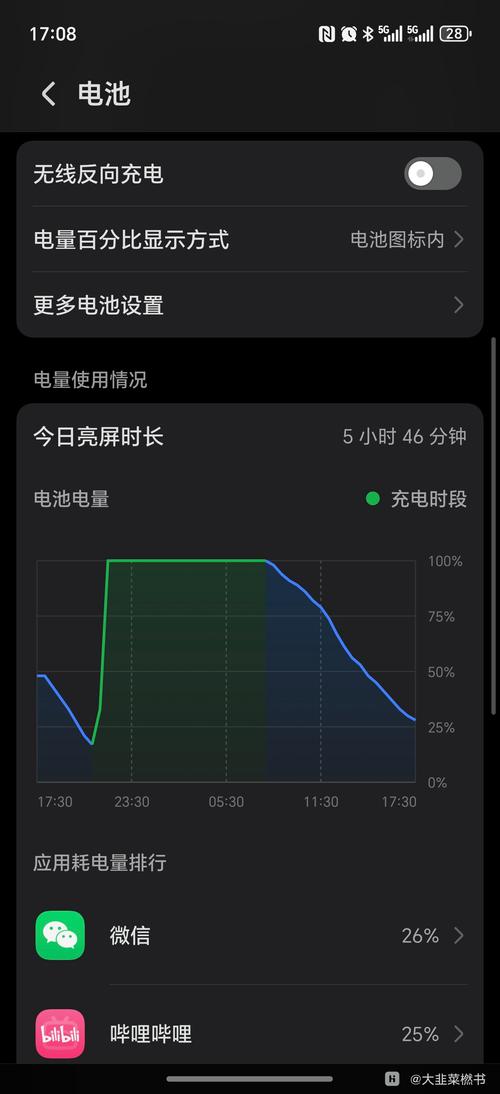
- 应用滥用后台:很多应用即使在你退出后,仍然在后台频繁活动,如同步数据、定位、刷新信息等,这些活动会触发CPU工作,导致“安卓OS”的耗电百分比升高。
- 系统自启和关联启动:一个App被你打开后,可能会“唤醒”其他一堆关联的App在后台运行,形成“全家桶”效应,持续消耗资源。
-
系统索引与更新
- 媒体文件索引:当你新添加了大量照片、视频或文件后,系统需要花费大量时间和CPU资源来索引这些文件,以便快速搜索,这个过程会持续耗电,直到完成。
- 系统或应用更新:系统在后台下载更新包、进行优化或安装更新时,会占用大量资源。
-
网络活动异常
系统或某个应用在网络信号不佳的情况下(如地下室、电梯),会反复尝试连接网络,这个过程非常耗电。
-
系统服务异常
 (图片来源网络,侵删)
某些系统服务,如“Google Play服务”、“位置服务”、“同步服务”等,如果配置不当或出现Bug,可能会持续运行,导致耗电。
第二部分:如何解决“安卓OS”耗电高?(解决方案)
解决方法从快速诊断到深度优化,你可以根据自己的情况逐步尝试。
第一步:诊断问题根源
在动手之前,先搞清楚到底是什么在作怪。
-
使用系统自带电池工具(最直接)
- 路径:
设置>电池>电池用量详情或耗电排行。 - 作用:这里会清晰地列出在特定时间段内,哪些应用或系统服务(如“安卓OS”、“手机待机”)消耗了最多电量,安卓OS”名列前茅,说明问题出在系统层面。
- 路径:
-
使用第三方专业App(更深入)
- 推荐App:AccuBattery (主要看电池健康度)、GSam Battery Monitor (专业级耗电分析)。
- 作用:这类App能更详细地记录每个App的CPU使用时间、唤醒次数、网络活动等,你可以通过它们的“历史记录”或“详细统计”功能,精准定位到是哪个后台进程在疯狂工作。
第二步:针对性解决方案
方案A:快速通用优化(人人适用)
-
重启手机
- 为什么有效:这是最简单也最有效的“玄学”方法,重启可以清除系统缓存和关闭所有异常的后台进程,解决90%由临时性软件问题引起的卡顿和耗电。
-
检查并关闭高耗电应用
- 路径:
设置>电池>耗电排行。 - 操作:如果发现某个App耗电异常,可以点击进入,选择“后台耗电管理”或“Put app to sleep”,限制其在后台的活动。
- 路径:
-
开启“省电模式”或“超级省电模式”
- 路径:通常可以从屏幕顶部下滑调出快捷设置中心,或进入
设置>电池。 - 操作:开启后会限制后台活动、降低屏幕刷新率和亮度、限制CPU性能,能显著降低耗电,但可能会影响部分功能的使用。
- 路径:通常可以从屏幕顶部下滑调出快捷设置中心,或进入
-
更新系统和应用
- 为什么有效:厂商会通过系统更新来修复已知的Bug和优化性能,同样,App开发者也会通过更新来解决与新系统的兼容性问题,保持系统和App为最新版本,是解决很多问题的好方法。
方案B:进阶深度优化(针对疑难杂症)
-
管理应用自启动和关联启动
- 路径:
设置>应用>应用管理> 点击右上角菜单(⋮)>特殊访问权限>自启动管理。 - 操作:只保留必要的应用自启,如微信、QQ等需要接收消息的App,对于银行类、工具类、游戏类等应用,一律禁止自启,这能有效切断“全家桶”的唤醒链。
- 路径:
-
清理系统缓存分区
- 为什么有效:系统缓存文件损坏也可能导致各种异常,包括耗电,这比简单重启更彻底。
- 操作:
- 通用方法:关机状态下,同时按住 “音量上” + “电源键” 进入Recovery模式(不同品牌进入方式可能不同,请自行搜索你的型号)。
- 在Recovery菜单中,使用音量键选择
Wipe cache partition,按电源键确认。 - 完成后选择
Reboot system now重启手机。注意:此操作不会删除你的个人数据!
-
检查并重置系统设置
- 路径:
设置>系统>重选项>重置设置>重置应用偏好。 - 操作:这个操作会将所有应用的权限、通知、后台活动设置恢复为默认状态,不会删除你的应用数据,可以解决因权限设置错误或异常导致的耗电问题。
- 路径:
-
定位和“Doze”模式
- 路径:
设置>位置信息。 - 操作:在不使用导航等需要精准定位的场景下,将定位模式设置为“仅设备”或“省电模式”,可以大幅降低GPS模块的耗电,确保开启了“优化电池使用”中的“深度休眠”(即Doze模式)。
- 路径:
-
最后的大招:恢复出厂设置
- 为什么有效:如果以上所有方法都无效,很可能是系统文件深度损坏或配置混乱,恢复出厂设置可以彻底清除所有数据和设置,让手机回到“最纯净”的状态。
- 警告:此操作会删除手机上的所有数据! 请务必提前备份好重要资料(照片、联系人、文件等)。
- 路径:
设置>系统>重选项>清除所有数据(恢复出厂设置)。
总结与建议
| 解决方案 | 优点 | 缺点 | 适用场景 |
|---|---|---|---|
| 重启手机 | 简单快速,效果立竿见影 | 效果不持久 | 日常临时性卡顿、耗电 |
| 检查耗电排行 | 精准定位问题App | 无法解决系统级Bug | 发现某个App耗电异常时 |
| 开启省电模式 | 效果显著,操作简单 | 会牺牲部分性能和功能 | 出门在外,急需延长续航时 |
| 更新系统/App | 从根本上修复Bug | 需要等待,新版本可能有新问题 | 系统或应用长期未更新时 |
| 管理自启动 | 根治后台唤醒,效果持久 | 设置较繁琐,需要一定耐心 | 解决顽固性后台耗电 |
| 清理缓存 | 解决由缓存引起的系统异常 | 操作稍复杂,对普通用户有门槛 | 怀疑系统缓存有问题时 |
| 恢复出厂设置 | 彻底解决所有软件问题 | 数据丢失风险,操作后需重新配置 | 所有方法都无效时的最后选择 |
建议排查流程:
发现“安卓OS”耗电高 → 重启手机(无效)→ 查看耗电排行,找出可疑App → 更新系统和App → 管理App自启动 → 如果问题依旧,尝试清理缓存 → 最后考虑恢复出厂设置。
希望这份详细的指南能帮助你解决安卓手机的耗电烦恼!


