


这是一个非常好的问题,也是很多苹果用户关心的一点。
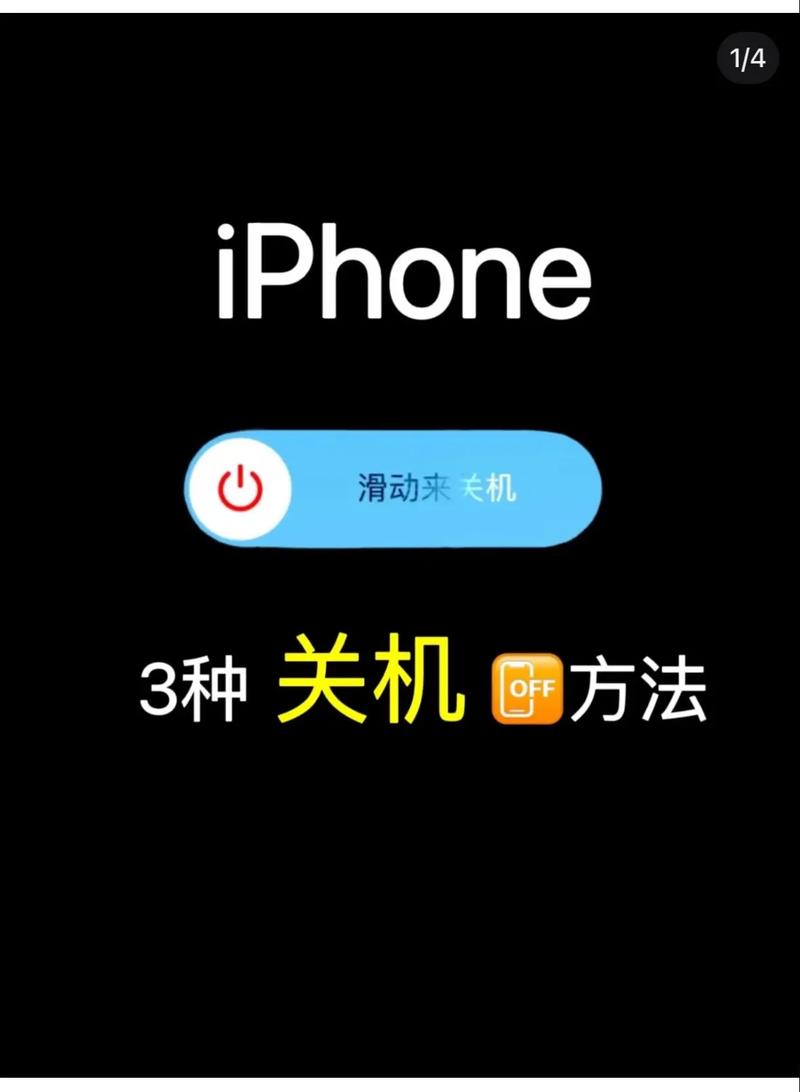
(图片来源网络,侵删)
简单直接的回答是:苹果的iPhone和iPad本身没有内置的、像电脑那样的“定时自动关机”功能。
这并不意味着你完全无法实现类似的效果,我们可以通过几种变通的方法来达到“让设备在特定时间停止运行”的目的。
为什么苹果没有这个功能?
苹果的设计理念是追求设备的“即时唤醒”和“持久待机”,iPhone和iPad的设计初衷是让你随时拿起就能用,而不是像电脑一样每天需要开关机,频繁的开关机反而会消耗更多的电量,并且需要重新加载所有应用和后台进程,影响用户体验。
如何实现“自动关机”或类似效果?
虽然没有直接的设置,但你可以根据你的具体需求,选择以下几种方法:
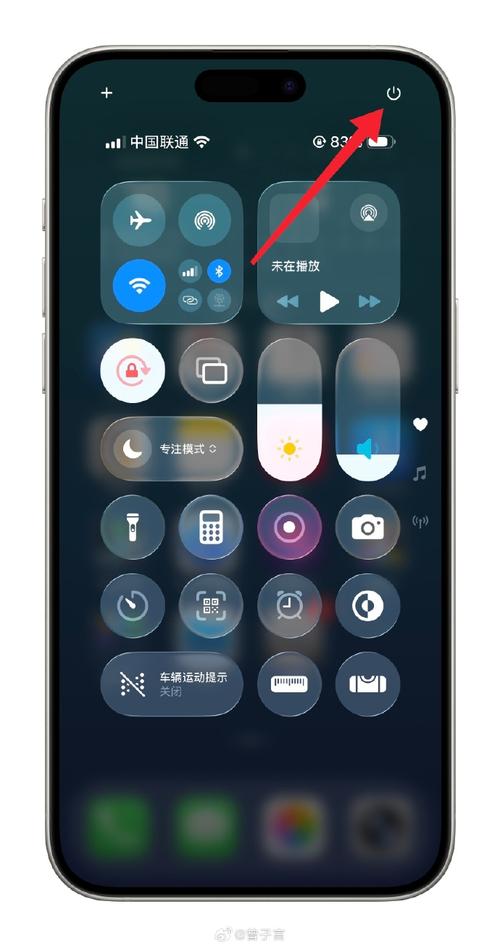
(图片来源网络,侵删)
使用“专注模式”(最推荐、最安全的方法)
这是最接近“自动关机”体验的方法,尤其是在你希望晚上休息、不被打扰时。
原理: “专注模式”可以在设定的时间开启,它会静音所有通知、电话和提醒,让屏幕变暗,从而营造一个“免打扰”的环境,让你安心休息或工作,虽然设备本身没有关机,但它的核心功能(通知和打扰)已经被关闭了。
设置步骤:
- 打开 “设置” App。
- 向下滑动,点击 “专注模式”。
- 点击 号,创建一个新的专注模式,睡眠时间”。
- 设置模式的名称、图标和颜色。
- 在“设定此模式的时间”下,选择“从...到...”,并设定你希望它开始和结束的时间(晚上11点到早上7点)。
- 在“允许以下App通知”中,选择“无”或只保留你真正需要的App(如电话)。
- 你还可以开启“屏幕关闭时”的选项,这样当屏幕锁屏后,专注模式会自动开启。
优点:

(图片来源网络,侵删)
- 安全: 设备仍然可以接收紧急电话(来自“收藏夹”或“重复来电”的人)。
- 省电: 屏幕会自动变暗并锁屏,非常省电。
- 灵活: 可以根据不同场景(工作、学习、睡眠)轻松设置。
使用“快捷指令”(App)(最灵活、功能最强的方法)
如果你对技术有一定了解,或者需要更精确的控制,“快捷指令”是最佳选择。
原理: 你可以创建一个快捷指令,在指定时间执行“关机”操作,虽然这不是系统级的定时关机,但通过自动化,可以实现几乎一样的效果。
操作步骤:
- 打开自带的 “快捷指令” App。
- 切换到 “自动化” 标签页,点击 号,选择 “创建个人自动化”。
- 选择 “时间” 作为触发条件,然后设定你希望执行的时间(每天晚上11:00)。
- 点击 “下一步”。
- 点击 “添加操作”,搜索并选择 “关机” 操作。
- (可选)为了更省电,你可以在“关机”前添加一个“锁定屏幕”的操作。
- 关闭顶部的 “用运行前询问” 开关,这样它就会在设定时间自动执行,无需手动确认。
- 点击 “完成”。
注意事项:
- 这个方法依赖于“快捷指令”App的自动化功能,在极少数情况下可能因为系统限制而无法100%准时执行。
- “关机”操作会强制关闭设备,之后所有后台进程都会被终止,如果设备正在执行重要任务(如备份、下载),可能会被中断。
手动设置“低电量模式”
原理: 这不是一个自动化的方法,但如果你预知自己会在某个时间后不需要使用设备,可以手动开启“低电量模式”,它会最大限度地减少后台活动,并更快地进入深度休眠状态,从而有效延长待机时间并减少打扰。
设置路径:
- iPhone X及更新机型: 从屏幕右上角向下滑动,打开控制中心,长按电量图标,然后点击“低电量模式”。
- iPhone 8及更早机型: 从屏幕底部向上滑动,打开控制中心,点击“低电量模式”图标。
总结对比
| 方法 | 优点 | 缺点 | 适用场景 |
|---|---|---|---|
| 专注模式 | 最安全、最省电、最符合苹果生态 | 设备并未真正关机,只是免打扰 | 夜间睡眠、工作学习时需要专注 |
| 快捷指令 | 功能最灵活,可自定义精确时间 | 依赖自动化,偶尔可能失效;强制关机可能中断任务 | 需要精确控制设备在某个时间点停止工作 |
| 低电量模式 | 手动开启,简单直接 | 需要手动操作,不是自动化的 | 预知长时间不用设备,想最大限度省电 |
对于绝大多数用户,特别是想在晚上休息时不受打扰,使用“专注模式”是最佳选择,它既安全又省电,完美契合了苹果设备的使用习惯。
如果你有非常特殊的自动化需求,并且愿意尝试一些技术性操作,那么“快捷指令”会为你打开一扇新的大门。


