


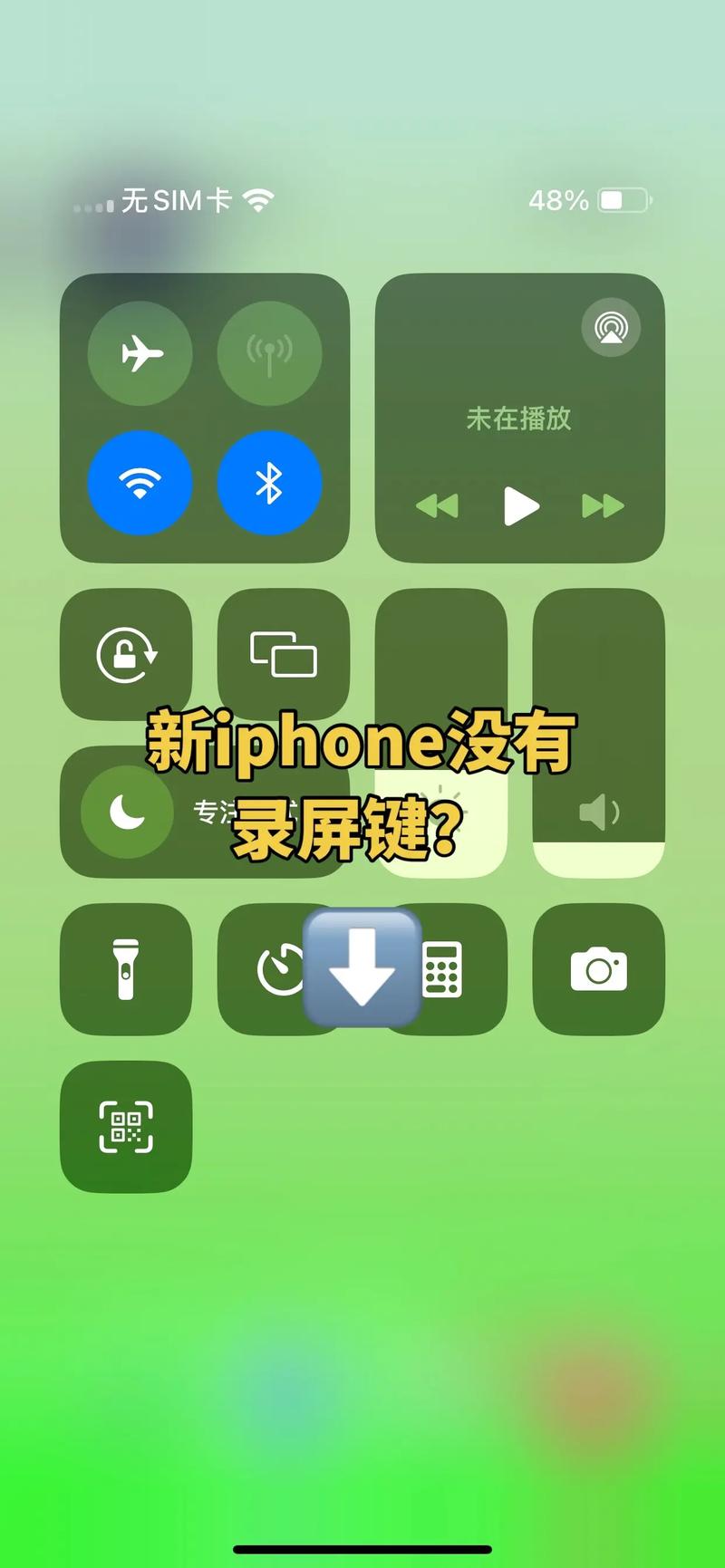
请记住一个最核心、最重要的信息:
(图片来源网络,侵删)
苹果手机(iPhone)的录屏功能是系统自带的,不需要也不推荐从App Store或第三方网站下载任何“录屏软件”。
所有声称可以“下载”录屏软件的应用,都存在极大的安全风险,
- 窃取隐私:可能会获取您的相册、通讯录、密码等信息。
- 广告骚扰:内置大量无法关闭的广告。
- 付费陷阱:免费试用后,会要求高额订阅费用。
- 系统不稳定:非官方应用可能导致手机卡顿、闪退甚至系统损坏。
正确的方法:使用iPhone自带的屏幕录制功能
iPhone的录屏功能非常强大,不仅可以录制屏幕,还可以同时录制你的声音(解说)和麦克风的声音(外部环境音),设置和使用步骤如下:
第一步:添加“屏幕录制”功能到控制中心
如果您的控制中心里没有“屏幕录制”按钮,需要先添加它。
(图片来源网络,侵删)
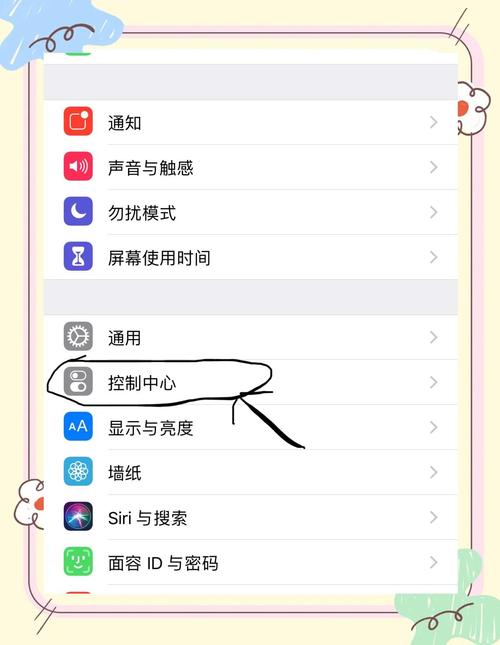
- 打开手机的 “设置” App。
- 向下滑动,找到并点击 “控制中心”。
- 向下滑动,找到 “屏幕录制”(图标是一个圆圈加一个实心圆点)。
- 点击它左侧的绿色 号,将其添加到下方(“包含”)的列表中。
- 返回到主屏幕,现在您就可以在从屏幕顶部下滑打开的 “控制中心” 里看到这个按钮了。
第二步:开始录制屏幕
- 从屏幕右上角(或左上角,取决于您的手机型号)向下滑动,打开 “控制中心”。
- 找到刚刚添加的 “屏幕录制” 按钮(一个圆圈加一个实心圆点)。
- 长按 这个按钮(而不是单击),这时会弹出更多选项。
第三步:选择音频并开始录制
长按按钮后,您会看到以下选项:
- 麦克风:这是最关键的一步!
- 不开启麦克风:只录制屏幕画面,没有任何声音。
- 开启麦克风:在录制屏幕的同时,也会录制您对着手机说话的声音(解说)和周围环境的声音。非常适合制作游戏解说、教学视频等。
- 设置好麦克风选项后,点击 “开始录制”。
- 屏幕上会出现一个倒计时(通常是3秒),然后录制就开始了,状态栏(时间、电量等的位置)会变成红色,表示正在录制。
第四步:结束录制
- 录制完成后,再次打开 “控制中心”。
- 您会看到 “屏幕录制” 按钮变成了红色,并且旁边有一个计时器。
- 点击 这个红色按钮,或者点击计时器,即可停止录制。
- 系统会弹出一个提示,告诉您视频已保存,点击 “完成”。
- 您录制的视频会自动保存在手机的 “照片” App 里,和您拍的照片和视频在一起,方便您查看、编辑和分享。
高级技巧:使用画中画录制
如果您想在录制屏幕的同时,还能看到自己(比如录制游戏直播时想展示自己的反应),可以使用画中画功能。
- 在录制过程中,打开另一个App(比如相机或FaceTime)。
- 系统会自动弹出一个悬浮的小窗口,显示您自己的画面。
- 您可以拖动这个小窗口到屏幕的任意位置,或者将其缩小到状态栏旁边。
- 这样,您的录制内容里就会同时包含屏幕画面和您自己的小窗口了。
| 功能 | 操作方法 | 说明 |
|---|---|---|
| 添加录屏按钮 | 设置 > 控制中心 > 点击“屏幕录制”旁的“+” | 一次性设置,永久有效 |
| 开始录屏 | 打开控制中心 > 长按“屏幕录制”按钮 | 可以选择是否开启麦克风 |
| 结束录屏 | 打开控制中心 > 点击红色的“屏幕录制”按钮 | 视频自动保存到“照片”App |
| 画中画 | 录屏时打开相机或FaceTime | 在视频里同时显示自己 |
请放心使用iPhone自带的录屏功能,它完全免费、安全、且功能强大,任何要求您下载第三方录屏软件的说法都请务必忽略。

(图片来源网络,侵删)


