


使用“快速开始”(最推荐,最简单快捷)
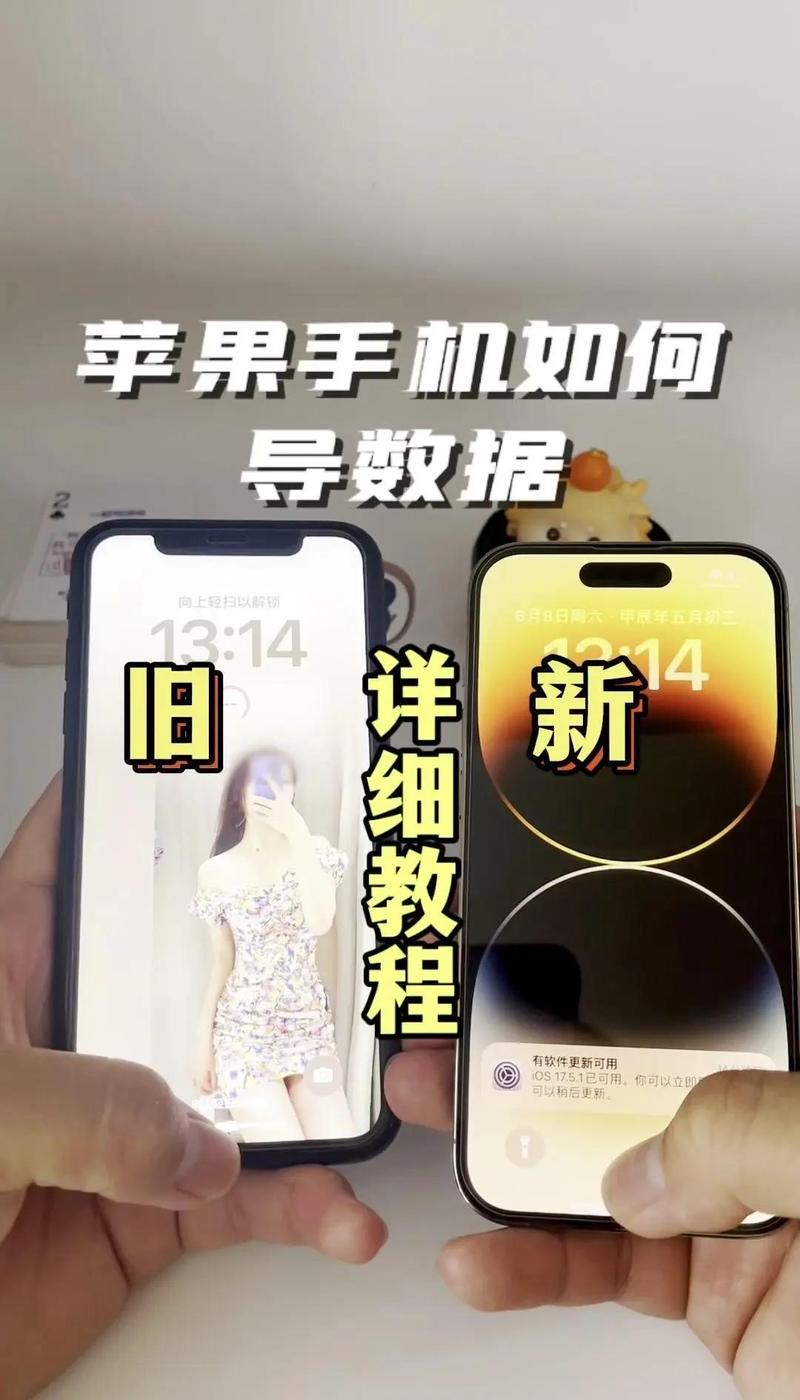
这是苹果官方最推荐的方法,适用于两台新 iPhone 之间的数据迁移,整个过程非常快速直观。
(图片来源网络,侵删)
适用场景:
- 购买了新 iPhone,想将旧 iPhone 的所有数据(包括设置、App、照片等)完整地迁移到新手机上。
操作步骤:
-
准备工作:
- 将两部 iPhone 都开机,并都连接到同一个 Wi-Fi 网络。
- 将两部 iPhone 放在一起,距离不要太远。
- 在旧 iPhone 上解锁,并确保蓝牙已开启。
-
开始设置新 iPhone:
 (图片来源网络,侵删)
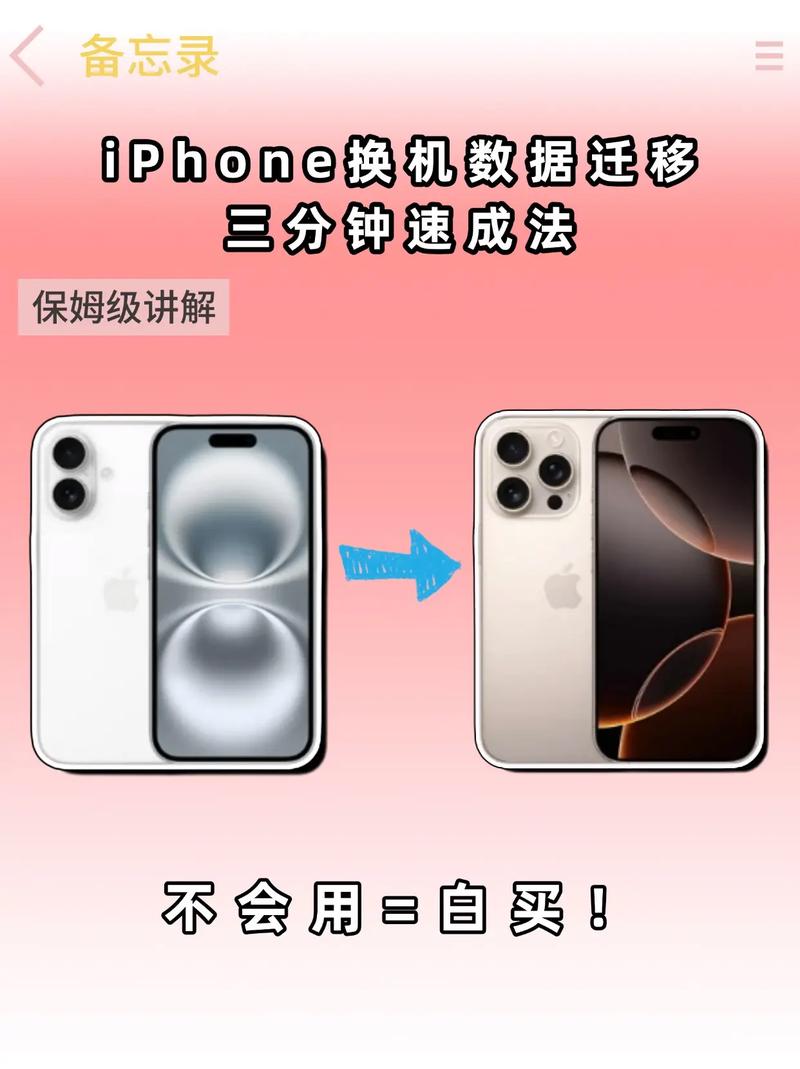
- 打开新 iPhone,会看到“快速开始”屏幕,上面会显示旧 iPhone 的 Apple ID。
- 确认这是正确的 Apple ID,然后点击“继续”。
-
在新 iPhone 上完成设置:
- 在旧 iPhone 上,会弹出一个动画,要求您将新 iPhone 的摄像头对准这个动画。
- 对准后,新 iPhone 上会显示“在新 iPhone 上设置”的选项。
-
传输数据:
- 在新 iPhone 上,按照屏幕提示设置面容 ID/触控 ID。
- 系统会询问您如何传输数据:
- 直接传输: 使用两台设备之间的无线网络直接传输。这是最快的方式,前提是两台设备都插上电源,并且周围有稳定的 Wi-Fi 网络。
- 从 Mac 或 PC 传输:如果直接传输失败或速度太慢,可以使用电脑作为中转。
- 选择“直接传输”,然后耐心等待,传输时间取决于您的数据量和网络速度。
-
完成设置:
- 数据传输完成后,在新 iPhone 上继续完成最后的设置,例如登录 Apple ID、设置 Siri 等。
- 重要提示: 在传输完成后,请将旧 iPhone 连接到电源,并保持连接一段时间,以确保所有数据(如 iMessage、健康数据等)都完整同步到新设备上。
使用 iCloud 云备份(最灵活,无需电脑)
如果您没有两台手机同时在线,或者想稍后再设置新手机,iCloud 备份是最佳选择。
(图片来源网络,侵删)
适用场景:
- 无法同时操作两部手机(新手机刚到家,旧手机还在使用中)。
- 想将数据备份到云端,然后在任何新设备上恢复。
操作步骤:
第一步:在旧 iPhone 上备份到 iCloud
- 在旧 iPhone 上,进入 “设置” > [您的姓名] > “iCloud” > “iCloud 云备份”。
- 确保 “iCloud 云备份” 开关是打开状态。
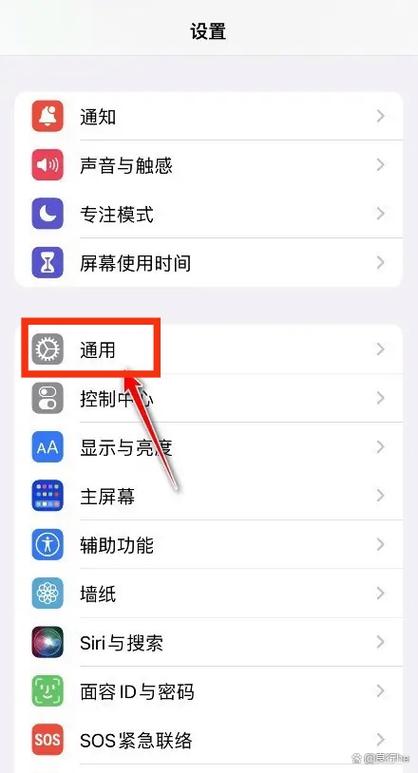
- 点击 “立即备份”,并将旧 iPhone 连接到电源和稳定的 Wi-Fi 网络,直到备份完成,您可以在“设置” > “通用” > “存储空间”中查看备份进度。
第二步:在新 iPhone 上从 iCloud 恢复
- 在新 iPhone 的“应用与数据”设置界面,选择 “从 iCloud 云备份恢复”。
- 登录您用来备份的同一个 Apple ID。
- 从列表中选择您刚刚创建的备份。
- 等待新 iPhone 从 iCloud 下载并恢复所有数据,这同样需要良好的网络连接和足够的 iCloud 存储空间。
使用电脑(最可靠,适合大文件或无 Wi-Fi)
如果您没有稳定的 Wi-Fi,或者数据量非常大(例如有很多 4K 视频),使用电脑(Mac 或 Windows PC)是更可靠的选择。
准备工作:
- 一台电脑(Mac 或 Windows PC)。
- 电脑上安装最新版本的 iTunes(Windows) 或 访达(Mac)。
- 一根合适的 Lightning 或 USB-C 数据线。
操作步骤:
在电脑上备份旧 iPhone
-
Mac (访达):
- 用数据线将旧 iPhone 连接到 Mac。
- 打开“访达”,在侧边栏选择您的 iPhone。
- 在“通用”选项卡中,点击“立即备份”,选择“备份所有 iPhone 上的数据到这台 Mac”。
-
Windows (iTunes):
- 用数据线将旧 iPhone 连接到 PC。
- 打开 iTunes,点击左上角的手机图标。
- 在“选项卡中,点击“立即备份”,选择“备份所有 iPhone 上的数据到此电脑”。
在新 iPhone 上从电脑恢复
- 用数据线将新 iPhone 连接到同一台电脑。
- 在新 iPhone 的“应用与数据”设置界面,选择 “从 Mac 或 PC 恢复”。
- 按照屏幕提示操作,电脑上的访达或 iTunes 会检测到新设备,并让您选择之前创建的备份进行恢复。
使用“转移到 iOS” App(从安卓换到苹果)
如果您是从安卓手机换到 iPhone,苹果官方提供了这个 App 来帮助您转移数据。
适用场景:
- 从安卓手机更换到 iPhone。
操作步骤:
-
在旧安卓手机上:
- 从 Google Play 商店下载 “转移到 iOS” (Move to iOS) App。
- 打开 App,同意条款和条件,然后在“查找代码”界面点击“继续”。
-
在新 iPhone 上:
- 在“应用与数据”设置界面,选择 “从安卓设备转移数据”。
- 等待 iPhone 生成一个 6 位或 10 位的代码。
-
连接两台设备:
- 在安卓手机上输入这个代码。
- 等待两台设备连接。
-
选择并传输数据:
- 在安卓手机上,选择您想要传输的内容,例如通讯录、信息历史记录、照片、视频、日历、书签等。
- 点击“继续”,然后让两台设备都静置,直到传输完成。
-
完成设置:
传输完成后,在 iPhone 上完成剩余的设置,之后,您可以从 App Store 下载之前在安卓机上使用的 App(App 会根据您的历史记录推荐)。
总结与对比
| 方法 | 优点 | 缺点 | 适用场景 |
|---|---|---|---|
| 快速开始 | 速度最快,操作最简单直观,无需电脑和 Wi-Fi(但建议用) | 需要两部手机同时在线 | iPhone 换新 iPhone 的首选方法 |
| iCloud 云备份 | 非常灵活,可随时备份和恢复,不依赖电脑 | 依赖稳定的 Wi-Fi,需要足够的 iCloud 空间(可能需要付费升级) | 无法同时操作两部手机,或想进行云端备份 |
| 使用电脑 | 最可靠,适合大文件,不依赖网络速度 | 需要一台电脑,步骤稍多 | 数据量大,或 Wi-Fi 环境不佳时 |
| 转移到 iOS | 官方支持,能从安卓迁移多种核心数据 | 依赖 Wi-Fi,传输速度受网络影响,可能无法迁移所有第三方 App 数据 | 从安卓手机换到 iPhone |
温馨提示:
- 确保电量充足: 无论使用哪种方法,请务必将两台设备都连接到电源,防止中途断电导致数据损坏或传输失败。
- 检查存储空间: 新 iPhone 的剩余存储空间必须大于或等于旧 iPhone 的已用空间。
- 备份数据: 在进行任何大规模数据迁移前,养成先手动备份一次的好习惯,以防万一。


