


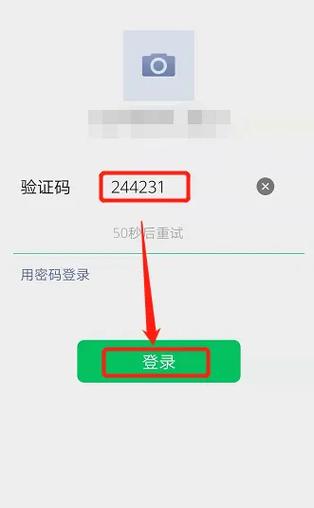
电脑版微信的登录验证码需要通过你的手机来接收,如果手机不能用,我们就必须通过其他渠道来完成这个验证过程。
(图片来源网络,侵删)
以下是几种可行的解决方案,你可以根据自己的情况选择:
使用“手机微信辅助登录”(最推荐,最安全)
这是官方提供的方法,适用于你手机能用,但不在身边(比如在另一个房间充电)的情况。
操作步骤:
- 在电脑上打开微信:下载并安装电脑版微信,然后启动程序。
- 扫描二维码:电脑屏幕上会出现一个二维码。
- 用手机微信扫描:
- 拿起你的手机,打开微信。
- 点击右上角的“+”号,选择“扫一扫”。
- 扫描电脑屏幕上的二维码。
- 确认登录:
- 手机上会弹出提示,显示“正在登录微信Windows版”。
- 点击“登录”按钮,电脑上的微信就会自动登录成功。
优点:
(图片来源网络,侵删)
- 最安全:验证过程完全在你的手机上操作,无需泄露任何密码。
- 最便捷:只需一个简单的扫码动作,几秒钟就能完成。
缺点:
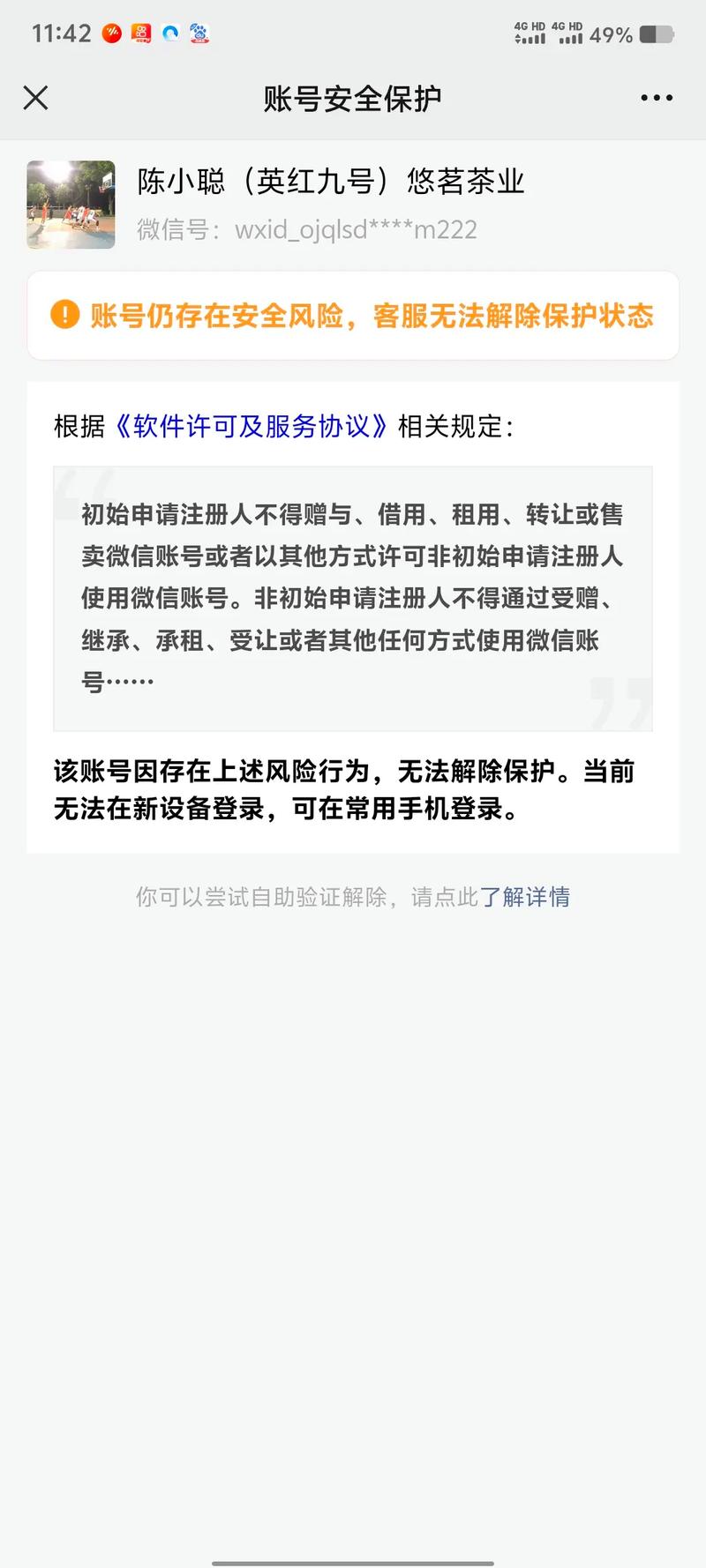
- 前提是手机必须能用,如果手机没电、坏了或丢了,此方法无效。
使用“找回密码”功能(适用于手机无法使用时)
如果你的手机无法使用、丢失或已更换新手机,你可以通过绑定过的邮箱或QQ来重置密码并登录。
操作步骤:
- 在电脑上打开微信登录界面。
- 点击“无法扫码登录?” 或 “登录遇到问题?”之类的链接。
- 选择“找回密码”。
- 选择验证方式:
- 通过邮箱找回:如果你在注册或绑定微信时设置了邮箱,系统会向你的邮箱发送验证码,登录邮箱,获取验证码,输入后即可重置密码并登录。
- 通过QQ号找回:如果你的微信绑定了QQ号,也可以通过QQ号来验证身份并重置密码。
- 完成验证和登录:按照提示操作,设置新密码后即可登录电脑版微信。
优点:

(图片来源网络,侵删)
- 不依赖手机,只要你还记得绑定的邮箱或QQ号就能解决问题。
缺点:
- 需要提前设置:你必须确保你的微信已经绑定了邮箱或QQ号,如果没有,此方法也无法使用。
- 安全性稍低:需要输入密码,且如果你的邮箱或QQ号也同时被盗,风险会增加。
通过“微信网页版”临时登录(适合接收验证码)
如果你的手机能收到短信,但微信App本身无法打开(比如App卡死、需要卸载重装等),你可以使用微信网页版来接收验证码。
操作步骤:
- 在电脑浏览器中打开微信网页版:地址是
web.wechat.com。 - 用手机扫描二维码:和登录电脑版微信一样,手机扫描网页上的二维码。
- 在手机上确认:手机上会提示你“确认登录网页版微信”。
- 在电脑上输入手机号:网页版会要求你输入你的手机号码。
- 在手机上接收并输入验证码:验证码会通过短信发送到你的手机上,在电脑上输入这个短信验证码,即可完成登录。
优点:
- 不依赖微信App,只要手机能收短信就行。
- 可以临时在电脑上处理一些消息。
缺点:
- 功能受限:网页版功能比电脑版少很多,很多功能(如文件传输助手、文件管理等)不如电脑版方便。
- 需要手机能收短信。
在新手机上登录(适用于手机丢失或更换)
如果你的旧手机已经丢失、损坏或已经更换了新手机,你需要在新手机上登录微信,才能获得电脑版登录的验证。
操作步骤:
- 在新手机上登录微信:
- 如果你的旧手机还能远程操作(通过云服务),可以尝试退出旧手机上的微信。
- 如果不能,直接在新手机上打开微信,选择“登录”。
- 系统会检测到有异常登录,你需要通过手机号或QQ号来验证身份,可能还需要辅助验证(如朋友验证)。
- 完成手机端登录:按照提示完成在新手机上的登录流程。
- 再登录电脑版微信:现在你的手机端微信是正常状态,回到方法一,用新手机扫描电脑上的二维码即可登录电脑版微信。
优点:
- 从根本上解决了手机端的问题。
缺点:
- 过程相对复杂,需要处理手机端的异常登录情况。
总结与建议
| 场景 | 推荐方法 | 关键点 |
|---|---|---|
| 手机能用,但不在身边 | 手机微信辅助登录 | 最简单、最安全,首选。 |
| 手机无法使用,但记得邮箱/QQ | 找回密码 | 需要提前绑定邮箱或QQ。 |
| 手机微信App用不了,但能收短信 | 微信网页版 | 临时应急,功能有限。 |
| 手机已丢失或更换 | 先在新手机登录微信 | 需要先解决手机端登录问题。 |
最佳实践: 为了避免将来遇到这种麻烦,建议你提前绑定你的邮箱或QQ号到微信账户上,这样,即使在最坏的情况下(手机丢失),你也有办法找回账户。
希望这些方法能帮到你!


