


我们可以把它想象成一辆汽车,硬件是发动机、变速箱、轮胎,软件是司机和路况,系统是汽车的保养和调校。
(图片来源网络,侵删)
下面我将从这几个核心方面,为你详细拆解影响电脑响应速度的因素。
硬件因素 (决定性能的“天花板”)
硬件是电脑性能的基础,它们的性能上限直接决定了电脑能跑多快。
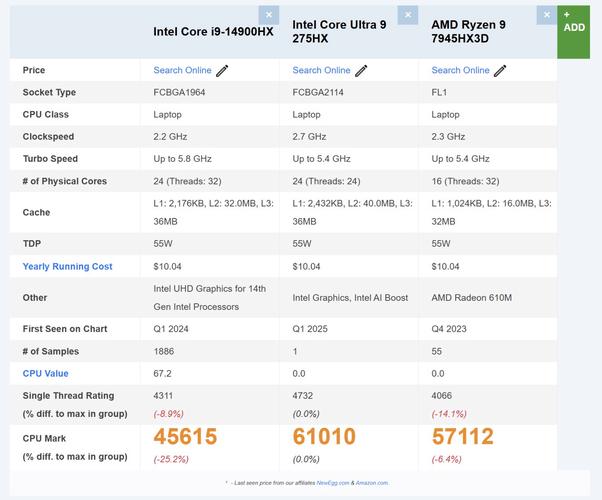
CPU (中央处理器) - 电脑的“大脑”
- 作用:负责执行所有指令和处理数据,无论是打开程序、计算还是渲染,都离不开CPU。
- 影响:CPU的主频(GHz)和核心/线程数量是关键,主频越高,单核处理速度越快;核心/线程越多,多任务处理能力越强,一个老旧或低端的CPU是系统卡顿的根源之一。
内存 - 电脑的“工作台”
- 作用:CPU直接读写数据的临时场所,你打开的所有程序和当前操作的文件都会被加载到内存中。
- 影响:内存的容量和速度都非常重要。
- 容量:如果内存太小(例如8GB或以下),当你同时打开多个程序或处理大文件时,内存会占满,系统就会被迫将不常用的数据转移到速度慢得多的硬盘上,这个过程叫“虚拟内存”或“换页”,导致电脑卡顿死机。
- 速度:内存的频率(如DDR4 3200MHz vs DDR5 5600MHz)和通道数(双通道比单通道快一倍)也影响数据传输效率。
硬盘 - 电脑的“文件柜”
- 作用:存放操作系统、软件和所有永久性数据。
- 影响:这是最常见、最显著影响开机和软件打开速度的因素。
- 类型:固态硬盘 的读写速度是传统机械硬盘 的数倍甚至数十倍,将系统从机械硬盘换到固态硬盘,你将感受到脱胎换骨般的速度提升。
- 接口:固态硬盘还分SATA接口和NVMe M.2接口,NVMe M.2 SSD的速度远超SATA SSD,是目前的主流选择。
显卡 - 电脑的“画师”
- 作用:负责图像和视频的渲染与输出。
- 影响:
- 游戏和图形设计:对于游戏玩家、视频剪辑师、3D设计师等,强大的显卡能提供更高的帧率和更流畅的视觉体验,否则会出现画面卡顿、掉帧。
- 日常使用:对于普通用户,集成显卡(CPU自带)足够应付日常办公、看视频,但一个有问题的独立显卡也可能导致系统卡顿或蓝屏。
其他硬件
- 主板:决定了CPU、内存、硬盘等部件能否高效协同工作,主板芯片组和供电设计也会影响性能发挥。
- 电源:供电不稳定会导致硬件性能下降或系统不稳定。
- 散热:CPU和显卡过热会导致降频,即自动降低运行频率以防止损坏,从而造成明显的卡顿,灰尘堵塞散热器是常见原因。
软件因素 (决定性能的“实际发挥”)
即使有顶级的硬件,如果软件设置不当,性能也无法完全发挥。
操作系统
- 版本与优化:新版本的操作系统通常对新硬件支持更好,优化也更到位,老旧系统可能无法充分利用新硬件的性能。
- 系统设置:例如Windows的“性能选项”中,如果选择了“最佳外观”,会消耗大量资源来渲染窗口动画,导致速度变慢。
后台程序和服务
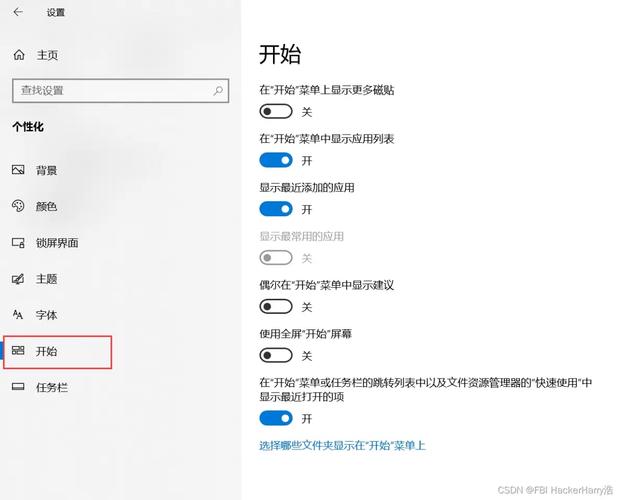
- 开机启动项:很多软件会默认开机自启动(如聊天工具、云盘、更新程序等),它们会占用大量CPU、内存和磁盘I/O资源,拖慢系统启动和响应速度。
- 恶意软件/病毒:它们会在后台偷偷运行,占用大量系统资源,是导致电脑变慢的“罪魁祸首”之一。
软件本身
- 资源占用:一些软件编写效率不高,即使是执行简单任务也会占用大量CPU和内存,一个功能臃肿的杀毒软件或浏览器,可能会让电脑变得非常卡顿。
- 插件和扩展:浏览器安装过多插件会拖慢网页加载速度和浏览器响应。
驱动程序
- 过时的驱动:特别是显卡驱动,新版本通常会针对新游戏和新应用进行优化,修复Bug,提升性能。
- 不兼容的驱动:错误的驱动可能导致硬件无法正常工作,性能下降甚至系统崩溃。
系统与环境因素 (决定性能的“健康状况”)
磁盘碎片 (主要针对机械硬盘HDD)
- 解释:文件被反复写入和删除后,会被拆分成碎片散布在硬盘各处,机械硬盘的磁头需要来回移动来读取这些碎片,大大增加了寻道时间,导致速度变慢。
- 对策:定期使用系统自带的磁盘碎片整理工具(对SSD无效,甚至有损伤)。
系统垃圾和注册表
- 解释:长期使用会产生大量临时文件、缓存垃圾,一个臃肿的注册表(Windows系统)也可能影响系统查询效率。
- 对策:定期清理系统垃圾,但谨慎使用注册表清理工具。
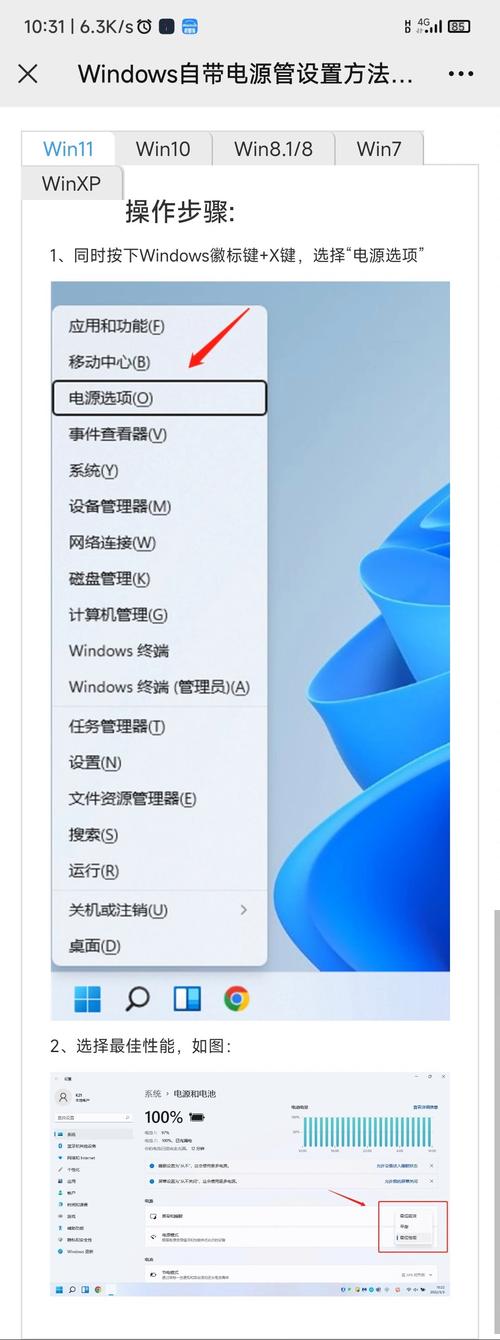
电源管理计划
- 解释:Windows等系统有“平衡”、“节能”、“高性能”等电源计划。“节能”模式会限制CPU等硬件的最高性能以省电,导致速度变慢。
- 对策:在需要性能时(如游戏、办公),确保选择“高性能”或“平衡”模式。
环境温度
- 解释:如前所述,高温会导致硬件降频,在夏天或通风不良的机箱内,这个问题尤为突出。
总结与优化建议
| 因素类别 | 关键组件 | 如何优化/提升 |
|---|---|---|
| 硬件 | CPU | 升级到更强主频和更多核心的CPU。 |
| 内存 | 升级到更大容量(建议16GB起步),或更换为更高频率、双通道的内存。 | |
| 硬盘 | 最重要的一步:将系统盘换成NVMe M.2 SSD。 | |
| 显卡 | 升级到更强大的独立显卡(针对游戏和设计用户)。 | |
| 软件 | 后台程序 | 禁用不必要的开机启动项,定期清理任务管理器中的无用进程。 |
| 恶意软件 | 安装并定期运行可靠的杀毒软件进行全盘扫描。 | |
| 驱动程序 | 定期更新显卡、主板等关键硬件的驱动程序。 | |
| 系统 | 电源计划 | 在“控制面板”中设置为“高性能”。 |
| 系统垃圾 | 定期使用系统自带工具或安全可靠的第三方软件清理磁盘。 | |
| 环境 | 散热 | 定期清理机箱灰尘,确保风扇正常运转,改善机箱通风。 |
如果你想显著提升电脑的响应速度,最立竿见影的投资就是:
(图片来源网络,侵删)
- 加装或更换一块固态硬盘,并将操作系统安装在上面。
- 增加内存容量,特别是如果当前只有8GB或更少。
在此基础上,再结合软件和系统层面的优化,你的电脑就能恢复甚至超越流畅的响应速度。
(图片来源网络,侵删)


