


Wi-Fi直连 (最推荐,最简单)
这种方式下,打印机直接连接到你电脑的Wi-Fi网络,就像你的手机或笔记本一样,电脑和打印机在同一个局域网内,通过IP地址进行通信,这是目前最主流、最稳定的方式。
(图片来源网络,侵删)
前提条件:
- 你的打印机支持Wi-Fi功能。
- 你的电脑和打印机连接到同一个Wi-Fi网络(同一个路由器)。
设置步骤:
第一步:准备工作(在打印机上进行)
- 连接打印机电源并开机。
- 连接到Wi-Fi:
- 在打印机控制面板上,找到“设置”、“网络设置”或“无线设置”菜单。
- 选择“无线设置向导”或类似选项。
- 打印机会自动搜索附近的Wi-Fi网络,选择你的家庭/办公室Wi-Fi名称。
- 输入Wi-Fi密码,完成连接。
- 关键一步:打印一张“网络配置报告”,通常在“设置”或“信息”菜单里可以找到,这张报告会打印出打印机的IP地址,记下这个地址,后面会用到。
第二步:在电脑上安装驱动程序
这是最关键的一步,现在很多打印机都能自动完成,但手动设置更可靠。
推荐方式:使用打印机的安装程序(最省心)
(图片来源网络,侵删)
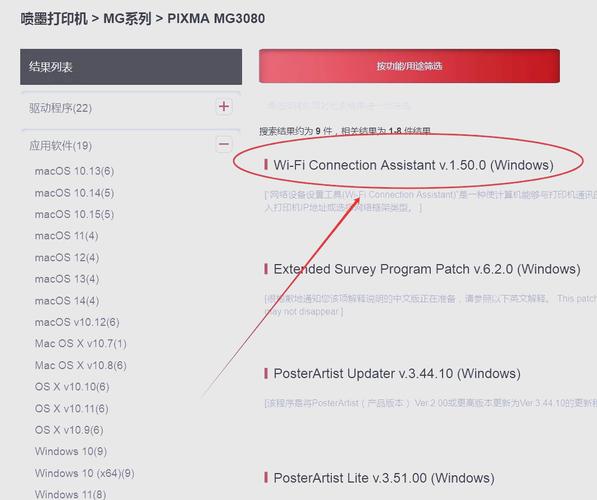
- 从你的打印机品牌官网(如惠普、佳能、爱普生、兄弟等)下载最新的“完整驱动程序和软件安装包”。
- 运行安装程序。
- 在安装过程中,当程序询问连接方式时,选择“无线连接”或“网络连接”。
- 程序会自动在局域网中搜索你的打印机,如果找到了,直接选择并继续安装即可。
- 如果搜索不到,手动输入第一步中记下的打印机的IP地址,然后继续安装。
- 按照提示完成安装,最后打印一张测试页,确认连接成功。
备用方式:通过Windows系统添加打印机(无需下载驱动)
如果你的打印机比较新且支持“即插即用”(如惠普的Smart、佳能的Inkjet等),可以尝试这个方法。
- 打开设置:在Windows 10/11中,点击“开始” > “设置”(齿轮图标)。
- 进入设备:选择“蓝牙和其他设备” > “打印机”。
- 添加打印机:点击“添加打印机或扫描仪”。
- 搜索并连接:系统会自动搜索网络中的打印机,如果找到了你的打印机,点击它,系统会自动下载并安装驱动。
- 手动添加(如果搜索不到):
- 点击“我需要的打印机未列出”。
- 选择“按名称选择共享打印机”,然后输入打印机的IP地址,格式为:
\\[打印机的IP地址](\\192.168.1.123)。 - 或者,选择“添加使用 TCP/IP 地址或主机名的打印机”,然后手动输入IP地址,按照向导操作。
- 完成安装后,打印测试页。
蓝牙连接
这种方式适用于没有Wi-Fi或只需要临时、近距离连接的打印机(如便携式照片打印机),它不需要路由器,但电脑和打印机必须在蓝牙有效范围内(通常10米左右)。
设置步骤:
(图片来源网络,侵删)
-
开启打印机蓝牙:
在打印机控制面板上,找到“设置” > “蓝牙设置”,并开启蓝牙功能,打印机可能会进入“可被发现”模式,有时会显示一个PIN码。
-
在电脑上配对蓝牙打印机:
- Windows 10/11:
- 打开“设置” > “蓝牙和其他设备” > “蓝牙”。
- 点击“添加设备”。
- 电脑会搜索附近的蓝牙设备,找到你的打印机后点击它。
- 如果需要输入PIN码,请在打印机屏幕上查看,然后输入电脑进行配对。
- macOS:
- 点击屏幕左上角的苹果菜单 > “系统偏好设置” > “打印机与扫描仪”。
- 点击左下角的“+”号添加打印机。
- 在工具栏中点击“默认浏览器”,然后选择“蓝牙”。
- 选择你的打印机,点击“添加”。
- Windows 10/11:
-
安装驱动程序:
- 蓝牙连接成功后,系统可能无法自动识别打印机型号,你仍然需要像方法一那样,从官网下载并安装完整的打印机驱动程序,才能正常使用打印功能。
Wi-Fi Direct / 软AP模式
这种方式适用于没有路由器或不想连接现有网络的情况,打印机会创建一个临时的、点对点的Wi-Fi网络,你的电脑直接连接到这个网络进行打印。
设置步骤:
-
开启打印机Wi-Fi Direct:
- 在打印机控制面板上,找到“无线设置” > “Wi-Fi Direct”或“软AP”模式,并开启它。
- 打印机会显示一个网络名称(SSID)和密码,就像一个临时的Wi-Fi热点。
-
在电脑上连接打印机网络:
像连接普通Wi-Fi一样,在你的电脑的Wi-Fi列表中,找到打印机显示的那个网络名称(SSID),并输入它提供的密码进行连接。
-
安装驱动程序:
- 这一步至关重要。你必须使用打印机的安装程序,而不是系统自带的添加打印机功能。
- 运行从官网下载的安装程序,在安装选项中选择“通过Wi-Fi Direct连接”或类似选项。
- 程序会指导你完成整个过程,安装完成后,即可打印。
故障排除小贴士
如果遇到问题,可以尝试以下方法:
- 重启大法:重启你的电脑、打印机和路由器,这是解决大部分网络问题的万能钥匙。
- 检查网络:确保电脑和打印机在同一个Wi-Fi下,可以分别在电脑和打印机上ping一下对方的IP地址来测试连通性。
- 防火墙/杀毒软件:有时安全软件会阻止连接,尝试暂时关闭防火墙或杀毒软件,看是否能解决问题。
- 驱动问题:卸载旧的打印机驱动,然后重新从官网下载最新版本安装。
- 固件更新:访问打印机官网,检查是否有可用的固件更新,更新后可能会修复一些连接bug。
总结对比
| 连接方式 | 优点 | 缺点 | 适用场景 |
|---|---|---|---|
| Wi-Fi网络连接 | 最稳定、最常用,可多台设备共享,无需一直开启电脑 | 需要一个Wi-Fi路由器,设置稍复杂 | 家庭、办公室等有固定网络环境的地方 |
| 蓝牙连接 | 不需要路由器,即插即用(配对) | 距离近,速度慢,可能仍需手动安装驱动 | 临时、近距离打印,如便携打印机 |
| Wi-Fi Direct | 不需要路由器,点对点连接方便 | 连接不稳定,通常只有一台设备能使用 | 临时打印、无网络环境、移动办公 |
对于绝大多数用户来说,强烈推荐使用“方法一:Wi-Fi直连”,因为它提供了最可靠、最方便的长期使用体验。


