


最新版QQ(推荐)
这是目前最常用和功能最全的方法,适用于QQ主程序。
(图片来源网络,侵删)
操作步骤:
-
打开聊天窗口:打开你想要截取的聊天窗口(可以是群聊或私聊),并滚动到你想开始截图的位置。
-
启动截图工具:
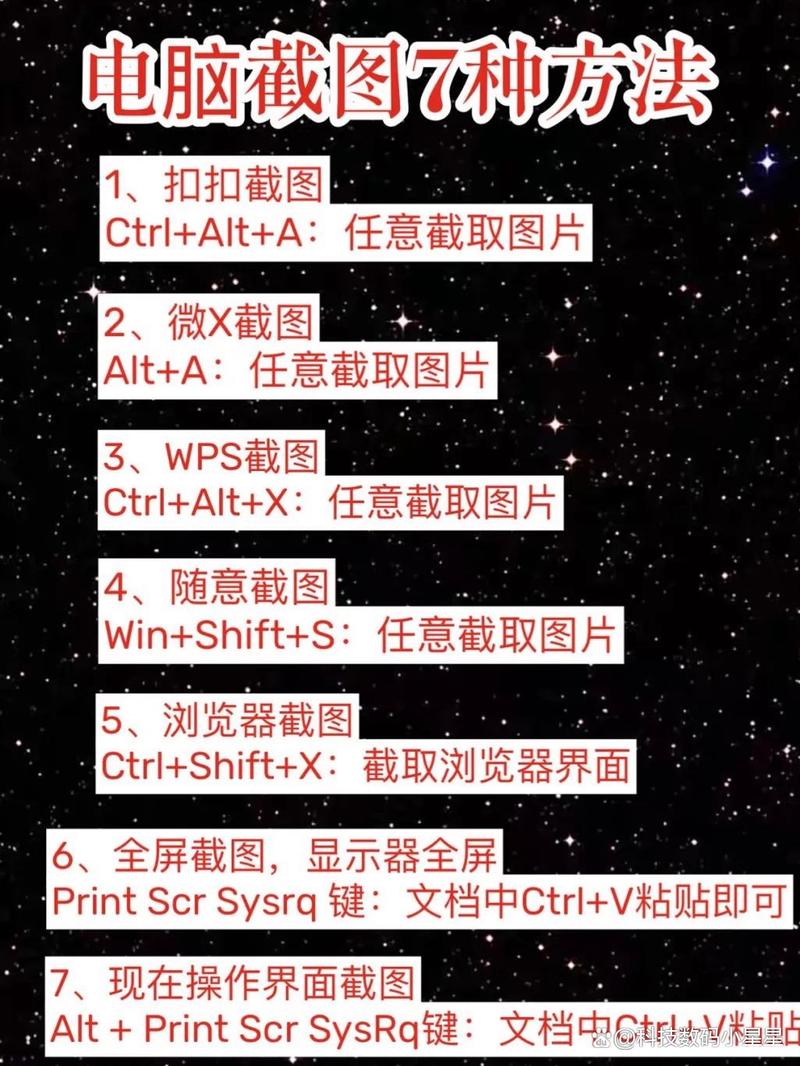
- 快捷键:直接按键盘上的
Ctrl + Alt + A组合键,这是最快捷的方式。 - 菜单栏:点击聊天窗口左上角的“...”按钮,在下拉菜单中选择“截图”。
- 快捷键:直接按键盘上的
-
选择滚动截长模式:
 (图片来源网络,侵删)
- 启动截图工具后,你会看到顶部工具栏,在工具栏的最右侧,找到一个看起来像向下滚动箭头的图标,上面可能写着“滚动截长”或“长截图”。
- 点击这个图标。
-
开始截图:
- 点击后,QQ会自动将你的聊天窗口滚动到顶部。
- 你会看到屏幕开始自动向下滚动,并实时生成预览图,QQ会智能识别内容的边界,在聊天记录的末尾自动停止。
- 重要提示:在滚动过程中,请勿移动鼠标或进行任何操作,以免中断截图。
-
编辑和保存:
- 截图完成后,会回到熟悉的编辑界面,你可以在这里进行裁剪、添加箭头、文字、马赛克等操作。
- 编辑完成后,点击右下角的“完成”按钮。
- 截图会自动保存到你的电脑默认位置(通常是“此电脑 > 图片 > QQ截图”文件夹),并会自动复制到剪贴板,方便你直接粘贴使用。
使用TIM(腾讯TIM)
TIM的截图功能与QQ基本一致,只是界面略有不同。
操作步骤:
(图片来源网络,侵删)
- 打开聊天窗口,并滚动到开始截图的位置。
- 启动截图工具:
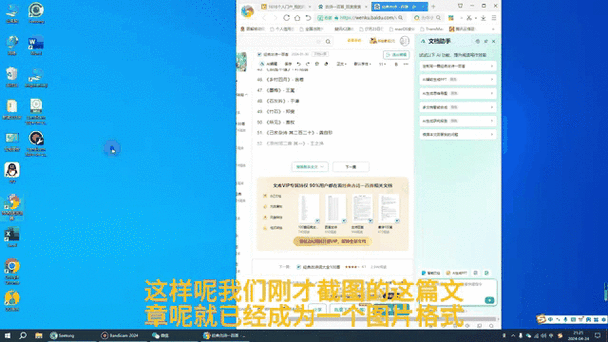
- 使用快捷键
Ctrl + Alt + A。 - 或者点击聊天窗口上方的“...”菜单,选择“截图”。
- 使用快捷键
- 选择滚动截长模式:
- 在顶部工具栏的最右侧,找到并点击“滚动截长”图标。
- 等待自动滚动完成,然后进行编辑和保存,操作与QQ完全相同。
使用QQ国际版
如果你使用的是QQ国际版,功能路径稍有不同。
操作步骤:
- 打开聊天窗口,并滚动到开始截图的位置。
- 启动截图工具:
- 使用快捷键
Ctrl + Alt + A。
- 使用快捷键
- 选择滚动截长模式:
- 在顶部工具栏的左侧,你会看到一个名为 “Scroll Screenshot” 的按钮。
- 点击这个按钮。
- 等待自动滚动完成,然后编辑和保存。
常见问题与解决方法
为什么我的QQ没有“滚动截长”按钮?
- 版本过旧:这是最常见的原因,请确保你的QQ是最新版本,你可以去QQ官网下载最新版。
- 功能被禁用:极少数情况下,企业版或定制版QQ可能会禁用此功能,尝试更新或使用标准版QQ。
- 未滚动到正确位置:请先在聊天窗口中手动滚动一下,确保聊天内容是“活的”,而不是一个静态的加载页面,QQ需要检测到有可滚动的内容才能启动此功能。
截图时自动滚动太快/太慢,或者没滚到底部就停了怎么办?
- 这通常是QQ的自动识别算法问题,你可以尝试:
- 手动控制:在极少数版本中,可能需要手动按住某个键(如
Shift)来控制滚动,但新版QQ基本都是全自动的。 - 分段截图:如果自动滚动不理想,可以尝试手动分多次截取,然后使用图片编辑软件(如Windows自带的“画图”)将它们拼接起来。
- 手动控制:在极少数版本中,可能需要手动按住某个键(如
截图后如何找到文件?
- 默认路径:
C:\Users\你的用户名\Pictures\QQ截图(如果你的系统盘是C盘)。 - 通过QQ查找:你也可以在聊天窗口中,点击“...” > “工具” > “截图管理”,这里会显示你最近的截图记录,右键点击可以打开文件位置。
我只想截取网页或文档的长图,怎么办?
- 网页:在电脑浏览器中,同样可以使用
Ctrl + Alt + A启动QQ截图,然后点击“滚动截长”按钮,QQ会尝试截取整个可滚动的网页。 - Word/PDF等文档:方法相同,打开文档,滚动到开始位置,然后使用QQ的滚动截长功能即可。
| 版本 | 如何找到滚动截长功能 |
|---|---|
| 最新版QQ / TIM | Ctrl + Alt + A 启动截图 -> 在顶部工具栏最右侧点击“滚动截长”图标 |
| QQ国际版 | Ctrl + Alt + A 启动截图 -> 在顶部工具栏左侧点击 “Scroll Screenshot” 按钮 |
希望这个详细的教程能帮到你!快去试试吧,非常方便。


