


- 将U盘连接到电脑
- 在电脑上找到你想要的歌曲文件
- 将歌曲文件复制或移动到U盘中
下面我将为你提供详细的图文步骤说明,并针对不同操作系统(Windows 和 Mac)进行解释。
(图片来源网络,侵删)
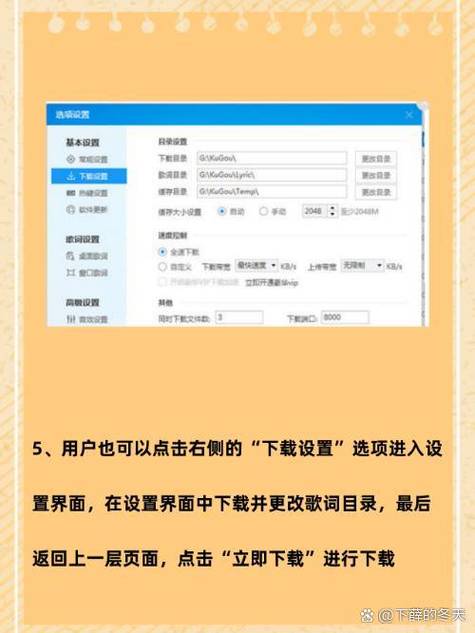
第一步:连接U盘到电脑
- 找到U盘接口:在你的台式机或笔记本电脑上,找到一个长方形的USB接口,台式机通常在主机箱的前面或后面,笔记本电脑通常在侧面或后面。
- 插入U盘:将U盘的金属接口端对准USB接口,然后轻轻插进去,如果插反了是插不进去的,不要用力过猛。
- 等待电脑识别:插入后,电脑会自动识别U盘。
- 在Windows系统:屏幕右下角会弹出一个通知,提示“正在安装设备驱动程序”或“设备已准备好可以使用”,桌面会弹出一个文件夹窗口,显示U盘里的内容。
- 在Mac系统:桌面上会多出一个白色的U盘图标,并且屏幕上会弹出U盘的文件夹窗口。
小贴士:如果U盘没有自动弹出窗口,你可以手动打开它。
- Windows: 打开“此电脑”(或“我的电脑”),在“设备和驱动器”下找到你的U盘盘符(通常是 E:, F:, G: 等),双击打开。
- Mac: 打开“访达”(Finder),在侧边栏的“位置”下找到你的U盘名称,点击即可。
第二步:找到你想要的歌曲文件
歌曲文件通常有两种形式:
- 独立的音频文件:如
.mp3,.flac,.wav等格式,这些是单个的歌曲文件。 - 下载的音乐文件夹:从网易云音乐、QQ音乐等App下载的音乐,通常会保存在一个专门的文件夹里,里面包含歌曲文件和歌词文件等。
你需要找到这些歌曲文件或文件夹所在的位置。
如何找到下载的音乐存放位置?

(图片来源网络,侵删)
-
检查你的下载文件夹:
- Windows: 打开“此电脑” -> “本地磁盘 (C:)” -> “用户” -> 你的用户名 -> “下载” 文件夹,很多音乐App默认会把下载的文件保存在这里。
- Mac: 打开“访达” -> “访达”菜单 -> “前往” -> “下载”。
-
检查音乐App的设置:
- 打开你下载歌曲的音乐App(如QQ音乐、网易云音乐等)。
- 进入“设置”或“下载设置”选项。
- 查看音乐文件的“下载路径”或“存储位置”,你可以在这里直接打开那个文件夹。
-
使用搜索功能:
- Windows: 点击任务栏上的搜索图标(放大镜),输入歌曲名或歌手名,然后在文件类型中选择“音乐”或“文档”进行搜索。
- Mac: 打开“访达”,点击右上角的搜索栏,输入歌曲名或歌手名进行搜索。
第三步:复制歌曲到U盘(核心步骤)
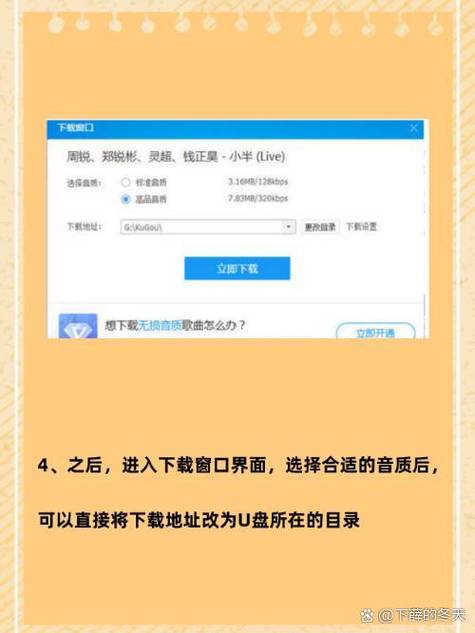
这是最关键的一步,有两种常用方法:复制 和 移动。
(图片来源网络,侵删)
- 复制:歌曲会同时保留在电脑和U盘里,如果你想在电脑上继续听,就用这个方法。
- 移动:歌曲会从电脑原位置转移到U盘里,电脑上就没有了,如果你想把电脑上的歌曲清理掉,就用这个方法。
复制粘贴(最常用)
- 选中文件:在第二步中找到歌曲文件或文件夹,用鼠标左键单击选中它,如果要选择多个,可以按住
Ctrl键(Windows)或Command键(Mac)再点击其他文件。 - 复制文件:
- 快捷键:按
Ctrl + C(Windows) 或Command + C(Mac)。 - 鼠标右键:在选中的文件上点击鼠标右键,在弹出的菜单中选择“复制”。
- 快捷键:按
- 粘贴到U盘:
- 打开你的U盘文件夹窗口(第一步弹出的那个)。
- 在空白处点击鼠标右键,在弹出的菜单中选择“粘贴”。
- 快捷键:按
Ctrl + V(Windows) 或Command + V(Mac)。
文件就会开始复制到U盘,复制完成后,U盘里就有了你的歌曲。
拖拽(最直观)
- 打开两个窗口:确保你存放歌曲的文件夹窗口和U盘的文件夹窗口都处于打开状态,并且能同时看到它们,你可以将它们并排或上下排列。
- 拖拽文件:
- 用鼠标左键按住你想要复制的歌曲文件或文件夹。
- 不要松开鼠标,将它直接拖到U盘的文件夹窗口里。
- 你会看到鼠标指针旁边有一个“+”号或一个“复制”的图标,这表示你正在复制文件。
- 松开鼠标:将文件拖到U盘窗口内后,松开鼠标左键。
文件就会开始复制,这个方法非常直观,适合新手。
第四步:安全弹出U盘
这一步非常重要! 在拔出U盘之前,一定要先“安全弹出”,否则可能会导致U盘数据损坏或文件丢失。
- 确保所有复制/移动操作已完成:观察U盘文件夹窗口,确保文件复制进度条已经走完。
- 弹出U盘:
- Windows: 点击任务栏右下角的“↑”箭头,找到硬件图标(一个带USB插头的图标),在上面点击右键,选择“弹出 [你的U盘名称]”。
- Mac: 在桌面或“访达”的侧边栏中,找到U盘图标,点击上角的“推出”按钮(像一个向上的箭头)。
- 拔出U盘:当系统提示“可以安全地移除设备了”后,再轻轻拔出U盘。
总结与常见问题
总结一下流程: 插U盘 → 找到歌曲 → 复制/拖拽歌曲到U盘 → 安全弹出U盘
常见问题解答:
-
Q: U盘插上没反应怎么办?
A: 换一个USB接口试试,最好是机箱后面的USB口,供电更稳定,检查U盘是否损坏,或换到别的电脑上试试。
-
Q: 为什么复制到一半提示“磁盘已满”?
A: 这说明你的U盘存储空间不够了,你可以删除U盘里一些不需要的文件,或者换一个容量更大的U盘。
-
Q: 歌曲是加密的或受版权保护的,能复制吗?
- A: 大部分从音乐平台下载的普通品质(如标准音质)的歌曲都是可以复制的,但一些无损音质或特殊格式的歌曲可能有版权限制,无法直接复制,你可以查看歌曲的文件格式,如果是普通
.mp3文件,通常没问题。
- A: 大部分从音乐平台下载的普通品质(如标准音质)的歌曲都是可以复制的,但一些无损音质或特殊格式的歌曲可能有版权限制,无法直接复制,你可以查看歌曲的文件格式,如果是普通
-
Q: 复制完成后,在U盘里找不到歌曲?
A: 检查你是否是“移动”而不是“复制”了文件,移动后,原位置的歌曲就不见了,检查U盘里是否有子文件夹,歌曲可能被复制到了一个文件夹里。
希望这个详细的教程能帮到你!祝你使用愉快!


