


物理卡槽 vs eSIM
你需要明白苹果手机实现双卡的根本原理:
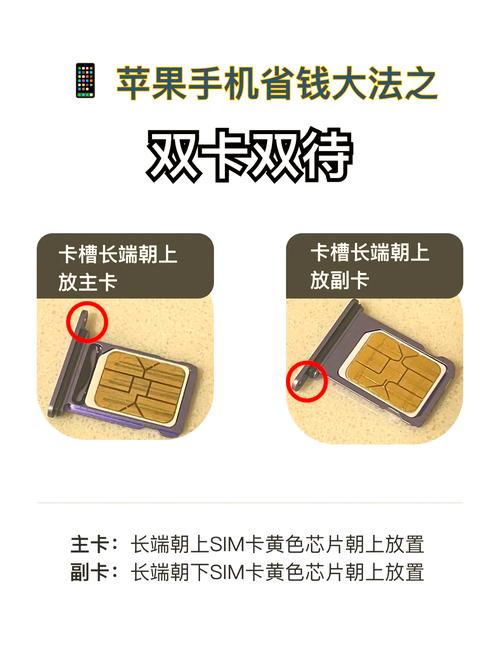
- 物理SIM卡槽:你的iPhone只有一个物理SIM卡槽,你只能插入一张实体SIM卡。
- eSIM(嵌入式SIM卡):这是另一张“卡”,它不是实体卡,而是直接内置在手机芯片里的电子SIM卡,你可以通过运营商App或二维码来激活它。
苹果的“双卡双待”实际上是 “一张实体SIM卡 + 一张eSIM” 的组合。
第一步:检查你的iPhone是否支持eSIM功能
并非所有iPhone型号都支持eSIM,以下是支持eSIM的iPhone型号列表:
- iPhone 14系列及更新机型 (iPhone 14, 14 Plus, 14 Pro, 14 Pro Max, 15系列, 15 Pro, 15 Pro Max等)
- iPhone 13系列 (iPhone 13 mini, 13, 13 Pro, 13 Pro Max)
- iPhone 12系列 (iPhone 12 mini, 12, 12 Pro, 12 Pro Max)
- iPhone SE (第3代)
- iPhone XS Max
- iPhone XS
- iPhone XR
如果你的iPhone型号不在这个列表里,那么它原生就不支持双卡功能。
第二步:准备工作和开通eSIM
- 确认运营商支持:在开通eSIM之前,最重要的一步是确认你当前使用的运营商(以及你想办的第二张卡的运营商)是否支持eSIM服务,国内的中国移动、中国联通、中国电信都已广泛支持。
- 联系运营商:你可以通过以下方式开通eSIM:
- 线下营业厅:这是最稳妥的方式,带上你的手机和身份证,去运营商的营业厅,工作人员会帮你现场开通。
- 运营商官方App:很多运营商的App(如“中国移动App”、“中国联通手机营业厅App”)都提供了“eSIM一键激活”或“eSIM办理”功能,按照指引操作即可。
- 在线客服:通过运营商的在线客服渠道咨询和办理。
- 准备第二张卡的套餐:想清楚你的第二张卡是用来做什么的,是用于工作与生活分开?还是为了接听电话更方便,或者使用一个更便宜的流量套餐?提前规划好。
第三步:在iPhone上设置双卡
当你拿到第二张eSIM的激活码后(可能是一个二维码,也可能是一串号码和验证码),就可以在手机上设置了。
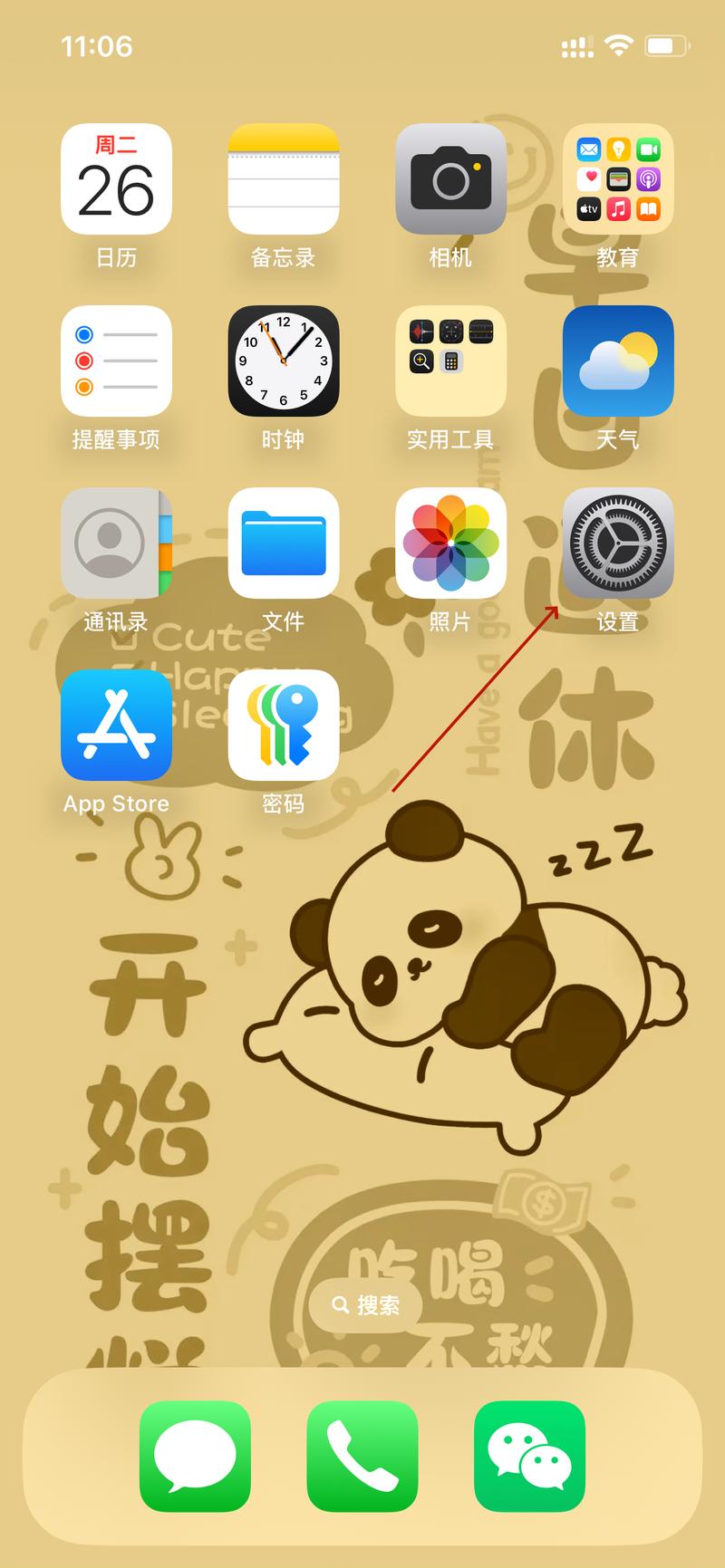
通过设置App激活(最常用)
- 打开iPhone的 “设置” App。
- 向下滑动,找到并点击 “蜂窝网络”。
- 点击 “添加蜂窝网络”。
- 根据屏幕上的提示操作,如果你有二维码,选择 “使用二维码扫描”,然后用摄像头扫描运营商提供的二维码,如果没有二维码,选择 “手动输入”,然后输入运营商提供的号码和其他信息。
- 按照提示完成激活过程。
通过运营商App激活
- 打开你运营商的官方App(如“中国移动App”)。
- 在App内找到“eSIM”或“双卡管理”相关的入口。
- 选择“开通eSIM”或“添加eSIM”,并按照App内的指引进行操作,通常会直接跳转到iPhone的系统设置完成激活。
第四步:管理和使用你的两张卡
激活成功后,你就可以开始使用双卡功能了。
如何选择默认通话和短信卡?
- 进入 “设置” > “蜂窝网络”。
- 你可以设置 “默认语音与数据” 卡,你可以选择使用“SIM1”还是“SIM2”。
- 默认卡:当你打电话、发短信、使用蜂窝数据时,会默认使用这张卡。
- 重要提示:如果你设置了默认卡,但想临时使用另一张卡,可以在拨号界面或信息界面的“我的号码”那里临时切换。
如何在通话时切换使用另一张卡?
- 在通话中:当你在用一张卡通话时,屏幕上会显示“智能 SIM 切换”的选项,点击它,就可以选择使用另一张卡来接听新的来电,或者将当前通话切换到另一张卡上(取决于运营商支持)。
如何为特定联系人设置默认卡?
- 进入 “联系人” App,选择一个联系人。
- 点击 “编辑”。
- 向下滑动,找到 “默认电话号码” 选项。
- 你可以指定给这个联系人打电话时,默认使用你的“SIM1”还是“SIM2”,这个设置会覆盖全局的默认卡设置。
如何在数据使用和套餐管理中区分两张卡?
- 进入 “设置” > “蜂窝网络”。
- 你可以分别查看两张卡的“蜂窝数据选项”、“个人热点”等设置。
- 你还可以查看每张卡的 “蜂窝数据使用情况”,这样可以清楚地了解哪张卡的流量消耗更多,方便管理套餐。
常见问题解答 (FAQ)
Q: 我可以同时使用两张电信/两张移动的卡吗? A: 通常不可以。 由于技术限制,目前大多数iPhone的双卡功能只支持 “一张移动/联通 + 一张电信” 的组合,或者两张移动/联通卡,两张电信卡同时使用通常会遇到信号问题,建议咨询你的运营商确认。
Q: 我想把实体SIM卡换成eSIM,然后把原来的实体卡给别人用,可以吗? A: 可以,你可以通过“设置” > “蜂窝网络” > 选择你的实体SIM卡 > 点击“移除蜂窝网络”,把它变成eSIM,这样你的物理卡槽就空出来了,可以插入新的实体SIM卡给别人用。
Q: 如果出国旅行,我可以使用另一张本地eSIM卡吗? A: 完全可以! 这是eSIM的一大优势,在出国前,通过某些运营商的App或第三方平台(如Airalo, Holafly等)购买目的地国家的eSIM套餐,然后通过“设置” > “蜂窝网络” > “添加蜂窝网络”来激活即可,旅行结束后,可以随时删除它,恢复使用你原来的主卡。
Q: 如果我换了一部不支持eSIM的旧款iPhone,我的第二张eSIM卡怎么办? A: eSIM是和手机绑定的,当你换到不支持eSIM的手机时,你需要将你的第二张卡(无论是eSIM还是实体SIM)转移到新手机上,如果新手机只有一个卡槽,你就只能选择使用其中一张卡。
希望这个详细的指南能帮助你顺利设置和使用iPhone的双卡双待功能!


