


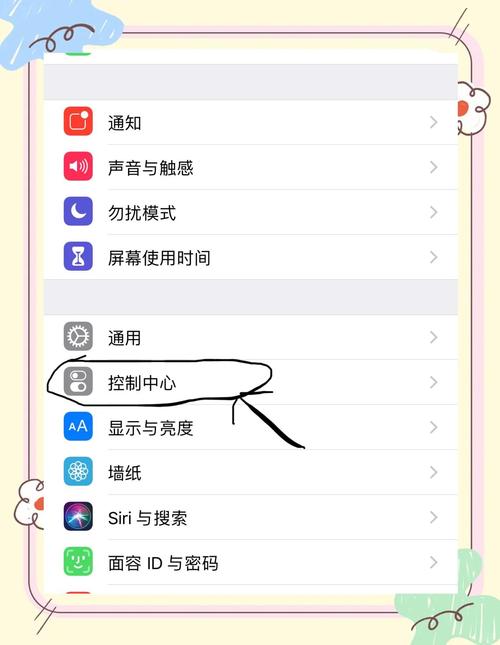
苹果手机(iPhone)没有官方的、用户可以手动进入的“触屏校准”功能。
(图片来源网络,侵删)
和安卓手机不同,iPhone的触屏校准是自动、持续进行的,由iOS系统在后台完成,苹果的设计理念是,触控响应应该是即时的、准确的,不需要用户手动去校准。
当您感觉触屏不准时,可以尝试以下几种方法来解决问题,这些方法可以看作是“广义上的校准”或“故障排查”。
常见问题及解决方法(最有效)
重新校准(重启手机)
这是最简单也最有效的方法,重启手机可以清除临时的系统缓存和软件小故障,很多时候触屏失灵的问题就能解决。
- 操作: 长按侧边按钮(或音量加/减键,取决于机型)和音量减键,直到出现滑动关机界面,滑动关机,然后等待30秒后再开机。
检查屏幕是否有污渍或保护膜
屏幕上的油污、水渍、或者劣质的钢化膜都会严重影响触控的准确性。
(图片来源网络,侵删)
- 操作:
- 用干净、柔软的微纤维布(比如眼镜布)轻轻擦拭屏幕。
- 如果贴了保护膜,尝试将其撕掉,看看问题是否解决,如果解决,说明是膜的问题,可以更换一张质量好的膜。
更新iOS系统
系统更新不仅包含新功能,还常常包含对触控性能的优化和修复,如果您很久没更新系统,可能会遇到一些兼容性问题。
- 操作: 前往 “设置” > “通用” > “软件更新”,检查并安装可用的更新。
检查是否开启了“触控调节”
这是一个非常重要但容易被忽略的功能,它可以根据您的习惯自动调整触控的响应灵敏度。
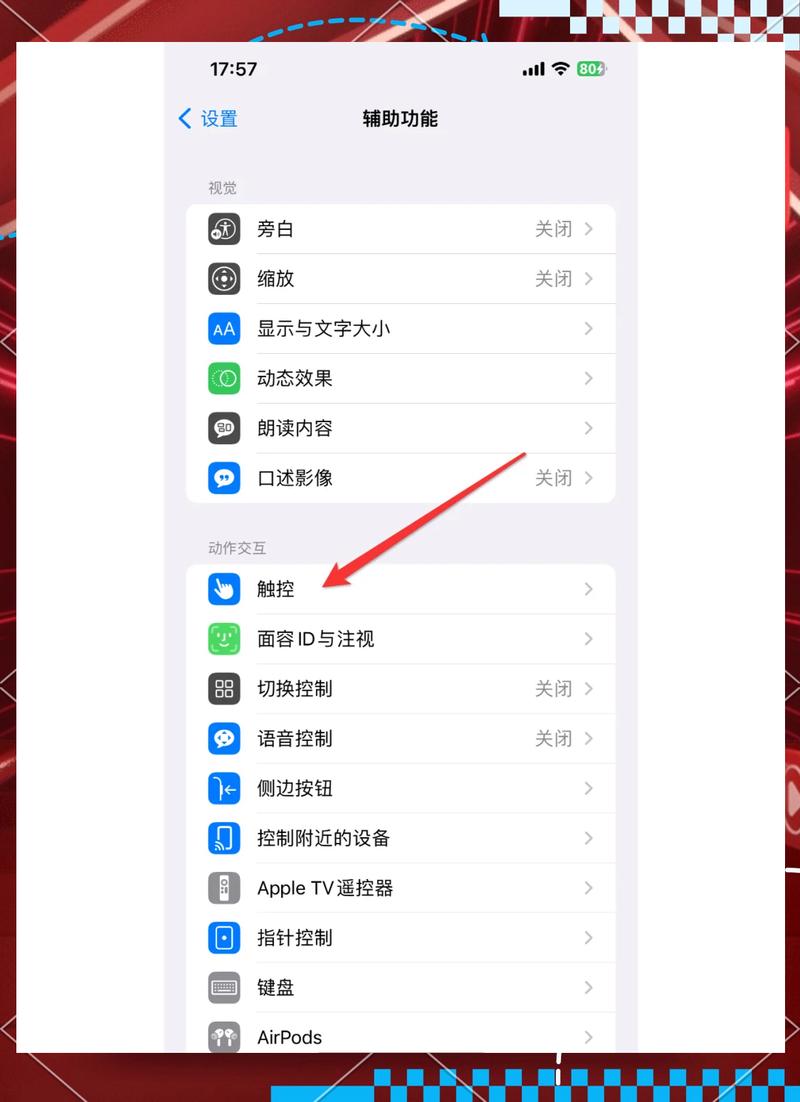
- 操作: 前往 “设置” > “辅助功能” > “触控” > “触控调节”。
- 确保它是开启状态。 如果感觉屏幕反应太慢或太快,可以尝试关闭再重新打开,让它重新学习您的习惯。
- 如果问题依旧,可以尝试暂时关闭,看看是否是它导致的异常。
检查是否有App冲突
某些第三方App可能会与系统产生冲突,导致触控异常。
- 操作: 尝试将手机重启到安全模式(iPhone 8及更新型号:快速按一下音量加,再按一下音量减,然后长按侧边键直到看到苹果标志),在安全模式下,所有第三方App都会被禁用,如果此时触控恢复正常,说明就是某个App的问题,您可以之后一个一个地重新安装App,找出是哪个导致了问题。
硬件问题排查
如果以上所有软件方法都尝试过,问题依然存在,那么很可能是硬件故障。
(图片来源网络,侵删)
检查是否在特定情况下失灵
- 屏幕特定区域: 是整个屏幕都失灵,还是只在某个角落或某个区域?如果是特定区域,很可能是屏幕内排线或硬件损坏。
- 特定温度: 在极冷或极热的环境下,屏幕响应可能会暂时变慢或失灵,这是正常现象,移到常温环境即可恢复。
- 连接配件时: 如果连接了某些劣质的充电线、充电宝或车载支架后出现触控问题,可能是配件对屏幕产生了干扰。
备份数据并恢复出厂设置
这是排除软件问题的“终极手段”。
- 警告: 此操作会清除手机上所有数据,请务必备份!
- 操作:
- 通过iCloud或电脑(iTunes/Finder)备份您的手机数据。
- 前往 “设置” > “通用” > “传输或还原iPhone” > “抹掉所有内容和设置”。
- 恢复出厂设置后,不要立即恢复备份,先观察一下触控是否正常,如果正常,再从备份中恢复数据,如果恢复数据后问题又出现,说明是备份中的某个数据或App导致的,需要选择性恢复。
联系官方支持
如果以上所有步骤都无法解决问题,那基本可以确定是硬件故障(例如屏幕排线损坏、屏幕本身损坏等)。
- 操作:
- 前往 “设置” > “通用” > “关于本机”,查看是否仍在保修期内。
- 通过Apple官网的“支持”页面预约Genius Bar(天才吧)服务,让专业的技术人员进行检测和维修。
| 问题类型 | 解决方案 |
|---|---|
| 无官方校准入口 | 理解iPhone触控是自动校准的,无需手动操作。 |
| 软件/临时故障 | 重启手机 > 检查/清洁屏幕 > 更新iOS > 检查“触控调节” > 安全模式排查App冲突。 |
| 硬件故障 | 恢复出厂设置(备份后)> 联系Apple官方支持进行检测和维修。 |
希望这些信息能帮助您解决问题!


