


苹果手机 (iPhone / iOS)
在iPhone上,录音文件默认保存在“语音备忘录”App里,而不是像安卓手机那样直接作为独立的音频文件存放在文件系统中。
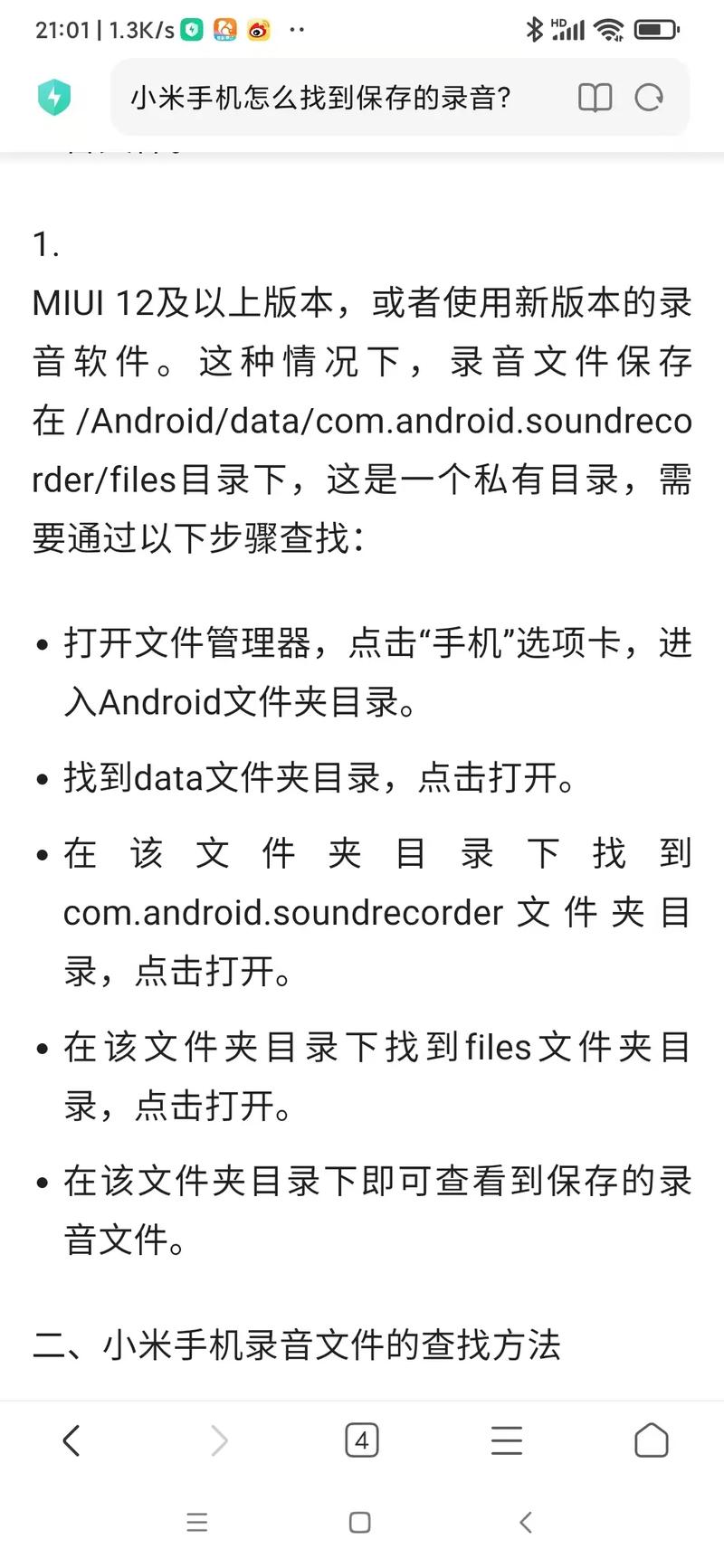
(图片来源网络,侵删)
通过“语音备忘录”App查找(最简单直接)
这是最推荐、最常用的方法。
- 打开手机上的 “语音备忘录” App(图标通常是麦克风或声波图案)。
- 您会看到所有您录制的音频列表,按时间倒序排列。
- 点击任意一条录音,就可以播放、重命名或删除。
如何从这里分享或保存文件? 如果您想将录音文件发送到电脑或保存到其他App(如微信、邮件),可以:
- 在“语音备忘录”列表中,找到您想要的录音。
- 向左滑动该录音条,点击 “共享” 按钮(一个带箭头的方框图标)。
- 在弹出的菜单中,您可以选择“存储到‘文件’”、“邮件”、“信息”等,将其导出。
通过“文件”App查找(适用于已导出的录音)
如果您已经通过“语音备忘录”的分享功能将录音保存到了“文件”App,那么您可以在这里找到它。
- 打开 “文件” App。
- 进入 “浏览” 标签页。
- 在“我的iPhone”中,您可能会在以下位置找到录音:
- “iCloud云盘”:如果您选择导出到iCloud云盘。
- “‘语音备忘录’”:这是一个特殊的文件夹,直接关联到语音备忘录App。
- “‘下载项’”:如果您是从邮件或其他地方下载的录音。
- “‘我的iPhone’” > “‘语音备忘录’”:这也是一个常见的存放位置。
安卓手机 (Android)
安卓手机由于品牌众多(如小米、华为、三星、OPPO、vivo等),系统略有不同,但核心逻辑相似,录音文件通常存放在手机的 “内部存储” 或 “外部存储”(SD卡) 的一个特定文件夹里。
(图片来源网络,侵删)
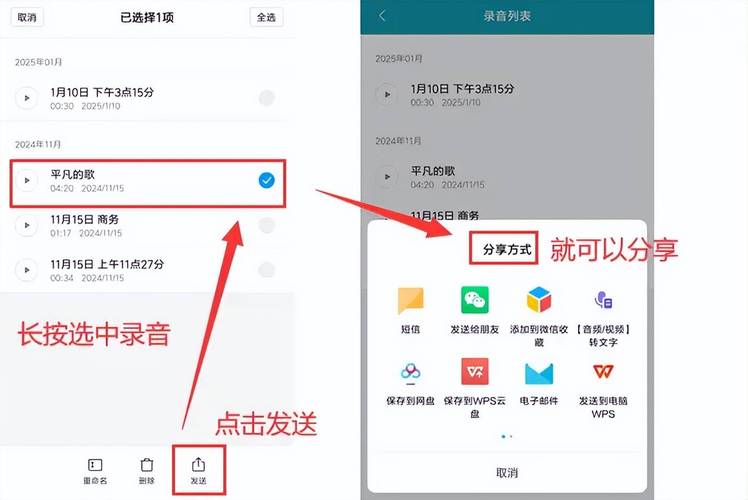
通过系统自带的“录音机”App查找
这是最直接的方法,和iPhone的“语音备忘录”类似。
- 打开手机自带的 “录音机” 或 “声音记录” App。
- 在App内,您就能看到所有录制的列表。
注意: 有些品牌的录音机App(如小米、华为)在播放或分享录音时,会直接跳转到系统的“文件管理”App中,让您选择文件位置。
通过“文件管理”App查找(通用方法)
如果找不到录音App,或者想直接访问文件,这是最可靠的方法。
- 打开手机上的 “文件管理” App(不同品牌名称可能略有不同,如“我的文件”、“文件管理器”等)。
- 进入 “内部存储”(如果没有SD卡,则直接看这一项;如果有,也请先检查内部存储)。
- 寻找以下文件夹之一(文件夹名称可能因品牌而异):
Recordings(最常见)SoundsVoice录音(中文手机)Record
常见品牌的路径参考:

(图片来源网络,侵删)
- 小米/红米:
内部存储>MIUI>sound_recorder - 华为:
内部存储>Sounds或录音 - 三星:
内部存储>Sound recordings或Recordings - OPPO/一加:
内部存储>OPPO>soundrecorder - vivo:
内部存储>vivo>soundrecorder
如果录音在SD卡里: 在“文件管理”App中,切换到 “SD卡” 或 “外部存储”,然后按照上述路径查找相同的文件夹。
如果找不到录音文件怎么办?
- 检查存储空间: 确保手机存储空间已满,存储空间不足可能导致录音失败或文件损坏。
- 检查手机设置: 前往 “设置” > “应用管理” > “录音机”,检查其“存储”权限是否已开启,以及数据是否被清除。
- 使用搜索功能: 在“文件管理”App的搜索框中,输入关键词如
录音、record、.m4a、.amr等进行搜索。 - 检查云备份: 检查您的手机是否开启了云同步服务(如华为云、小米云、Google云端硬盘等),有些录音App会自动备份录音到云端。
- 使用电脑连接查找:
- 用USB数据线将手机连接到电脑。
- 在电脑上找到手机的盘符。
- 手动进入手机的内部存储和SD卡,像在“文件管理”App里一样,寻找
Recordings、Sounds等文件夹。
| 手机系统 | 推荐查找方法 | 文件位置(通用路径) |
|---|---|---|
| iPhone (iOS) | 语音备忘录 App | App内,非独立文件,可通过“分享”导出到“文件”App。 |
| Android | 文件管理 App | 内部存储 > Recordings / Sounds / 录音 等(品牌路径可能不同)。 |
希望这个详细的指南能帮助您轻松找到您的录音文件!


