


别担心,忘记电脑的Wi-Fi密码是一个非常常见的问题,有多种方法可以找回或重新设置它,我会为你从最简单、推荐到备用方案的顺序,列出几种不同的方法。
(图片来源网络,侵删)
在已连接的电脑上找回密码(最推荐)
如果你的电脑当前正在使用这个Wi-Fi网络,或者曾经连接过并保存了密码,这是最简单的方法。
对于 Windows 10 / 11 系统:
-
打开“网络和 Internet 设置”:
- 右键点击任务栏右下角的Wi-Fi图标,选择“网络和 Internet 设置”。
- 或者,进入“设置” > “网络和 Internet” > “WLAN”。
-
查看已保存的Wi-Fi:
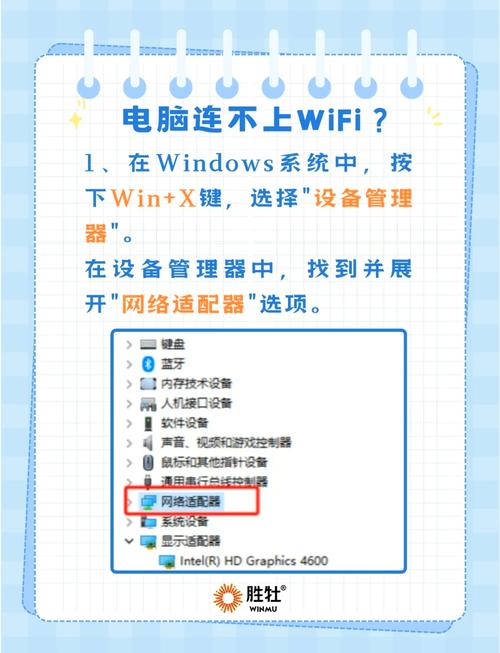
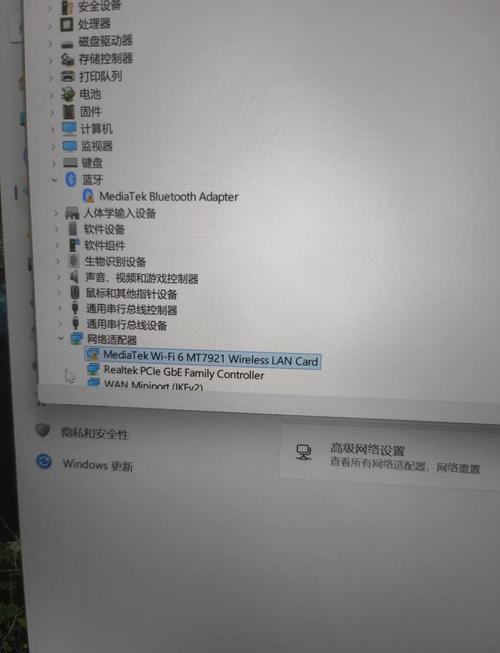
- 在“网络和 Internet设置”页面,点击“高级网络设置”。
- 点击“更多网络适配器选项”。
- 在弹出的“网络连接”窗口中,找到你正在使用的Wi-Fi连接(名字可能叫“WLAN”),右键点击它,选择“状态”。
-
查看密码:
 (图片来源网络,侵删)
- 在弹出的窗口中,点击“无线属性”。
- 切换到“安全”选项卡。
- 勾选“显示字符”前面的复选框。
- 你的Wi-Fi密码就会显示在“网络安全密钥”一栏中了。
对于 macOS 系统:
-
打开“钥匙串访问”:
- 点击屏幕左上角的 苹果菜单 > 系统设置 (或“系统偏好设置”)。
- 在搜索框中输入“钥匙串”,然后点击“钥匙串访问”。
- 或者,直接使用
Command + 空格键打开聚焦搜索,输入“钥匙串访问”并打开。
-
查找Wi-Fi密码:
- 在钥匙串访问的左侧边栏,选择“系统”。
- 在上方的搜索框中,输入你的Wi-Fi网络名称(SSID)。
- 找到你的Wi-Fi网络,双击它打开详情窗口。
- 勾选“显示密码”。
- 系统会要求你输入你的电脑登录密码,输入后即可看到Wi-Fi密码。
通过路由器查看或重置密码(如果方法一不可行)
如果你无法通过电脑找回密码,或者这台电脑从未连接过该网络,可以直接查看你的Wi-Fi路由器本身。
方案A:查看路由器背面的标签(最简单)
绝大多数路由器在出厂时,都会在机身背面或底部的贴纸上印有默认信息:
(图片来源网络,侵删)
- Wi-Fi名称 (SSID)
- Wi-Fi密码 (Password/Key)
直接找到贴纸,按照上面的信息连接即可。
方案B:登录路由器管理后台(如果密码被修改过)
如果路由器背面的密码是你后来修改的,你需要登录路由器后台来查看或修改。
-
连接路由器:
- 用网线将电脑连接到路由器的LAN口。
- 或者,连接到该Wi-Fi网络(如果知道一个大概的密码,或者用手机热点临时上网)。
-
登录地址:
- 打开浏览器(如Chrome, Edge),在地址栏输入路由器的管理地址,最常见的是:
168.0.1168.1.1168.31.1(小米/华为等)tplinklogin.cn(TP-Link)melogin.cn(水星/TP-Link)
- 具体地址可以看路由器背面的贴纸。
- 打开浏览器(如Chrome, Edge),在地址栏输入路由器的管理地址,最常见的是:
-
输入登录账号和密码:
- 默认的登录账号和密码通常也在路由器背面的贴纸上,通常是
admin/admin或admin/password。
- 默认的登录账号和密码通常也在路由器背面的贴纸上,通常是
-
找到Wi-Fi设置:
- 登录成功后,在管理界面里找到类似“无线设置”、“Wi-Fi设置”或“网络设置”的选项。
- 你可以直接看到当前的Wi-Fi密码,或者修改成一个新的密码。
其他备用方法
如果以上方法都不可行(比如电脑没电、路由器坏了等),可以尝试以下方法:
方法1:询问连接过该网络的家人或朋友
最简单直接的方法,问问谁的手机或电脑连接过这个Wi-Fi,让他们在手机的Wi-Fi设置里分享密码,或者在电脑上用方法一帮你找出来。
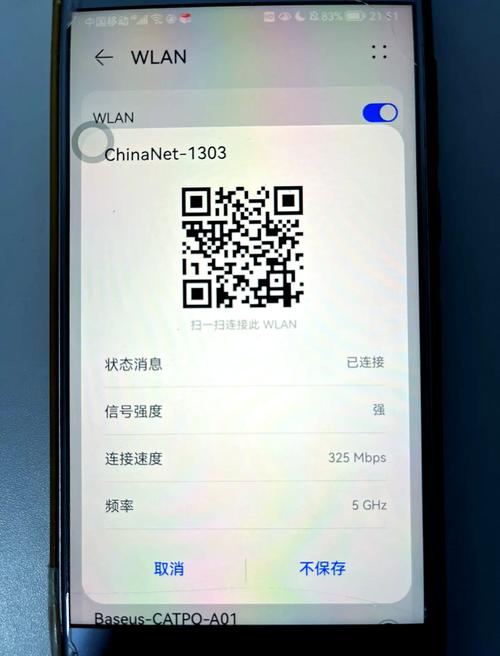
方法2:使用手机二维码分享功能(安卓手机)
如果你的安卓手机之前连接过这个Wi-Fi,可以非常方便地分享密码:
- 进入手机的“设置” > “WLAN”或“网络和互联网”。
- 点击你已连接的Wi-Fi网络名称。
- 在弹出的页面中,点击“分享密码”或“二维码分享”。
- 让另一台设备(如朋友的手机)扫描这个二维码,即可自动连接,无需手动输入密码。
方法3:重置路由器(最后手段)
警告:此操作会将路由器恢复到出厂设置,所有自定义设置(包括Wi-Fi名称、密码、宽带账号密码等)都会丢失,需要重新配置。
如果路由器后台密码也忘记了,或者你完全无法访问,可以这样做:
- 找到路由器上的“Reset”小孔(通常是一个小圆孔)。
- 用牙签或回形针,长按“Reset”按钮10-15秒,直到路由器所有指示灯闪烁或重新亮起。
- 松开后,路由器就恢复出厂设置了。
- 你需要按照路由器说明书或贴纸上的默认信息,重新设置一次宽带账号、Wi-Fi名称和密码。
你应该怎么做?
- 首选:在已连接的电脑上用方法一找回密码。
- 如果电脑没连过:去路由器背面看方法二A的标签。
- 如果标签密码是旧的:用方法二B登录路由器后台查看或修改。
- 如果身边有其他设备:问问朋友或用方法三的手机分享功能。
- 如果以上都无效:作为最后手段,使用方法三的重置路由器功能。
希望这些方法能帮你顺利解决问题!


